
AI Render 출력 저장 및 공유
AI Render를 사용해 출력을 생성했으면 이 출력을 사용해 새 장면을 생성하거나, 생성한 출력을 로컬로 저장하거나 다른 사용자와 공유할 수 있습니다.
장면 추가
Add Scene(장면 추가)을 클릭하거나 탭하면 AI Render가 모델에 새 장면을 만듭니다. 이 새 장면은 생성된 이미지를 새 뷰포트로 사용하며, 다음 몇 가지 조건과 함께 표시됩니다.
iPad용 SketchUp과 웹용 SketchUp의 경우, 생성된 이미지가 새 장면의 전경 이미지가 됩니다. AI Render가 생성한 전경 이미지는 특정 장면을 선택했을 때만 유지됩니다. 일부 작업(예를 들어 Orbit(궤도 회전) 툴 사용)을 하면 워터마크가 사라집니다.
데스크톱용 SketchUp의 경우, 생성된 이미지는 새 장면에 '일치하는 사진' 형식으로 중첩되어 원본 입력의 카메라 앵글을 유지합니다. 이미지는 모델의 형상 뒤에도 표시되고, 형상 위에도 투사됩니다. 이 동작을 통해 SketchUp 모델의 모든 선 작업을 계속 시각화할 수 있습니다. 데스크톱용 SketchUp에서 Add Scene(장면 추가)을 사용하면 Parallel Projection(평행 투영)과 Two Point Perspective(2점 원근법) 카메라 모드가 지원되지 않습니다.
AI Render를 사용해 장면을 추가하면 SketchUp에 AI Render Style이라는 새 스타일이 생성됩니다. 이 스타일을 사용하면 전경 이미지와 배경 이미지를 둘 다 표시할 수 있습니다. 이 설정은 대부분의 스타일에서 사용 중지되어 있습니다. 변경 사항을 적용하면 AI Render가 새 스타일을 만듭니다.
생성된 이미지를 포함한 장면을 만든 뒤에는 꼭 모델을 저장해야 합니다.
저장과 공유
사용 중인 SketchUp 버전에 따라 생성된 출력을 Save(저장)하거나 Share(공유)하는 옵션이 제공됩니다. 저장되거나 공유된 이미지는 뷰포트와 같은 해상도를 사용합니다.
데스크톱용 SketchUp
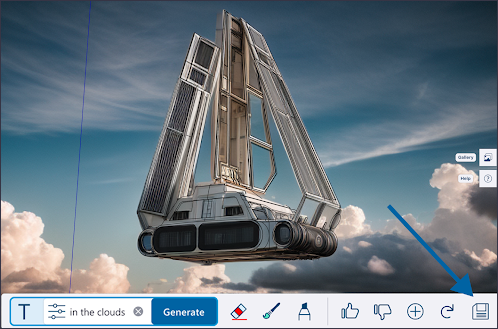
Save(저장)를 클릭하면 Microsoft Windows에서는 Windows 탐색기, MacOS에서는 Finder가 열립니다. 위치를 선택하고 파일 이름을 지정합니다. 이미지는 .png 파일로 저장됩니다.
iPad용 SketchUp
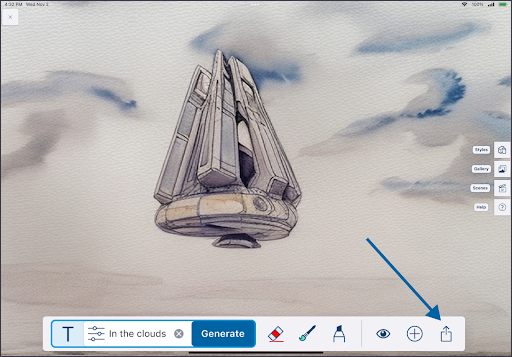
Share(공유)를 탭하면 iPad의 iOS 공유 옵션이 열립니다.
웹용 SketchUp
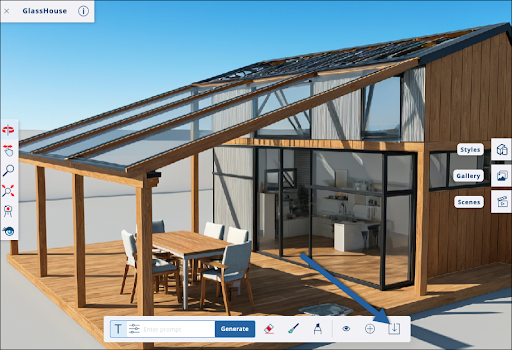
Download Image(이미지 다운로드)(  )를 클릭하면 Microsoft Windows에서는 Windows 탐색기, Mac OS에서는 Finder가 열립니다. 위치를 선택하고 파일 이름을 지정합니다. 이미지는 .png 파일로 저장됩니다.