
관리 콘솔에서 장치 승인 취소
Trimble의 My Products(내 제품) 페이지 에 있는 옵션을 이용하면 SketchUp 계정용으로 승인받은 장치를 관리하는 데 도움이 됩니다.
참고 : 본인이 활성화한 항목만 승인 취소할 수 있습니다. 이는 소유자나 관리자 액세스 권한이 있는 사용자인 경우에도 마찬가지입니다.
My Products(내 제품)에서 활성화를 관리하려면 다음 단계를 따르세요.
My Products(내 제품) 페이지 를 열거나 Trimble.com 으로 이동해 Trimble ID로 로그인합니다.
현재 위치가 Trimble.com 인 경우, 오른쪽 상단에 있는 프로필 아이콘을 찾아 클릭합니다.
My Products (내 제품)를 선택합니다.
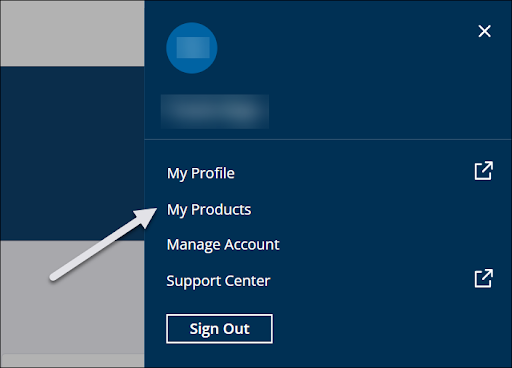
현재 위치가 이미 관리 콘솔인 경우, 왼쪽 창에서 My Products(내 제품) 를 클릭합니다.
My Products(내 제품) 페이지에서 검색 기능을 사용하거나 타일을 살펴보고 설치 또는 실행하고자 하는 SketchUp 제품을 찾습니다.
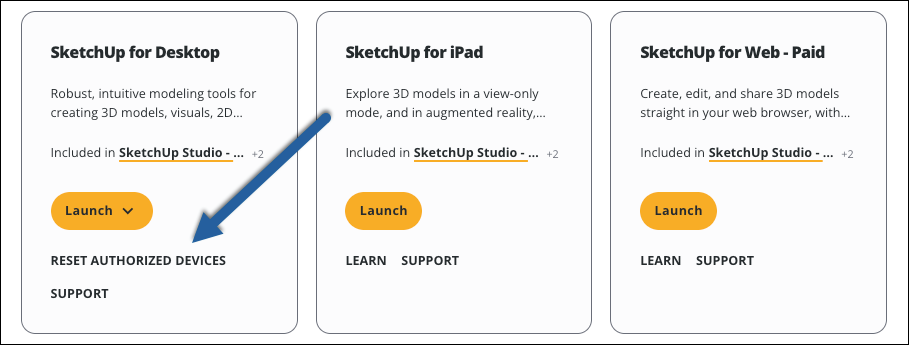
데스크톱용 SketchUp 타일에서 Reset Authorized Devices (승인된 장치 리셋)를 클릭합니다. 이 옵션은 계정의 활성화 최대 수에 도달한 경우에만 표시됩니다.
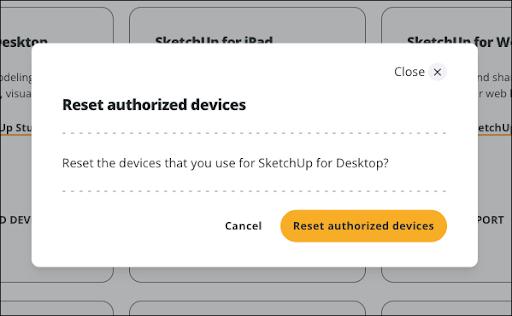
표시되는 대화 창에서 Reset Authorized Devices(승인된 장치 리셋) 를 클릭하여 장치의 모든 SketchUp 인스턴스에서 로그아웃합니다. Cancel(취소) 을 클릭하면 아무런 작업도 하지 않고 My Products(내 제품) 페이지로 돌아갑니다.
오른쪽 상단에 있는 Trimble 아이콘을 클릭하고 Sign Out(로그아웃) 을 선택합니다.
승인 취소하기 전에 어느 장치에서든 SketchUp을 열어 놓은 경우, 해당 장치로 이동해 다음 단계를 따릅니다.
로그아웃
SketchUp 닫기
SketchUp 다시 실행
Trimble ID를 사용해 다시 로그인.
경고 : SketchUp에서 로그아웃하고 애플리케이션을 닫고 다시 시작하지 않으면 활성화를 관리하라는 메시지가 계속 표시될 수 있습니다.