
측정 단위 관리
대부분의 SketchUp 3D 모델에 측정 단위는 최종 프로젝트의 성공에 중요합니다. 예를 들어, 건물은 일반적으로 피트 또는 미터로 모델링되며, 목공 프로젝트는 인치 또는 센티미터 단위로 모델링됩니다.
이 문서에서는 sketchUp 모델에서 측정 단위를 제어할 수 있는 방법을 소개합니다. 자세한 정보는 다른 관련 문서를 참조하십시오.
목차
SketchUp 템플릿의 이해
템플릿은 SketchUp에서 새 3D 모델링 프로젝트를 시작할 때 선택합니다. 템플릿은 모델 전체의 측정 단위를 결정합니다. 모델 정보 창에서 템플릿의 측정 단위를 보고 변경할 수 있습니다.
SketchUp 시작하기 에서 템플릿 선택 의 기본 사항을 학습하십시오. 원하는 단위 설정을 사용하여 사용자 지정 템플릿을 작성하려는 경우 템플릿 설정 을 참조하십시오.
모델 정보 창에서 단위 및 정밀도를 설정합니다.
SketchUp에서 3D 모델을 생성한 후 모델 정보 창을 통해 모델의 측정 단위를 전체적으로 보고 변경할 수 있습니다. 다음 단계를 따르십시오.
SketchUp에서 모델을 연 상태에서 창 > 모델 정보 를 선택합니다.
왼쪽 사이드바에서 단위 를 선택합니다. 단위 패널이 표시됩니다.
형식 드롭 다운 목록에서 원하는 단위 형식(건축, 십진수, 엔지니어링 또는 분수)을 선택합니다. 선택하는 형식에 따라 다음 목록에 설명된 대로 단위 패널의 여러 옵션을 사용할 수 있습니다.
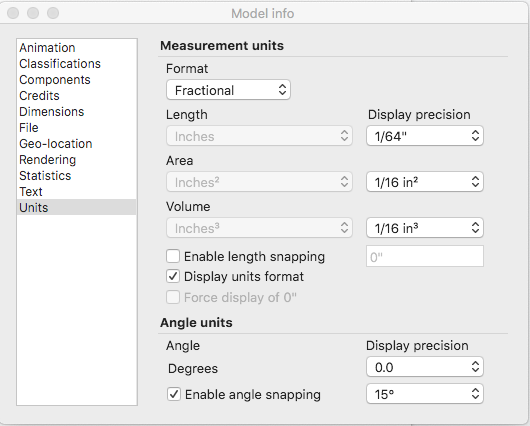
모델 정보 창의 단위 옵션은 다음과 같습니다.
형식: 원하는 형식을 선택합니다. 옵션은 건축, 십진수, 엔지니어링 또는 분수입니다.
길이, 면적 및 용적: 드롭 다운 목록에서 각 측정 유형에 대해 원하는 단위를 선택합니다. 십진수 형식을 선택하면 길이, 면적 및 용적에 대해 서로 다른 십진 측정 단위를 설정할 수 있습니다. 예를 들어, 길이는 센티미터 단위로 측정하고 면적과 용적은 미터 단위로 측정할 수 있습니다. 이 예제에서는 기본적으로 선 길이는 센티미터 단위로 그리고 측정하되 엔티티의 면적 또는 용적은 미터 단위로 표시됩니다.
정밀도 표시: 각 형식에 대해 측정을 얼마나 정확하게 표시할지 선택할 수 있습니다. 예를 들어, 건축 옵션을 사용하면 인치의 1/64까지 측정을 미세 조정할 수 있으며 엔지니어링 옵션을 사용하면 최대 6개의 소수 자릿수를 선택할 수 있습니다.
길이 스냅 사용: 이 확인란을 선택하면 그리기 툴이 텍스트 상자에 표시된 정밀도 수준에서 가장 가까운 단위로 스냅됩니다.
단위 형식 표시: 이 옵션은 십진수 또는 분수 옵션을 선택할 때 사용할 수 있습니다. 확인란을 선택하면 툴 설명에 단위가 표시됩니다. 확인란을 선택하지 않으면 숫자만 표시됩니다.
0"의 강제 표시: 이 옵션은 건축 형식을 선택할 때 사용 가능합니다. 확인란을 선택하면 후행 영(0)이 단위 측정에 표시됩니다(예: 3' 대신 3' 0").
각도: 드롭 다운 목록을 사용하여 각도를 얼마나 정확하게 표시할지(최대 소수점 이하 3자릿수까지) 선택합니다.
각도 스냅 사용: 이 확인란을 선택하면 그리거나 측정한 각도가 텍스트 상자에 표시된 정밀도 수준에서 가장 가까운 단위로 스냅됩니다.
모델 정보 창의 기타 옵션에 대한 세부사항은 모델 정보 대화 상자 살펴보기 ( 템플릿 설정 섹션)를 참조하십시오.
기타 측정 툴
SketchUp 3D 모델링 도구를 사용하여 그림을 그릴 때 정밀하게 모델링하고 측정 값을 확인하고 치수에 라벨을 지정하는 다양한 방법을 찾을 수 있습니다. 다음 툴과 기능이 특히 유용합니다.
측정 상자에 단위 지정: 사용 중인 툴에 따라 상자가 다르게 작동합니다. 선이나 원과 같은 엔티티를 그릴 때 측정 상자를 사용하여 정확한 치수와 단위를 지정할 수 있습니다. 기본 단위(모델 정보 대화 상자의 단위 패널에 지정됨) 이외의 단위를 사용하려면 측정과 함께 단위를 입력할 수 있습니다. 측정 상자는 예를 들어 이동 툴을 사용하여 엔티티를 정확하게 배치하는 데도 도움이 됩니다. 이 SketchUp 인터페이스 소개 는 초보자에게 유용합니다.
특정 툴에서 측정 상자가 작동하는 방법에 대한 자세한 내용은 선, 모양 및 3D 개체 그리기 에서 특정 작업을 수행하는 방법에 대한 문서를 참조하거나 이 측정 상자 빠른 참조 를 확인하십시오.엔티티 정보 패널에서 엔티티의 측정을 참조하십시오. 선의 길이를 알고 싶으십니까? 면의 면적이나 물체의 용적을 알고 싶으십니까? 엔티티를 선택하고 선택한 엔티티에 대한 관련 측정을 표시하는 엔티티 정보 패널을 열기만 하면 됩니다.
치수와 함께 측정 표시: 치수는 모델을 생성할 때 자동으로 업데이트되는 동적 측정 라벨입니다. 동적 치수 표시 에 대한 이러한 세부 정보는 SketchUp 치수가 작동하는 방식을 설명합니다.
줄자 및 각도기 툴의 이해: 이 툴을 사용하면 정확하게 모델링 할 수 있습니다. 줄자로는 모델의 배율을 조정 할 수도 있습니다.