
뒤집기, 반전, 회전 및 배열
SketchUp의 뒤집기 및 회전 도구를 사용하면 형상을 곡예사처럼 이리저리 뒤집을 수 있습니다. 뒤집기 기준 명령을 사용하면 형상이 모든 축을 따라 180도 뒤로 뒤집을 수 있습니다. 회전 도구를 사용하면 형상을 전문 체조 선수처럼 돌리고 접을 수 있습니다.
목차
축을 따라 형상 뒤집기
형상을 뒤집으려면 다음 단계를 수행하십시오.
선택 툴(
 )을 사용하여 뒤집을 형상을 선택합니다.
컨텍스트에서 선택 항목을 클릭하고 뒤집기 기준 을 선택합니다.
하위 메뉴에서 축을 선택합니다.
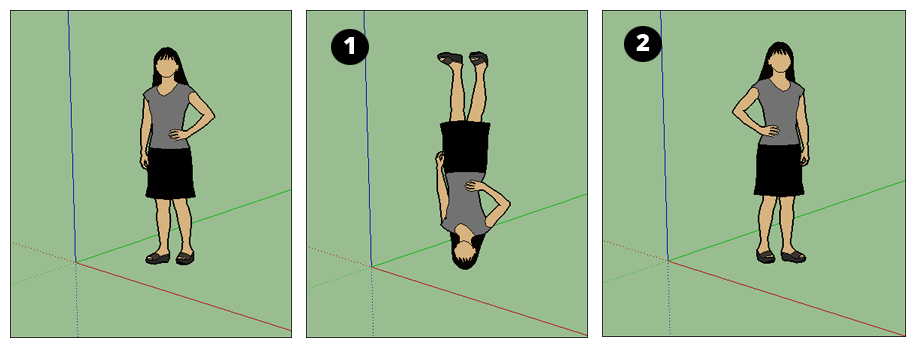
그림에서 Sophie는 파란색 축 (1) 또는 빨간색 축 (2)을 따라 뒤집은 결과를 보여줍니다.
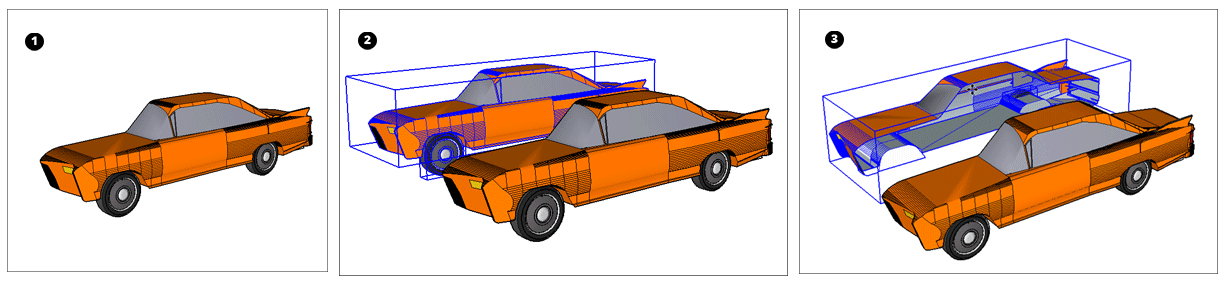
팁: 복사 및 뒤집기 기준 명령을 결합하면 형상을 반전시킬 수 있습니다. 자동차와 같은 물체(또는 양쪽 모두 동일한 물체)를 모델링할 때 반전을 사용하면 아래 그림과 같이 (1) 모델의 절반을 생성하고 (2) 복사한 다음 (3) 복사본을 뒤집어서 모델을 완성하는 거울을 만들 수 있습니다. 복잡한 선택 항목 작성에 대한 팁은 형상 선택 을 참조하십시오.
각도로 형상 회전
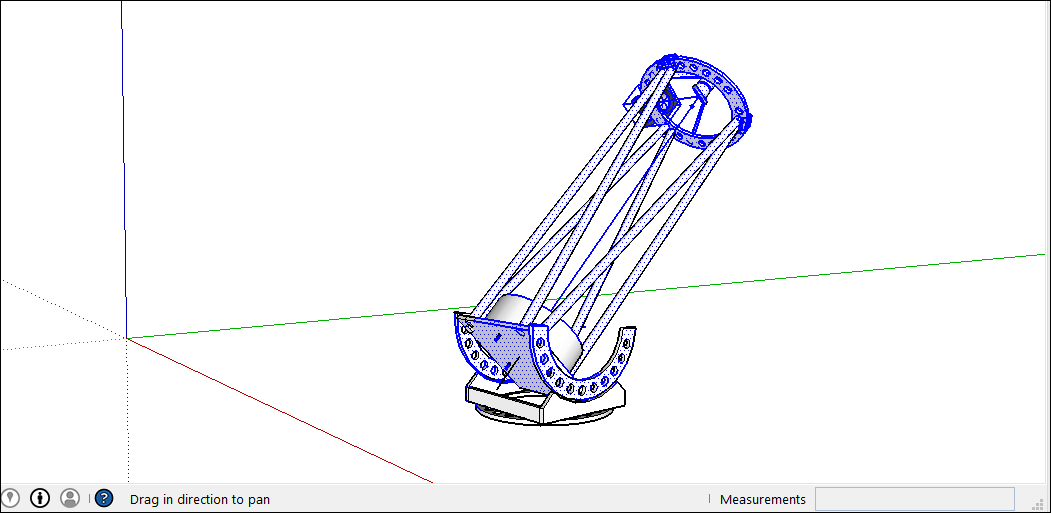
회전 도구를 사용하여 임의의 각도에서 형상을 회전할 수 있습니다. 망원경이 다른 각도나 하늘의 다른 부분을 가리키도록 회전하는 경우를 예로 들 수 있습니다.
회전 도구를 사용하여 형상을 회전하는 방법은 다음과 같습니다.
선택 툴(
 )을 사용하여 회전할 형상을 선택합니다. 여기에서 망원경이 하늘을 향하는 형상이 선택되지만, 그와 달리 베이스는 지면에 위치해야 합니다.
 회전 툴(
 )을 선택합니다. 회전 툴의 각도기 모양 커서가 나타납니다.
 회전에 사용할 평면에 위치할 때까지 커서를 이동합니다. 평면을 잠그려면 클릭하여 각도의 정점이 설정될 때까지 Shift 키를 누릅니다. 평면이 축에 수직이면 그림과 같이 커서가 각각 빨간색, 녹색 또는 파란색으로 바뀝니다.
Tip: When you press and hold the Shift key to constrain the plane of rotation, you can press Alt (Microsoft Windows> or Command (OS X) to free the protractor from the inferenced plane. The angle of the protractor will remain the angle of the original plane, but now you can move the protractor to inference other geometry.
Tip: In this example, inferring from a face that's on the same plane as the desired rotation is the easiest way to find the right plane. Hold down the scroll wheel of your three-button mouse to temporarily switch to the Orbit tool (
 ) and find a good view of your desired plane. See Viewing a Model for details about viewing options.
클릭하여 각도의 정점을 설정합니다(다음 그림의 콜 아웃 1).
원형 화살표 커서로 클릭하여 회전 각도의 첫 번째 점을 설정합니다. 이 예에서 시작점(다음 그림의 콜 아웃 2)은 망원경의 현재 각도와 평행합니다.
회전 방향으로 커서를 이동하고 클릭하여 회전 각도를 완성합니다. 그림에서 원형 화살표 커서는 클릭하여 회전을 완성할 수 있는 위치에 있습니다(콜 아웃 3). 측정 상자에 각도가 표시됩니다.
(옵션) 정확한 각도 회전 또는 기울기 값을 입력한 다음 Enter 를 누릅니다. 다음 표에서는 각 값을 지정하는 방법에 대해 간략하게 설명합니다. 음의 값은 반시계 방향으로 각도 회전을 이동합니다.
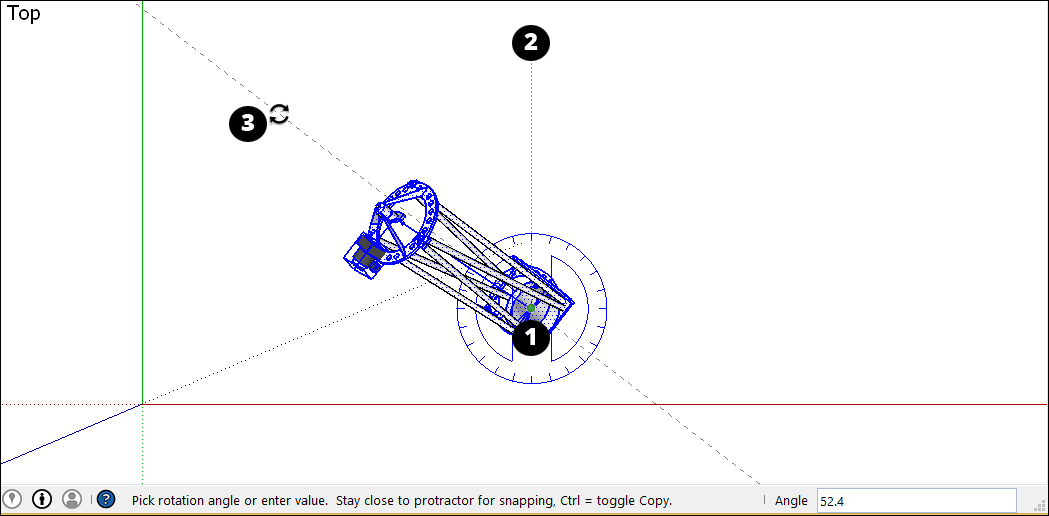
원하는 회전 각도를 얻는 방법을 이해하는 데 도움이 되는 또 다른 예가 있습니다. 전체 망원경을 하늘의 다른 부분으로 회전해야 하는 경우를 예로 들어보겠습니다(정북쪽에서 북서쪽으로). 망원경 전체를 선택하고 카메라 > 표준 뷰 > 맨 위 를 선택하여 위에서 망원경을 봅니다. (SketchUp의 보기 옵션은 모델 보기 에서 설명합니다.) 회전 툴을 선택한 상태에서 파란색 방향으로 각도기 커서를 잠그고 맨 위를 클릭하여 각도의 정점을 설정합니다(콜아웃 1). 클릭하여 원하는 정북쪽 (2)에서 각도를 시작하고 다시 클릭하여 원하는 북서쪽 (3)에서 각을 완성합니다.
다음 비디오에서 시계 바늘을 회전하고 볼트 문을 열고 SketchUp 면을 종이 비행기로 접는 방법 등을 보며 회전 툴 사용 방법을 시청하십시오.
모서리 추정 그립
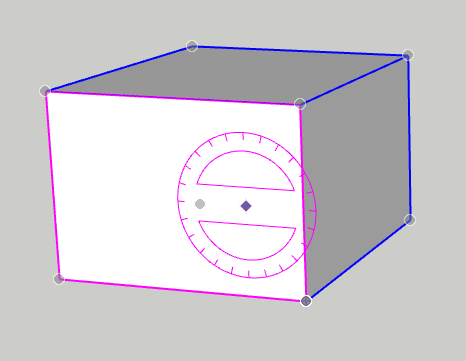
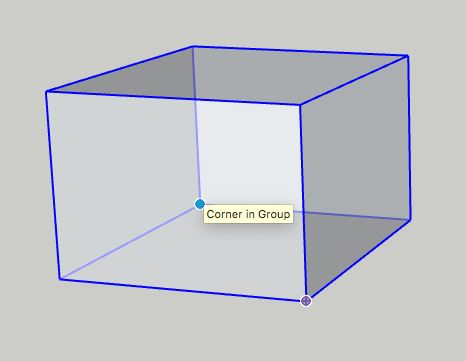
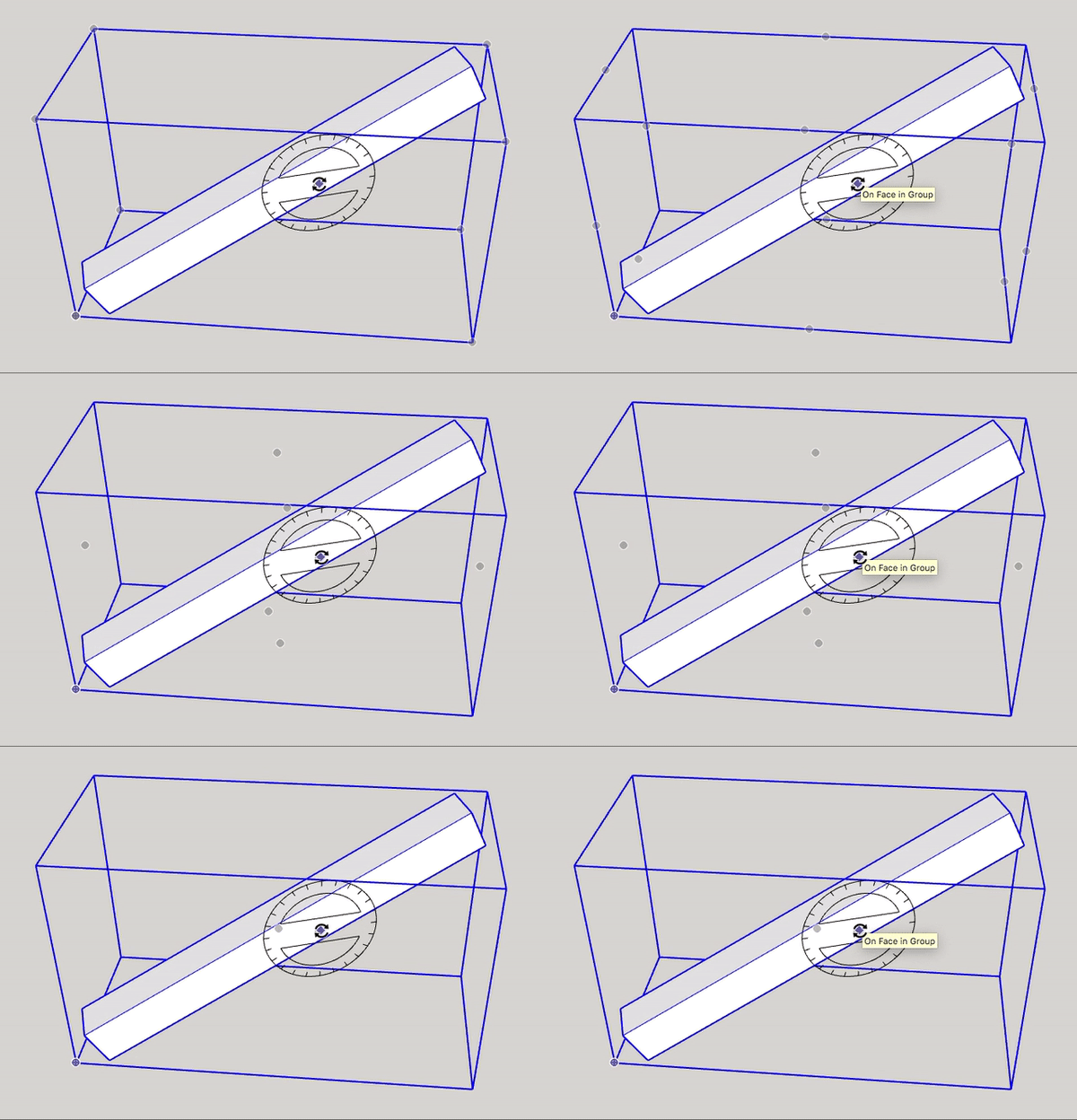
컴포넌트/그룹을 선택하거나 마우스를 가져 가면 추정 아이콘이 표시됩니다. 이러한 참조 아이콘은 형상과 수행 중인 작업에 따라 다르게 표시됩니다. 아래 이미지에서 컴포넌트/그룹의 경계 상자 모서리는 컴포넌트/그룹을 쉽게 회전하는 데 도움이 됩니다. 컴포넌트/그룹 그립은 상자의 각 모서리에 회색 점으로 표시됩니다. 이러한 그립을 사용하여 객체를 잡고 회전할 수 있습니다.
다른 형상에 의해 가려진 모서리 위로 커서를 이동하면 회색 점이 파란색이 되고 컴포넌트가 투명하게 표시되어 가려진 모서리와 배치를 위해 가려진 형상을 볼 수 있습니다.
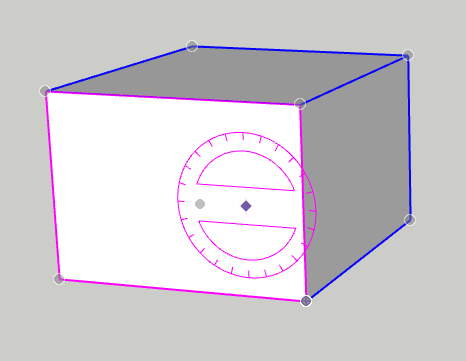
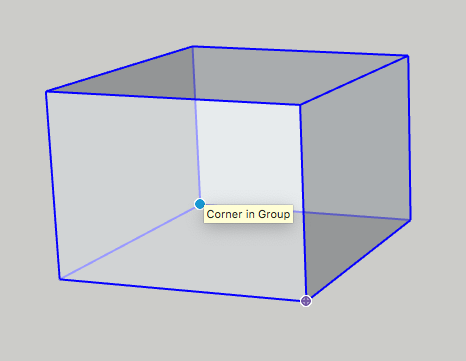
첫 번째 그립을 찾은 다음 Mac의 Command 또는 Windows의 Alt를 사용하여 전환하여 사용 가능한 그립, 개체 중심, 컨텍스트 가장자리 중심, 컨텍스트 가장자리 모서리를 순환할 수 있습니다.
축을 따라 형상 접기
SketchUp 형상은 매우 유연하여 종이처럼 접을 수 있습니다. 다음 단계를 따르십시오.
선택 툴(
)을 사용하여 접을 형상을 선택합니다. 회전 툴(
 )을 선택합니다.
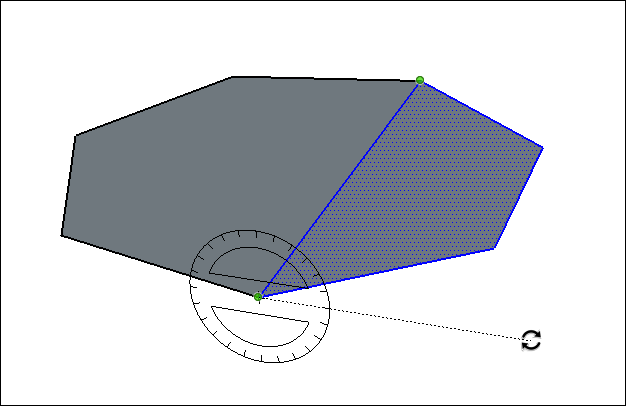
회전 도구의 각도기 모양 커서를 사용하여 접는 선의 한 엔드포인트에서 다른 엔드포인트로 클릭하여 드래그합니다. 완료되면 마우스 버튼을 해제합니다. 이 예에서 다각형을 양분하는 선이 접는 선입니다.
회전 시작 지점을 클릭합니다. 그림에서 원형 화살표 커서는 회전이 시작되는 위치입니다.
마우스를 이동하여 회전합니다. 기본 설정에서 각도 스냅을 활성화한 경우 각도기 근처로 이동하면 각도 스냅이 발생하고 멀리 있으면 자유로운 회전이 가능해집니다. 또한 커서를 이동하면 측정 상자에 회전 각도가 표시됩니다.
엔드포인트를 클릭하여 회전을 완료합니다. 다음 그림은 회전의 엔드포인트와 접힌 다각형의 동적 미리보기를 보여줍니다.
(옵션) 정확한 각도 회전 또는 기울기 값을 입력한 다음 Enter 를 누릅니다. 각 값을 지정하는 방법에 대한 자세한 내용은 이전 표를 참조하십시오. 음의 값은 반시계 방향으로 형상을 뒤집습니다.