
사용자 관리
계정 소유자, 보조 계정 소유자, 라이선스 관리자는 Trimble 관리 콘솔 을 사용해 계정에 사용자를 추가하거나 계정에서 사용자를 제거할 수 있습니다. 그런 다음 각 사용자에게 역할과 제품 라이선스를 할당할 수 있습니다.
참고 : 계정 소유자를 비롯한 각 구성원은 각자의 실제 이름, 성, 이메일 주소로 지정된, 이름이 있는 사용자여야 합니다.
사용자 추가
계정에 사용자를 추가하려면 관리 콘솔을 열고 다음 단계를 따릅니다.
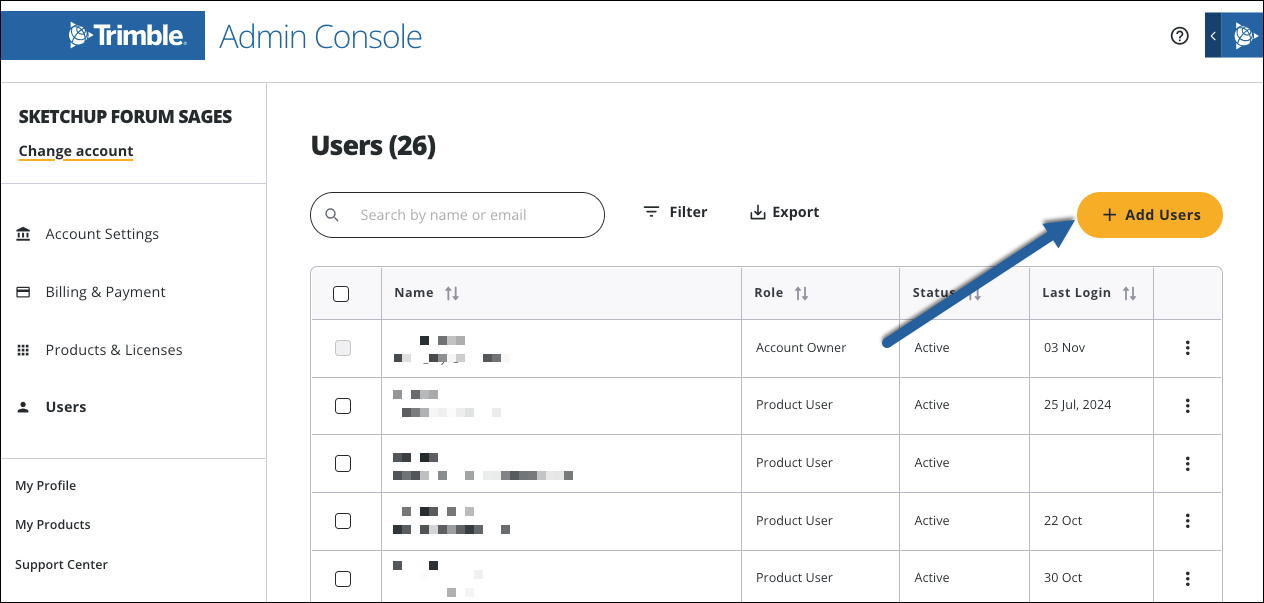
왼쪽 창에서 Users(사용자) 를 클릭합니다.
Add Users(사용자 추가) 를 클릭합니다. Add Users(사용자 추가) 창이 표시됩니다.
Emails(이메일) 아래에 각 신규 사용자의 이메일 주소를 입력하세요. 한 번에 최대 20명의 사용자를 추가할 수 있습니다.
Role(역할) 아래에서 역할을 선택합니다. 추가 중인 각 사용자에게 해당 역할이 할당됩니다.
Add Users(사용자 추가) 를 클릭합니다. 사용자를 추가하지 않고 돌아가려면 Cancel(취소) 을 클릭합니다.
사용자를 추가하면 다음과 같은 작업이 트리거됩니다.
추가된 사용자에게는 추가되었다는 사실을 알리는 이메일 알림이 발송됩니다.
아직 Trimble ID 를 만들지 않은 사용자에게는 ID를 만들어 달라고 요청하는 이메일이 발송됩니다.
사용자를 추가할 때 이용할 수 있는 역할은 계정에 사용자를 추가하는 사용자의 역할에 따라 다릅니다. 자세한 정보는 역할 관리 를 참조하세요. 사용자에게 제품 라이선스를 할당하려면 제품 할당 을 참조하세요.
사용자를 20명 넘게 추가해야 하는 경우, 대신 CSV를 사용해 최대 500명의 사용자를 일괄 업로드할 수 있습니다. 사용자를 일괄 업로드하는 방법은 아래와 같습니다.
Add Users(사용자 추가) 창에 있는 Upload CSV Instead(대신 CSV 업로드) 를 클릭합니다.
Download CSV Template(CSV 템플릿 다운로드) 을 클릭합니다.
템플릿을 작성합니다. 템플릿에는 Email(이메일), Name(이름), Role(역할) 열이 있습니다. Email(이메일) 열은 사용자마다 필수로 작성해야 합니다.
파일을 제공된 공간에 끌어서 놓거나, 로컬 파일 시스템을 탐색해 파일을 업로드합니다.
사용자 제거
참고 : 계정에서 사용자를 제거하고자 하는 경우, 우선 해당 사용자의 제품 액세스 권한을 제거 해야 합니다.
사용자를 제거하려면 다음 단계를 따릅니다.
왼쪽 창에서 Users(사용자) 를 클릭합니다.
제거하고자 하는 사용자 옆에 있는 컨텍스트 메뉴(
 )를 클릭합니다.
Remove User(사용자 제거) 를 클릭합니다. 경고 메시지가 표시됩니다.
경고 메시지 아래에 있는 Remove User(사용자 제거) 를 클릭하면 해당 사용자가 제거됩니다.
계정에서 제거된 사용자는 본인의 역할과 연결된 모든 권한을 잃게 됩니다.