
Скульптурирование и тонкая настройка ландшафта
После импорта или создания собственного рельефа местности вам может потребоваться добавить в модель новые объекты. С помощью встроенных в SketchUp инструментов Sandbox вы можете преобразовать даже плоскую нерегулярную триангуляционную сеть (TIN) в полностью детализированный ландшафт.
Предупреждение : убедитесь, что ваш рельеф местности функционален. Рельеф местности, который изгибается или образует выступы, подступы или провалы, не считается функциональным рельефом. Хороший способ убедиться в этом — провести вертикальную линию через TIN. Если эта линия касается только одной точки, ваш рельеф местности функционален. Нефункциональный рельеф местности невозможно изменять.
Плавное перемещение
Инструмент Smoove («Плавное перемещение») (  ) оправдывает свое название. Он осуществляет плавное перемещение. Инструмент Smoove («Плавное перемещение») отлично подходит для создания или редактирования холмов и долин. Чтобы использовать инструмент Smoove («Плавное перемещение»):
Выберите область TIN, которую вы хотите отредактировать.
Активируйте инструмент Smoove («Плавное перемещение»). Вершины в выбранной области будут выделены.
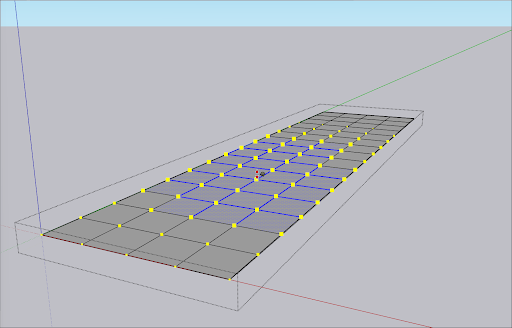
При необходимости введите значение в поле Measurements («Измерения»), чтобы скорректировать радиус.
Перемещайте указатель мыши, чтобы изменить высоту выбранной области. Для более точного изменения введите значение в поле Measurements («Измерения»). Отрицательные значения создадут понижение, а положительные — увеличат высоту области.
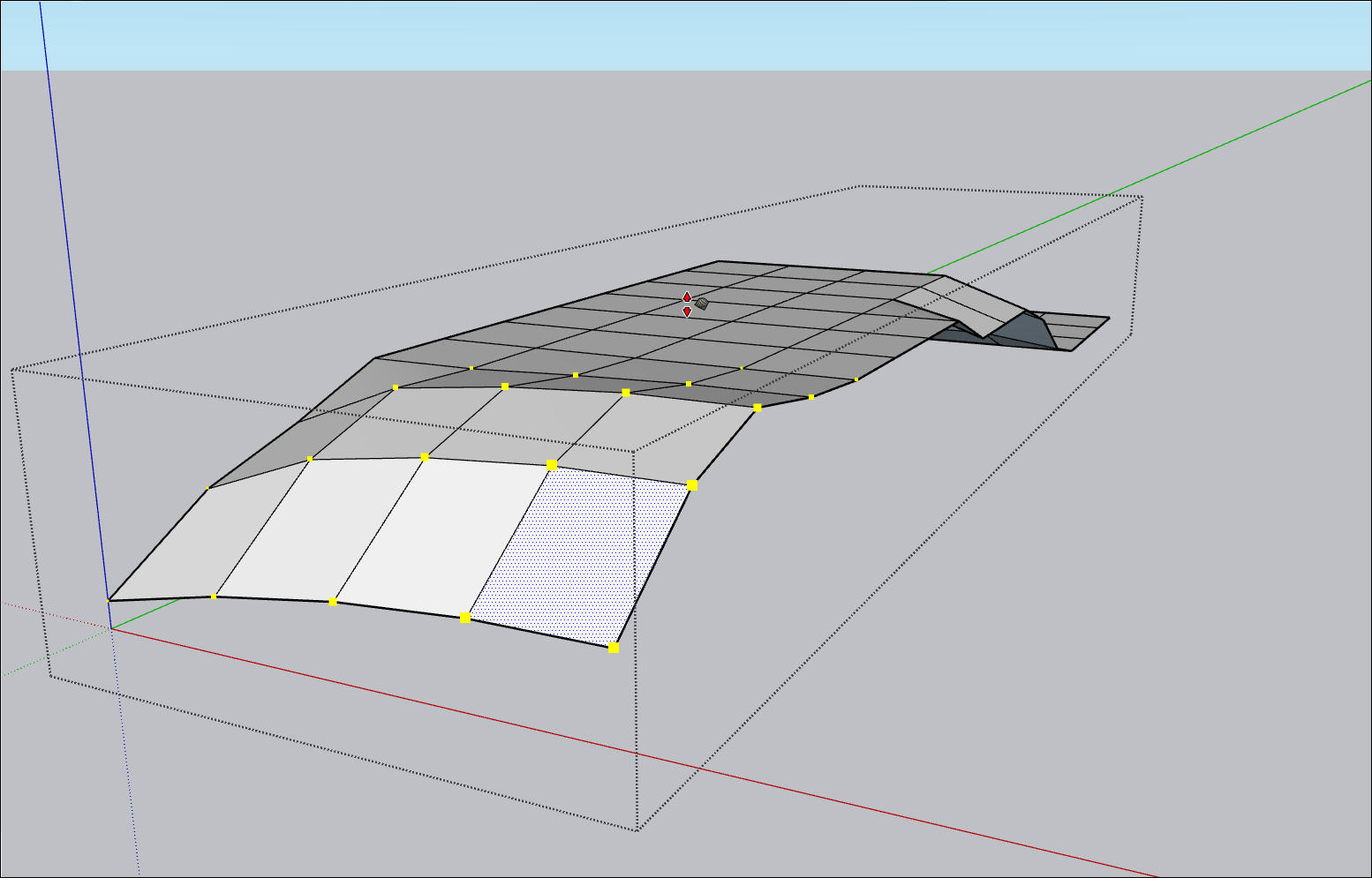
Повторите по мере необходимости.
Примечание : операции Smoove («Плавное перемещение») занимают больше времени в более крупных и сложных моделях. Если вы видите, что ничего не происходит, подождите немного, пока операция не завершится.
Детализация
Возможно, вам потребуется добавить к рельефу местности дополнительные сложные детали. Возможно, для модели горнолыжного курорта нужно добавить несколько камней на холм, который вы только что создали с помощью инструмента Smoove («Плавное перемещение»). Инструмент Add Detail («Добавить деталь») (  ) может помочь с этим!
Чтобы добавить деталей к рельефу местности:
Активируйте инструмент Add Detail («Добавить деталь»).
Щелкните ребро или грань, где вы хотите создать новую вершину. Для нескольких ребер выберите их перед активацией инструмента Add Detail («Добавить деталь»).
Перемещайте курсор вверх или вниз, чтобы настроить вершину и окружающие треугольники. При необходимости нажмите и удерживайте клавишу Shift, чтобы перемещаться по горизонтали. Для более точной работы можно также ввести значение в поле Measurements («Измерения»).
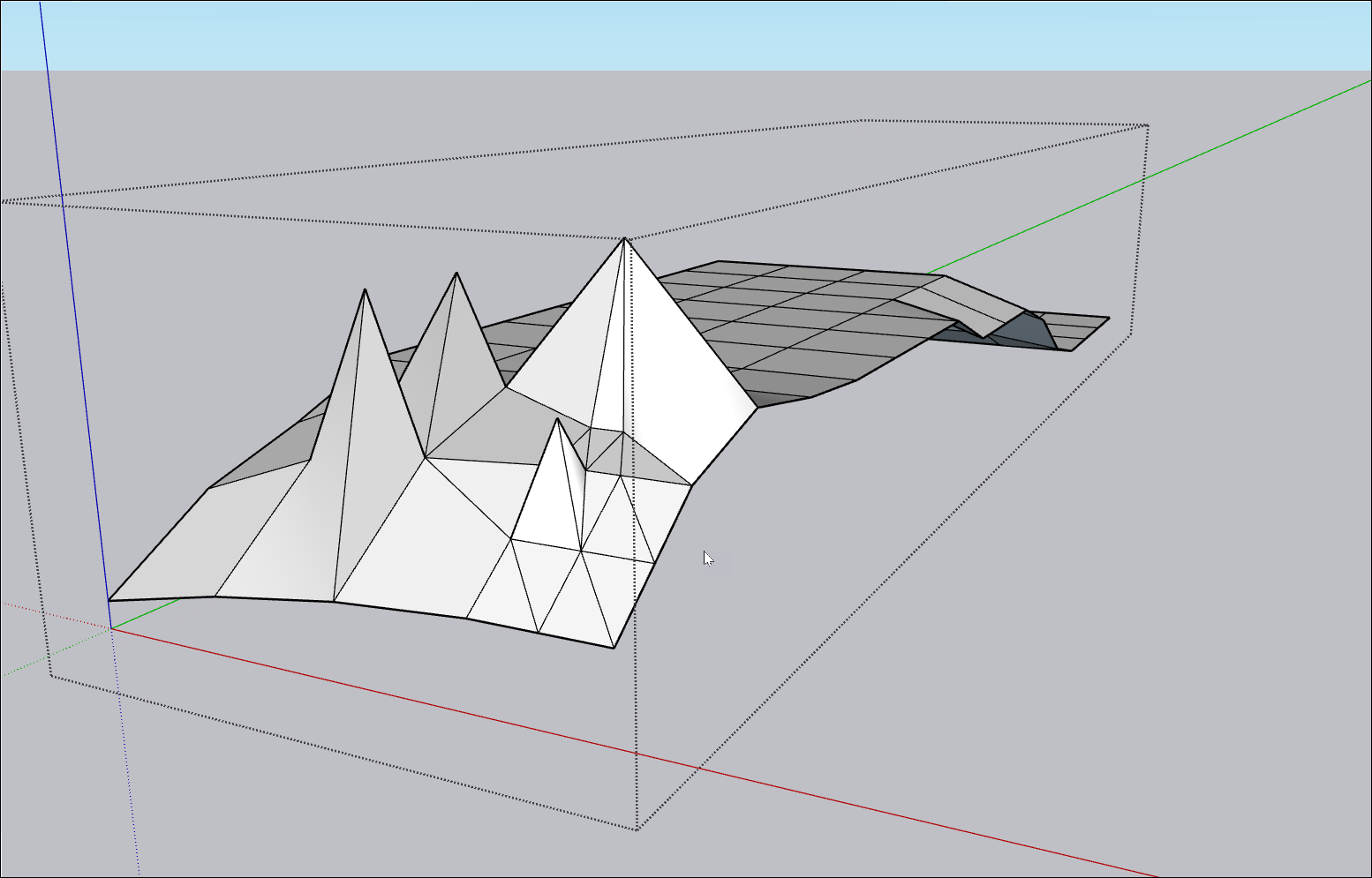
Чтобы установить вершину, нажмите еще раз.
Совет : после добавления деталей можно повторно активировать инструмент Smoove («Плавное перемещение»), чтобы еще больше улучшить внешний вид вашей геометрии.
Переворачивание ребер
Инструмент Flip Edge («Перевернуть ребро») (  ) может помочь устранить нежелательные плоские области, обнаруженные после преобразования контуров в рельеф. Чтобы использовать инструмент Flip Edge («Перевернуть ребро»):
Убедитесь, что скрытая геометрия видна.
Активируйте инструмент Flip Edge («Перевернуть ребро»).
Щелкните ребро, который вы хотите перевернуть.
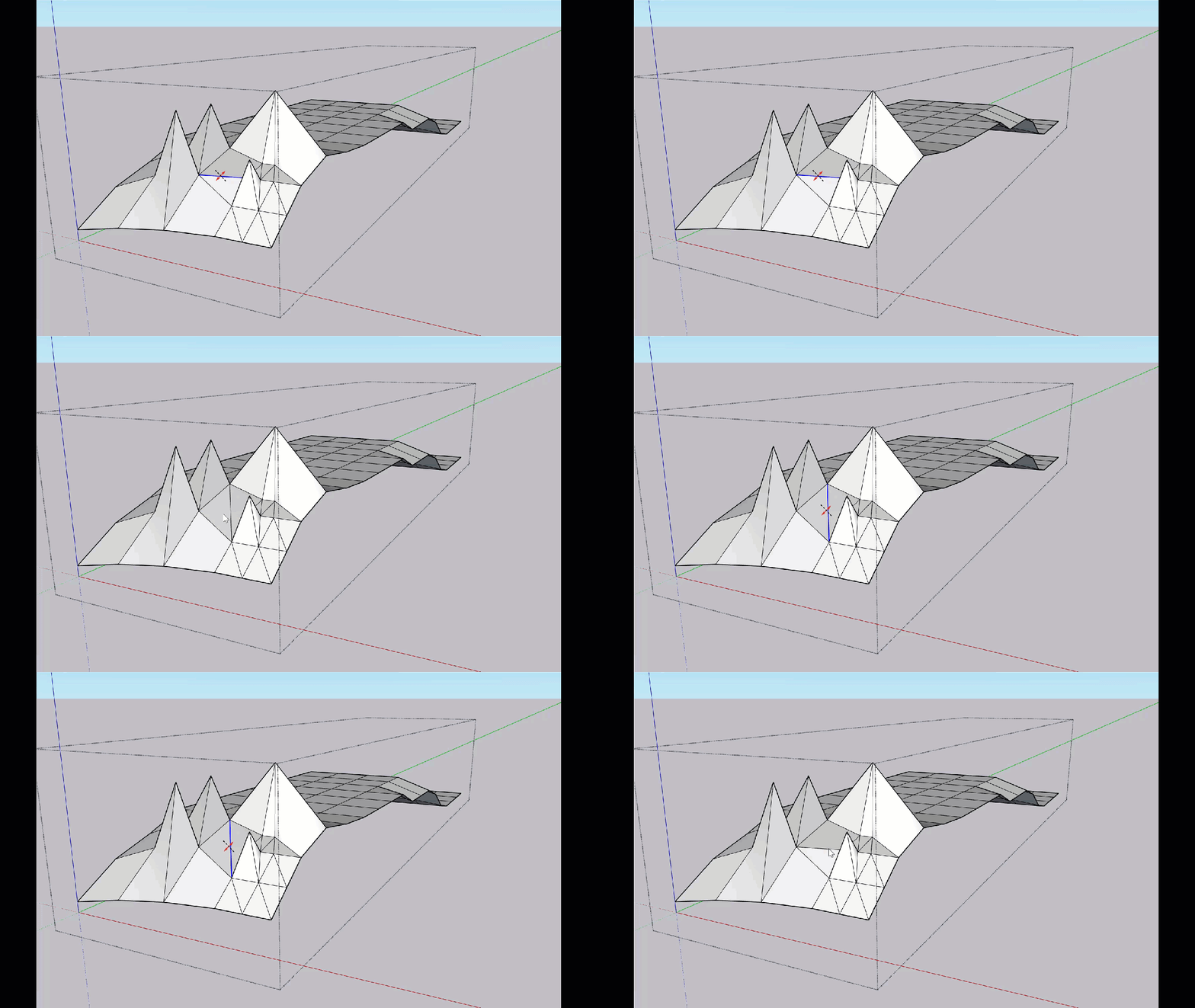
Продолжайте щелкать по краям, пока не добьетесь желаемого вида ландшафта.