
Общий доступ к модели
Панель Collaboration (Совместная работа) в SketchUp помогает вам делиться своими дизайнами и запрашивать отзывы у коллег, других участников процесса и практически любого человека. С помощью панели Collaboration (Совместная работа) вы можете поделиться частной ссылкой или создать ссылку для общего доступа, разрешив просмотр любому пользователю. После предоставления доступа к модели зрители могут перемещаться по ней, производить измерения, оставлять комментарии и даже видеть обновления, которые вы вносите в режиме реального времени.
Вы можете использовать функции совместной работы SketchUp только с моделями, сохраненными в Trimble Connect.
Интерфейс панели Collaboration (Совместная работа)
Панель Collaboration (Совместная работа) отображается в меню Window (Окно) или на панели инструментов Trimble Connect.
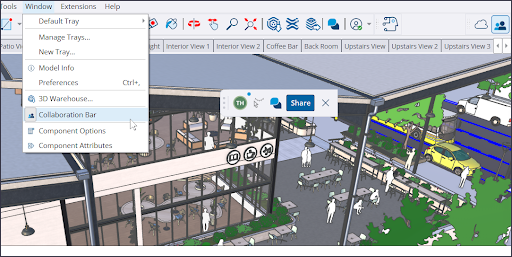
После открытия панели Collaboration (Совместная работа) вы можете перемещать ее с помощью ручки, расположенной с левой стороны. На панели есть несколько опций:
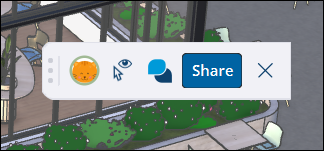
Ваше изображение профиля. При совместном использовании нажатие на ваше изображение профиля приведет к тому, что все остальные, просматривающие вашу модель, увидят ее с вашего ракурса. Более подробную информацию о том, как это работает, см. в разделе Просмотр в режиме реального времени .
To change your profile picture, visit myprofile.trimble.com/home.
Hide Cursors (Скрыть курсоры) (
 ). Нажмите, чтобы скрыть или показать курсоры других пользователей, просматривающих вашу модель.
Comments (Комментарии) . Открытие одноименной панели. Для получения дополнительной информации о комментариях см. раздел Комментирование модели .
Share (Поделиться). Открытие окна Sharing (Совместное использование). Кроме того, открыть это диалоговое окно можно, нажав File (Файл) > Trimble Connect > Share a Link (Поделиться ссылкой) .
При нажатии на кнопку X панель Collaboration (Совместная работа) закрывается.
Общий доступ с помощью панели совместной работы
При нажатии кнопки Share (Поделиться) на панели Collaboration (Совместная работа) откроется окно Sharing (Совместное использование). Если вы не сохранили модель в Trimble Connect, появится запрос на сохранение.
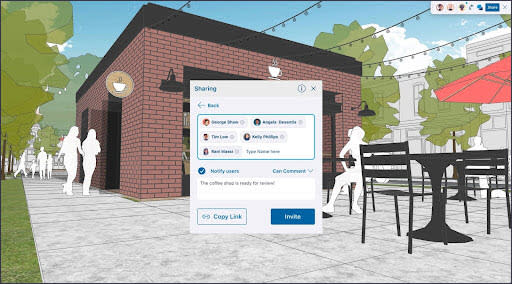
В верхней части окна вы можете отправить частное приглашение к совместной работе одному или нескольким потенциальным соавторам, введя их имена или адреса электронной почты.
Примечание. Если вы предоставляете доступ пользователю, которому ранее его не предоставляли, то можете отправить приглашение только на его адрес электронной почты.
Указав список приглашаемых лиц, нажмите Enter . Появится диалоговое окно Invite (Приглашение).
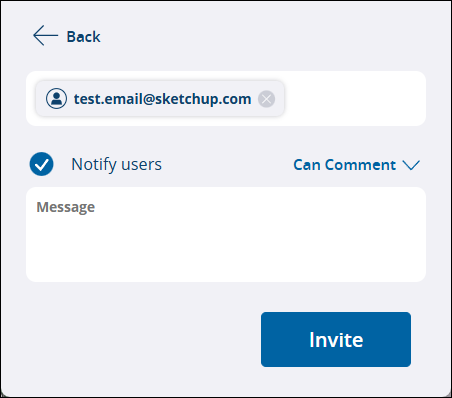
В диалоговом окне Invite (Приглашение) выберите, хотите ли вы отправить уведомление своим соавторам, установите их уровень доступа или добавьте сообщение. Нажмите Invite (Пригласить) , чтобы завершить отправку приглашения.
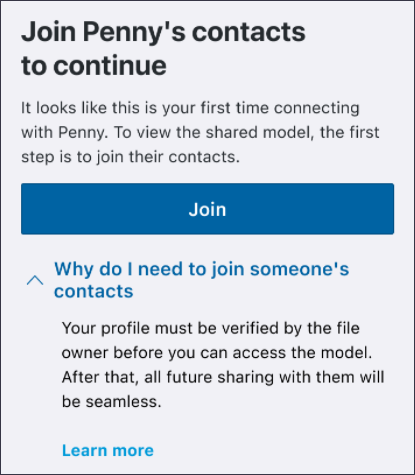
Примечание. Если вы ранее ни с кем не делились моделью, вам сначала нужно будет добавить пользователя в свои контакты. После того как пользователь окажется в списке ваших контактов, вам будет предложено поделиться с ним своей моделью. В будущем для предоставления доступа этому пользователю такой дополнительный шаг не потребуется.
После того как вы пригласите других пользователей, они появятся в разделе Collaborators (Соавторы). Соавторы показывают вас как владельца и содержат список всех, кого вы уже пригласили для просмотра вашей модели.
Вы можете назначить своим соавторам следующие права просмотра:
View Scenes (Просмотр сцен). Позволяет вашему соавтору просматривать сцены в модели без возможности перемещаться по модели или оставлять комментарии.
Comment (Комментирование). Ваш соавтор может оставлять комментарии и использовать все доступные инструменты камеры и утилиты просмотра.
Remove (Удаление). Удаляет пользователя как соавтора, а также удаляет весь доступ к модели.
Чтобы сгенерировать общедоступную ссылку на вашу модель, которой можно поделиться, нажмите Copy Link (Копировать ссылку) . В разделе General Access (Общий доступ) регулируется уровень доступа пользователей при переходе по вашей общедоступной ссылке и определяется, что произойдет, если тот, кого вы не приглашали напрямую в свою модель, попытается получить к ней доступ. Зрители, использующие вашу ссылку общего доступа, не могут комментировать вашу модель.
Общий доступ к модели можно установить следующим образом:
No Access (Нет доступа). Пользователи, которые попытаются получить доступ к вашей модели, должны будут отправить запрос на доступ, чтобы ее просмотреть.
Примечание. Вы можете увидеть всех пользователей, которые запросили доступ к просмотру вашей модели, в разделе Invites Pending (Ожидающие приглашения) диалогового окна общего доступа.
View Scenes (Просмотр сцен). Любой пользователь, имеющий ссылку, может просматривать сцены, но не может свободно перемещаться по модели.
View Model (Просмотр модели). Любой пользователь, имеющий ссылку, может перемещаться и производить измерения.
После предоставления доступа к модели вы и все, кто просматривает вашу модель, можете видеть курсоры друг друга. Это означает, что зрители могут видеть, какой инструмент у вас активен, а вы можете видеть, как зрители перемещаются по модели.
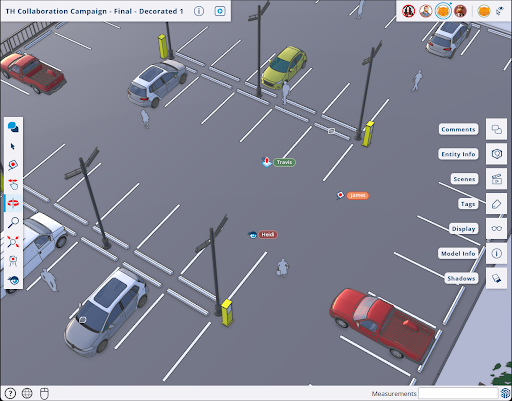
Если у вас много соавторов, такое количество курсоров может отвлекать внимание или создавать путаницу. Это также может создавать нагрузку на ваше оборудование и замедлять работу. Для управления видимостью курсора нажимайте Show/Hide Cursors (Показать/скрыть курсоры) ( ) на панели Collaboration (Совместная работа), чтобы скрыть или показать курсоры.