
Комментирование модели
Новый инструмент Comment (Комментирование) (  ) создает 3D-маркеры комментариев в модели. Вы можете оставлять комментарии для себя или делиться своей моделью, чтобы пригласить соавторов для просмотра и оставления комментариев. Панель Comments (Комментарии), доступная на панели Collaboration (Совместная работа) для владельцев моделей или в качестве панели для зрителей, — это простой способ просмотра комментариев и управления ими.
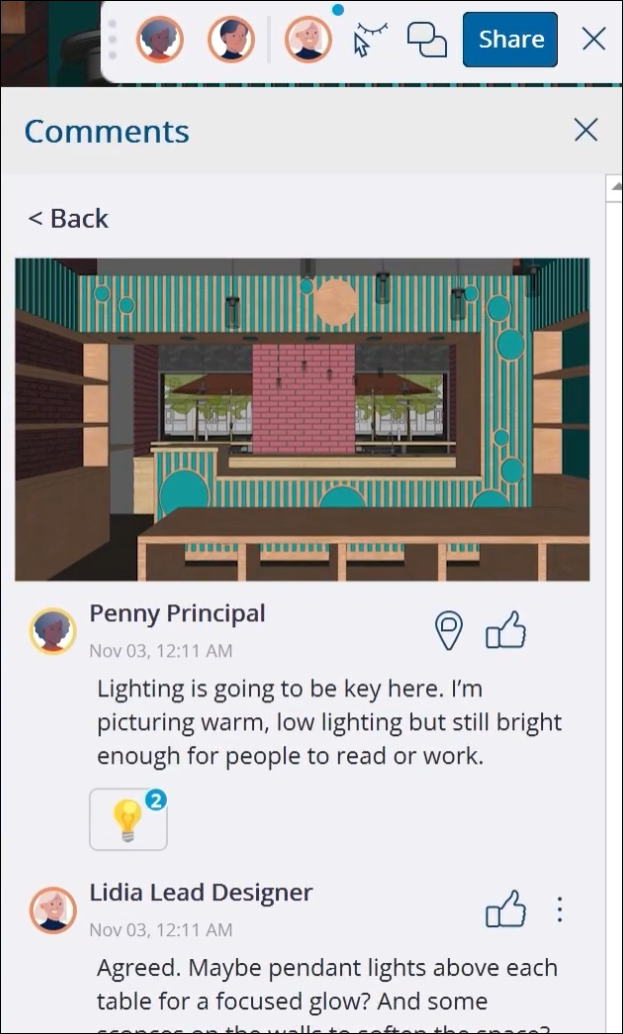
Чтобы оставить комментарий к собственной модели, активируйте инструмент Comment (Комментирование) ( ) в Large Tool Set (Большом наборе инструментов) или на панели инструментов Getting Started (Начало работы) либо откройте панель Comments (Комментарии) на панели Collaboration (Совместная работа). Зрители с доступом к инструменту Comment (Комментирование) могут активировать инструмент с помощью инструментов, доступных в левой части интерфейса, или на панели Comments (Комментарии).
После активации вы можете перемещаться по модели и щелкнуть в определенной точке. Появится диалоговое окно Comments (Комментарии).
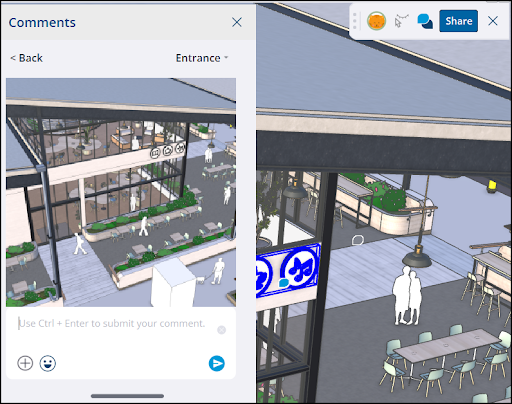
Появится снимок текущей области просмотра, на которую вы нажали, чтобы разместить комментарий. Если в вашей модели есть сцены, к комментарию будет прикреплена самая последняя активированная сцена. Это гарантирует, что когда кто-то откроет ваш комментарий, все свойства сцены будут восстановлены. Чтобы связать свой комментарий с другой сценой, используйте раскрывающийся список в правом верхнем углу.
Затем вы можете ввести свой комментарий, нажать знак плюса (  ), чтобы добавить фотографию или изменить вид камеры, или даже добавить эмодзи. Когда комментарий будет готов, нажмите Submit (Отправить) или Ctrl + Enter (Windows) либо Cmd + Enter (Mac) на клавиатуре. Комментарий появится в модели и на панели Comments (Комментарии).
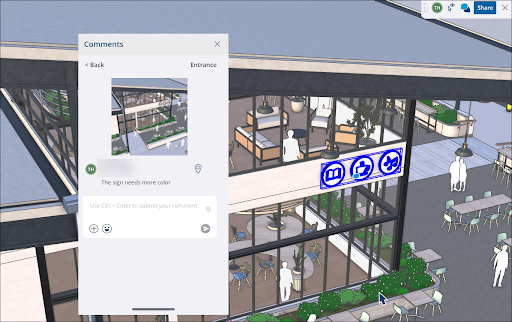
После того как кто-то оставит комментарий, вы можете выполнять на панели Comments (Комментарии) следующие действия:
View Comment Image (Посмотреть изображение комментария). Нажмите на изображение в комментарии, чтобы просмотреть его в отдельном окне и скачать.
Filter Comments (Фильтровать комментарии). Фильтруйте комментарии, чтобы отсортировать их по прочитанному или непрочитанному статусу.
Toggle Visibility (Переключение видимости) (
 ) . Включение или выключение видимости значков комментариев в модели.
Fly to Location (Перейти к расположению) (
 ) . Нажмите, чтобы автоматически перейти к виду камеры в модели, который соответствует комментарию.
Reply/React (Ответить/отреагировать). Ответьте на комментарий другим комментарием. Как и в обычных комментариях, вы можете добавлять фотографии и виды камеры или использовать эмодзи для реакции на комментарий.
Mark Read/Unread (Пометить прочитанным/непрочитанным). Используйте контекстное меню, чтобы пометить свои комментарии как прочитанные или непрочитанные.
Archive/Delete Comments (Архивировать/удалить комментарии). Используйте контекстное меню для архивирования или удаления комментариев из создаваемых вами цепочек.
Note: You cannot archive or delete comments from other users, even as the owner of the model.