
Назначение продуктов
В рамках одной подписки SketchUp можно приобрести несколько лицензий на продукты. Все приобретенные лицензии можно назначить разным пользователям. С помощью консоли администратора Trimble владельцы учетных записей могут назначить приобретенные лицензии пользователю.
Назначение лицензии новому пользователю
На левой панели выберите Products & Licenses (Продукты и лицензии) .
Найдите подписку, для которой вы хотите назначить пользователя, и щелкните по ней.
В разделе Assigned Licenses (Назначенные лицензии) выберите Assign Licenses (Назначить лицензии) .
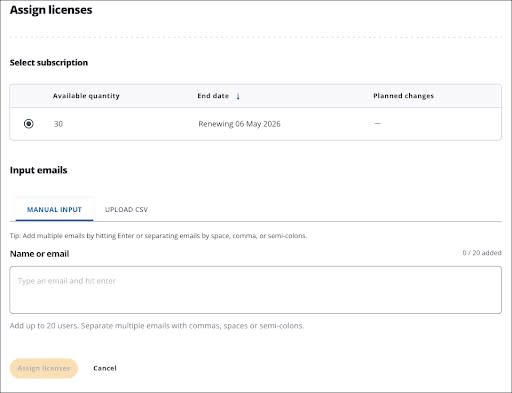
Введите до 20 адресов электронной почты для пользователей, которым вы хотите назначить лицензии.
Note: To add more than 20 users at once, use the Upload CSV tab to download a CSV template you can fill out and upload.
Нажмите Assign Licenses (Назначить лицензии) .
Пользователь получит электронное письмо с уведомлением о том, что теперь у него есть доступ к продуктам в рамках этой подписки SketchUp.
Назначение лицензии существующему пользователю
На левой панели навигации нажмите Users (Пользователи) .
Воспользуйтесь строкой поиска или просмотрите список пользователей, чтобы найти того существующего пользователя, которому вы хотите назначить лицензию.
Нажмите More Options (Дополнительные параметры) (
 ).
).Выберите Edit User (Изменить пользователя) .
Все лицензии, назначенные этому пользователю, отображаются под заголовком Assigned Licenses (Назначенные лицензии). Если пользователю не назначена ни одна лицензия, нажмите Assign Licenses (Назначить лицензии) .
Используйте строку поиска или просмотрите список подписок с доступными лицензиями, чтобы найти подписку, которую вы хотите назначить этому пользователю.
Установите флажок рядом с этой лицензией и нажмите Save Assignments (Сохранить назначения) . Нажмите Cancel (Отмена) , чтобы выйти без сохранения изменений.
Пользователь получит электронное письмо с уведомлением о том, что теперь у него есть доступ к продуктам в рамках этой подписки SketchUp.
После назначения пользователю лицензии все доступные ему продукты отобразятся на странице My Products (Мои продукты). Чтобы помочь пользователям начать работу с лицензиями на новые продукты, направьте их на страницу https://accounts.trimble.com/products или в раздел My Products (Мои продукты) , где можно найти подробную информацию о доступе к предоставленным правам и их загрузке.
Удаление лицензии пользователя
Примечание. Удаление доступа пользователя к лицензии на продукт не приводит к удалению лицензии из вашей учетной записи. Чтобы удалить лицензию, необходимо отменить подписку, а затем повторно оформить ее, используя новое количество лицензий. Более подробную информацию об отмене подписки см. в разделе Refunds and Cancellations (Возврат средств и отмена подписки) .
Чтобы удалить лицензию пользователя из раздела Users (Пользователи), выполните указанные действия.
На левой панели выберите Users (Пользователи) .
Воспользуйтесь строкой поиска или просмотрите список пользователей, чтобы найти того, для которого вы хотите удалить лицензию на продукт.
Нажмите More Options (Дополнительные параметры) рядом с этим пользователем (
).Выберите Edit User (Изменить пользователя) .
В разделе Assigned Licenses (Назначенные лицензии) нажмите Edit (Редактировать) .
Снимите флажок рядом с лицензией, которую вы хотите удалить, и нажмите Save Assignments (Сохранить назначения) .
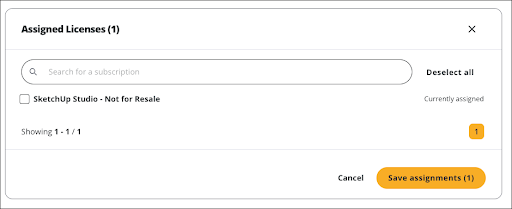
Пользователь получит электронное письмо с уведомлением о том, что у него больше нет доступа к продуктам в рамках этой подписки SketchUp.
Чтобы удалить лицензию пользователя из раздела Products & Licenses (Продукты и лицензии), выполните указанные действия.
На левой панели выберите Products & Licenses (Продукты и лицензии) .
В разделе Assigned Licenses (Назначенные лицензии) воспользуйтесь строкой поиска или просмотрите список пользователей, чтобы найти того, для которого вы хотите удалить лицензию на продукт.
Установите флажок рядом с каждым пользователем, для которого вы хотите удалить лицензию на продукт.
В нижней части страницы появится диалоговое окно, в котором будет указано, сколько пользователей вы выбрали. Когда вы выберете всех пользователей, нажмите Unassign License (Отменить назначение лицензии) .
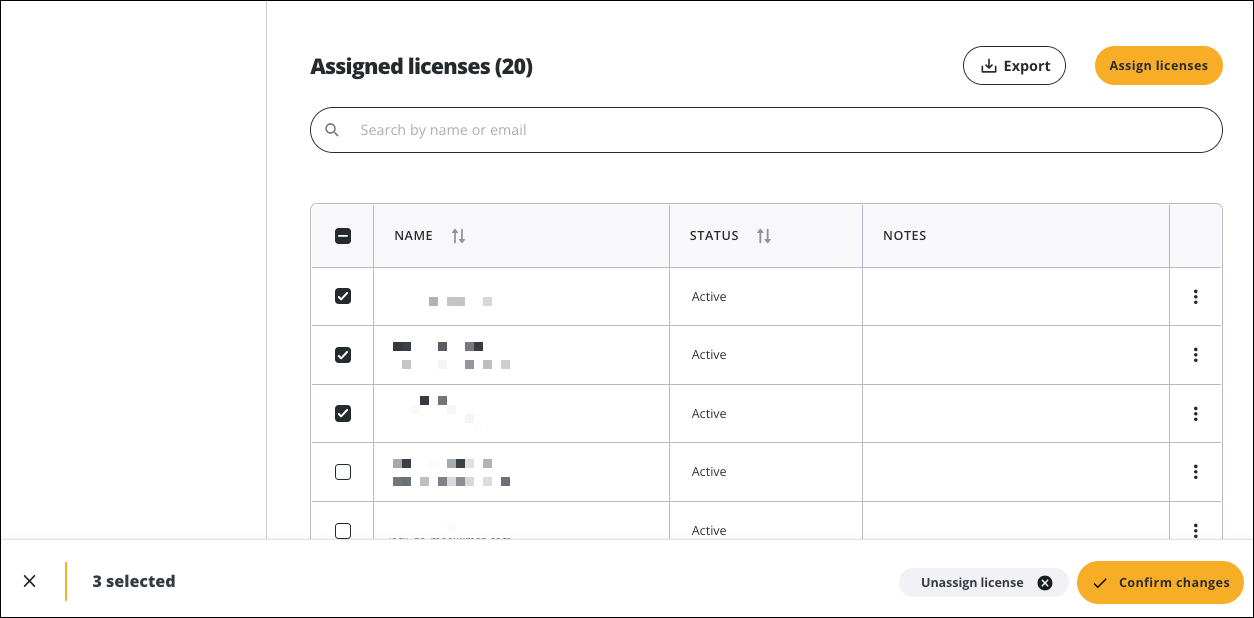
Нажмите Confirm Changes (Подтвердить изменения) .
Пользователь получит электронное письмо с уведомлением о том, что у него больше нет доступа к продуктам в рамках этой подписки SketchUp.