
Ключи доступа
Trimble рекомендует настроить ключ доступа как предпочтительный метод многофакторной аутентификации (МФА) для вашего аккаунта Trimble ID. Ключи доступа — это зашифрованные цифровые ключи, генерируемые вашим устройством с помощью вашего отпечатка пальца, Face ID или PIN-кода. Они представляют собой более безопасную и удобную альтернативу паролям и традиционной двухфакторной аутентификации.
Совет. Можно настроить несколько ключей доступа. Наличие нескольких ключей доступа поможет вам получить доступ к своему аккаунту, если вы потеряете один из таких ключей. Даже если у вас только один ключ доступа, SketchUp рекомендует настроить несколько методов МФА.
Настройка ключа доступа
Когда вы впервые создаете Trimble ID, вам предлагают создать ключ доступа. Если вы пропустили этот шаг, всегда можно создать ключ доступа в myprofile.trimble.com . Чтобы создать ключ доступа, выполните следующие шаги:
Во время создания аккаунта или находясь на странице профиля, нажмите Create a Passkey (Создать ключ доступа) .
Введите свой пароль. Появится страница ключа доступа.
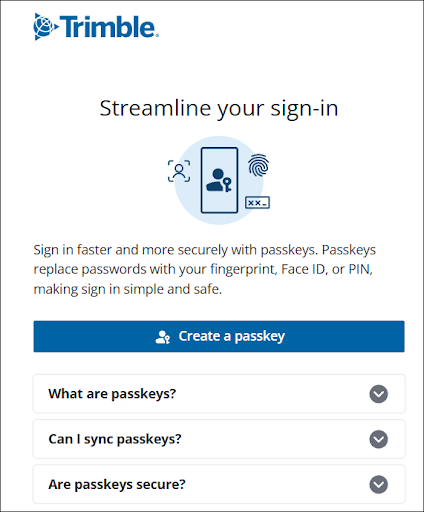
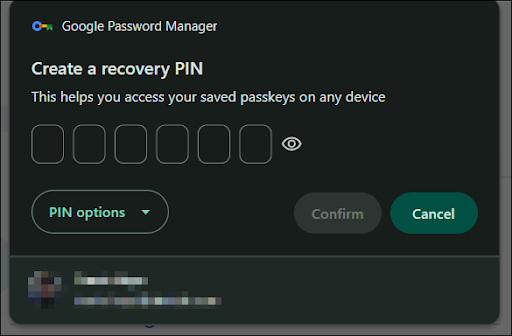
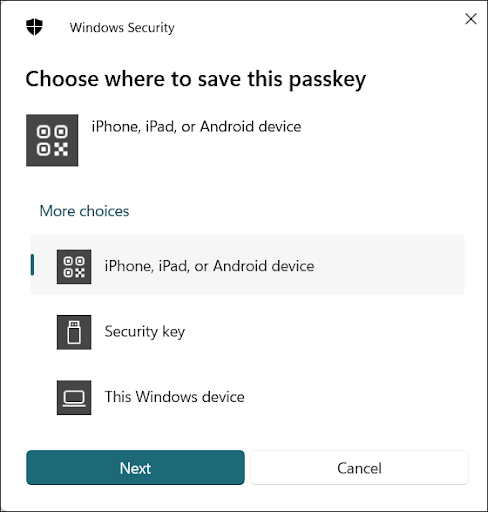
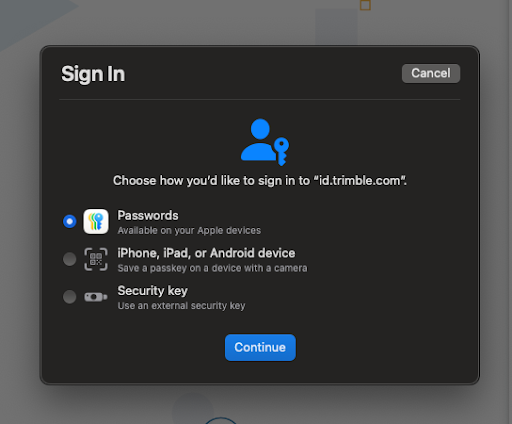
Выбирайте один из доступных вариантов ключа доступа в зависимости от вашего устройства или браузера. Вот несколько примеров того, что вы можете увидеть:
Google
Windows
MacOS
Следуйте подсказкам из браузера или устройства, чтобы создать и сохранить ключ доступа.
Введите имя для вашего ключа доступа и выберите Continue (Продолжить) .
Выберите Done (Готово) .
Чтобы изменить имя ключа доступа, выберите Edit (Редактировать (
 )) рядом с ключом доступа, введите новое имя и выберите Save (Сохранить) .
Чтобы удалить ключ доступа, нажмите X справа от ключа доступа, введите текущий пароль и ключ доступа, затем выберите Remove (Удалить) .
Вход в систему с помощью ключа доступа
После создания ключа доступа вы можете выбрать Use a Passkey (Использовать ключ доступа) на экране входа для доступа к аккаунту Trimble. Появится запрос с просьбой ввести ваш ключ доступа.
Примечание. При входе не выбирайте Use a Passkey (Использовать ключ доступа) , если вы еще не создали его. Ключи доступа можно создавать только при создании аккаунта или с вашей страницы профиля.
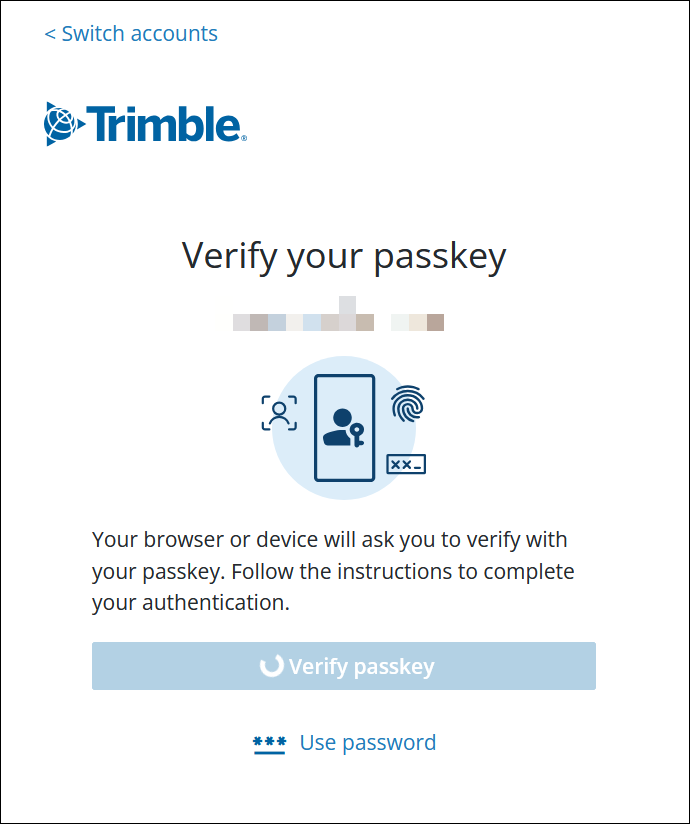
Чтобы изменить метод МФА, откройте Мой профиль и перейдите в раздел «Многофакторная аутентификация». Для получения дополнительной информации см. раздел Добавление или отключение многофакторной аутентификации .