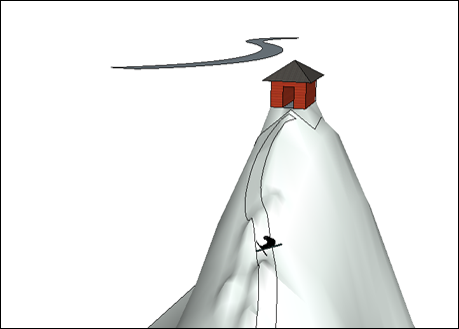
Размещение моделей и объектов на местности
После импорта или создания собственного ландшафта вам может потребоваться добавить в модель новые объекты. Инструмент Stamp («Штамп») (  ) и инструмент Drape («Драпировка») (
  ) может помочь добавить эти сущности и включить их в добавленный вами ландшафт.
Использование функции Stamp («Штамп»)
Инструмент Stamp («Штамп») создает на ландшафте плоскую поверхность, соответствующую нижней части объекта, который вы хотите разместить на ландшафте. Инструмент Stamp («Штамп») создает поверхность, а затем плавно вписывает новый объект в окружающую местность.
Примечание : инструмент Stamp («Штамп») не будет работать с группой или компонентом, открытыми для редактирования. Перед активацией инструмента Stamp («Штамп») убедитесь, что группа закрыта.
Чтобы использовать инструмент Stamp («Штамп»), выполните следующие действия:
Переместите объект, который вы хотите разместить на местности, чуть выше желаемого места на TIN.
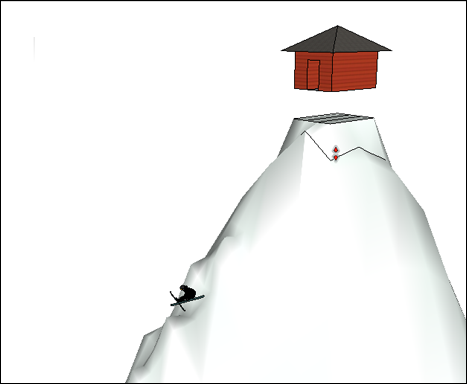
Активируйте инструмент Stamp («Штамп»).
Щелкните по объекту, который хотите разместить.
Введите значение смещения в поле Measurements («Измерения»), обозначающее пространство, необходимое для перехода между группой и выбранным объектом. Значение должно отражать, как объект будет гармонировать с окружающей местностью, а также насколько плоской или наклонной является эта местность.
Щелкните рельеф местности. Появится панель для объекта, а курсор изменится на стрелку.
Перемещайте курсор вверх или вниз, чтобы задать высоту плоской поверхности.
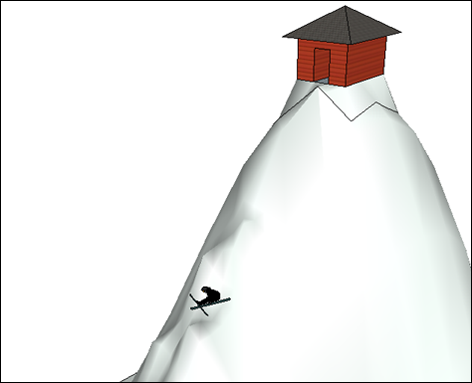
Нажмите еще раз, чтобы завершить операцию.
Совет: использование инструмента Flip Edge («Перевернуть ребро») перед определением объекта может помочь устранить нежелательные плоские края.
Драпировка
Инструмент Drape («Драпировка») переносит края с плоской грани на изогнутую поверхность TIN.
Совет: простой способ создания краев для использования с инструментом Drape («Драпировка») — нарисовать прямоугольную грань над TIN, нарисовать края, которые вы хотите обвести, с помощью режима X-Ray, чтобы TIN оставался видимым, а затем стереть все края и грани, которые не нужны.
Когда вы будете готовы драпировать ребра, выполните следующие действия:
Расположите ребра над TIN.
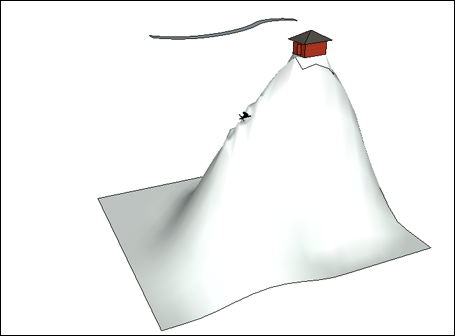
Выберите ребра, которые необходимо драпировать на TIN.
Активируйте инструмент Drape («Драпировка»).
Щелкните TIN. Выбранные ребра теперь переносятся в TIN.