
Управление учетными записями
Инструменты управления учетными записями SketchUp помогут вам управлять подписками SketchUp и доступом к предоставляемым продуктам и услугам.
Начиная с апреля 2025 г. функции управления учетными записями многих пользователей SketchUp были перенесены с портала управления учетными записями (AMP) в консоль администратора Trimble. Консоль администратора — это ваша новая домашняя страница для управления всеми продуктами Trimble, включая SketchUp.
Для управления некоторыми учетными записями SketchUp по-прежнему требуется использовать AMP. Если у вас есть учетная запись с несколькими подписками, вам, возможно, придется использовать как AMP, так и консоль администратора. Если вам недоступны параметры управления учетной записью в консоли администратора, вы получите по электронной почте уведомление о том, на какое время запланирована миграция вашей учетной записи.
Чтобы открыть консоль администратора, перейдите на страницу accounts.trimble.com . Вы также можете воспользоваться инструментами управления учетной записью на сайте SketchUp.com , выполнив указанные ниже действия.
Щелкните по значку Trimble в правом верхнем углу.
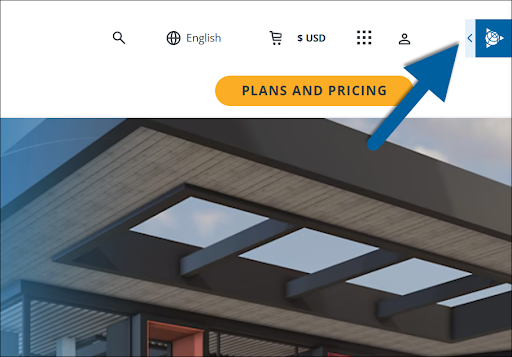
Нажмите Sign In (Вход) .
Войдите, используя свой Trimble ID .
Снова щелкните по значку Trimble в правом верхнем углу. Отобразится новый список вариантов.
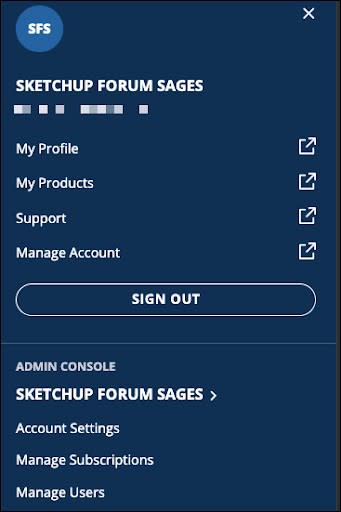
Чтобы перейти к инструментам управления учетной записью, нажмите один из следующих вариантов для открытия соответствующего раздела консоли администратора.
Manage Account (Управление учетной записью) : откроется страница Products & Licenses (Продукты и лицензии).
Account Settings (Настройки учетной записи) : откроется страница Account Settings (Настройки учетной записи).
Manage Subscriptions (Управление подписками) : откроется страница Products & Licenses (Продукты и лицензии).
Manage Users (Управление пользователями) : откроется страница Users (Пользователи).
Совет. Войдя в систему, можно не только управлять подписками SketchUp, но и выполнить другие действия, используя указанные ниже ссылки.
My Profile (Мой профиль) : откроется страница вашего профиля Trimble, где можно отредактировать базовую информацию о себе, изменить настройки и управлять ключами доступа.
My Products (Мои продукты) : откроется страница со всеми назначенными вам лицензиями на продукты Trimble.
Support/Support Center (Поддержка / Центр поддержки) : откроется Trimble Support Center (Центр поддержки Trimble).
Для получения дополнительной информации об использовании параметров управления учетными записями SketchUp ознакомьтесь с указанными ниже статьями.
Account Management Portal (Портал управления учетными записями) : подробная информация о том, как управлять учетной записью с помощью прежней платформы управления учетными записями SketchUp.
Trimble Admin Console (Консоль администратора Trimble) : общая информация о консоли администратора Trimble и о том, как управлять учетной записью с помощью доступных там опций.
Managing Activations (Управление активациями) : количество активаций SketchUp ограничено двумя устройствами. Эти статьи помогут разобраться в вопросах активации устройств.
My Products (Мои продукты) : как найти продукты, включенные в вашу подписку.
В разделе Refunds and Cancellations (Возврат средств и отмена подписки) содержится информация о том, как получить возврат средств и что происходит при отмене подписки.
How to Delete an Account (Как удалить учетную запись) : инструкции о том, как удалить учетную запись Trimble и как удалить данные SketchUp.