
Управление пользователями
Владельцы учетных записей, вторичные владельцы учетных записей и администраторы лицензий могут использовать консоль администратора Trimble , чтобы добавлять или удалять пользователей из учетной записи. Затем каждому пользователю можно назначить роль и лицензию на продукт.
Примечание : каждый пользователь в подписке, включая владельца учетной записи, должен быть именованным пользователем, который идентифицируется настоящим именем, фамилией и адресом электронной почты.
Добавление пользователей
Чтобы добавить пользователей в свою учетную запись, откройте консоль администратора и выполните такие действия:
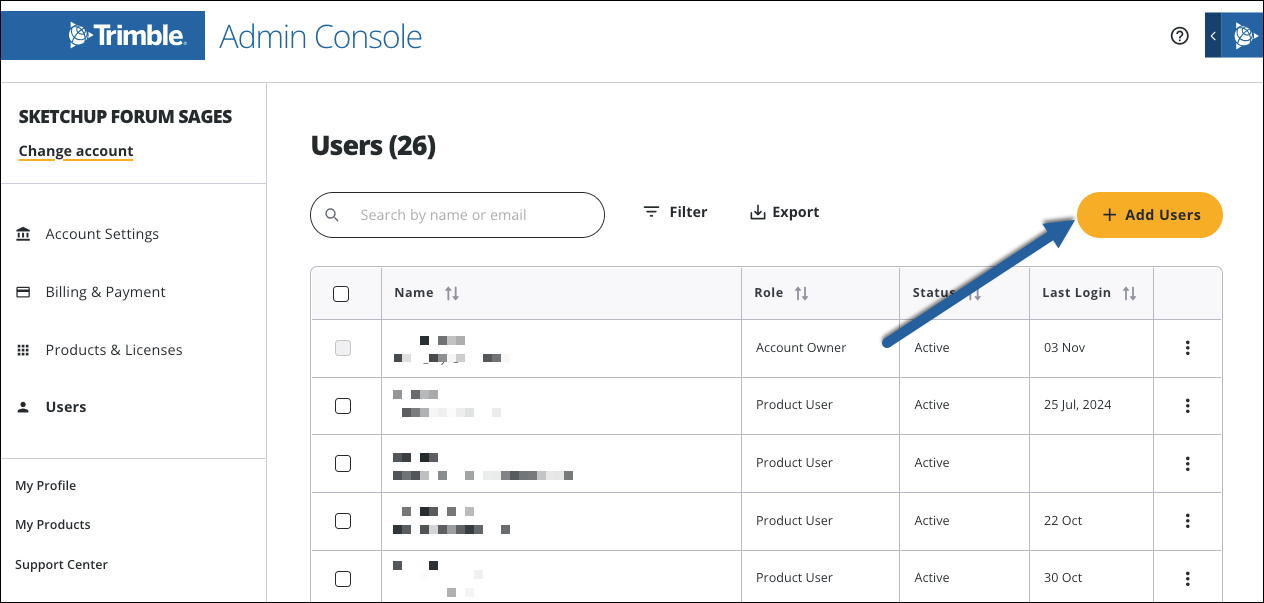
На левой панели нажмите Users (Пользователи) .
Нажмите Add Users (Добавить пользователей) . Отобразится окно Add Users (Добавить пользователей).
Введите адрес электронной почты каждого нового пользователя в поле Emails (Электронная почта). Одновременно можно добавлять до 20 пользователей.
В разделе Role (Роль) выберите роль. Она будет назначена каждому добавляемому пользователю.
Нажмите Add Users (Добавить пользователей) . Нажмите Cancel (Отмена) , чтобы вернуться без добавления пользователей.
Добавление пользователей приводит к выполнению указанных ниже действий.
Добавленные пользователи получат по электронной почте уведомление о своем добавлении.
Пользователи, которые еще не создали Trimble ID , получат электронное письмо с просьбой его создать.
Роли, доступные при добавлении пользователей, зависят от роли пользователя, который добавляет пользователей в учетную запись. Более подробную информацию см. в разделе Managing Roles (Управление ролями) . Чтобы начать назначать пользователям лицензии на продукты, см. раздел Assigning Products (Назначение продуктов) .
Если вам нужно добавить более 20 пользователей, можно выполнить массовую загрузку до 500 пользователей с помощью CSV. Для массовой загрузки пользователей выполните такие действия.
Нажмите Upload CSV Instead (Вместо этого загрузить CSV) в окне Add Users (Добавить пользователей).
Нажмите Download CSV Template (Загрузить шаблон CSV) .
Заполните шаблон. Шаблон содержит столбцы Email (Электронная почта), Name (Имя) и Role (Роль). Столбец Email (Электронная почта) является обязательным для каждого пользователя.
Перетащите файл в отведенное место или выполните обзор локальной файловой системы, чтобы загрузить файл.
Удаление пользователей
Примечание : если вы хотите удалить пользователя из своей учетной записи, вам необходимо сначала закрыть доступ к продукту .
Чтобы удалить пользователя, выполните такие действия:
На левой панели нажмите Users (Пользователи) .
Нажмите контекстное меню (
 ) рядом с пользователем, которого хотите удалить.
Нажмите Remove User (Удалить пользователя) . Появляется предупреждающее сообщение.
Нажмите Remove User (Удалить пользователя) под предупреждающим сообщением, чтобы удалить пользователя.
Пользователи, удаленные из учетной записи, теряют все разрешения, связанные с их ролью.