
Geometria kiválasztása
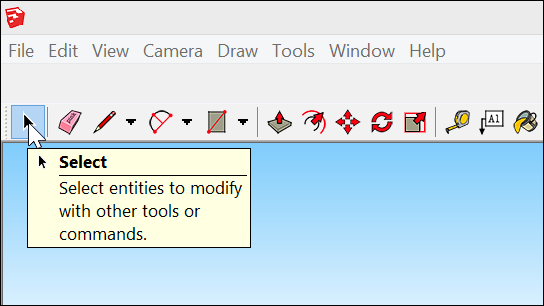
A Kijelölő eszköz (  ) meghatározza, hogy mely elemeket kívánja módosítani a SketchUp egyéb eszközeivel vagy parancsaival. Ha egy vonal hosszát szeretné módosítani, először jelölje ki a vonalat. Ha egy négyzetet szeretne méretezni, először jelölje ki a négyzetet. Ha át szeretne helyezni egy vonalat és egy négyzetet, először jelölje ki mindkettőt, létrehozva egy úgynevezett kijelöléskészletet.
A Kijelölő eszköz a következő helyen található a SketchUp-ban:
Első lépések eszköztár (itt látható), Nagy eszközkészlet eszköztár és Fő eszköztár (Microsoft Windows)
Eszközpaletta (macOS)
Eszközök menü
Tipp: A Kijelölő eszköz annyira fontos a 3D-s modellezéshez a SketchUp-ban, hogy egy egyszerű billentyűparancsa is van: csak nyomja meg a szóköz billentyűt, és a Kijelölő eszköz máris aktiválódik.
Tartalomjegyzék
Egyetlen entitás kijelölése
Egyetlen entitás kijelölése:
Aktiválja a Kijelölő eszközt ( ). A kurzor nyíllá változik.
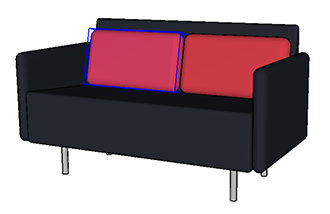
Kattintson egy entitásra. Bármit is választ (például élt, felületet vagy összetevőt), az ki van emelve, mint az itt látható kanapépárna.
Ha elsőre nem a helyes elemet jelöli ki, próbálkozzon újra. Ha nem szeretne semmit kiválasztani, kattintson egy üres területre a rajzolóablakban.
Több entitás kijelölése
Ha több dolgot kell kijelölnie, a SketchUp különböző választási lehetőséget kínál. Nézze meg a videót, ismerje meg, hogyan működnek ezek a lehetőségek, és sajátítsa el a bonyolult kijelölések gyors és egyszerű végrehajtásának trükkjeit. Vagy tovább olvasva derítse ki a több entitás kijelölésének módjait.
Tipp: nem számít, melyik eszköz aktív, kiválaszthatja az Edit (Szerkesztés) > Select All (Összes kiválasztása) lehetőséget a menüsávból, vagy megnyomhatja a Ctrl+A (Microsoft Windows) ill. a Command+A (macOS) billentyűkombinációt a modellben található összes elem kijelöléséhez.
Ha semmit sem szeretne kijelölni, válassza az Edit (Szerkesztés) > Deselect All (Összes kijelölés törlése) lehetőséget, nyomja meg a Ctrl+T (Microsoft Windows) ill. a Shift+Command+A (macOS) billentyűkombinációt, vagy kattintson egy üres helyre a rajzolóterületen.