
Modell megosztása
A SketchUp együttműködési eszköztárának segítségével megoszthatja terveit a kollégákkal, érdekelt felekkel vagy szinte bárki mással, és visszajelzést kérhet tőlük. Az Együttműködési eszköztár segítségével megoszthat privát linket, vagy létrehozhat egy linket, amelyet általános hozzáféréssel bárki megtekinthet. Egy modell megosztása után a megtekintők bejárhatják a modellt, méréseket végezhetnek, megjegyzéseket adhatnak hozzá, és valós időben láthatják az Ön által eszközölt frissítéseket.
A SketchUp együttműködési funkcióit csak a Trimble Connectbe mentett modellekkel használhatja.
Az Együttműködési eszköztár felhasználói felülete
Az Együttműködési eszköztár az Ablak menü alatt vagy a Trimble Connect eszköztáron jelenik meg.
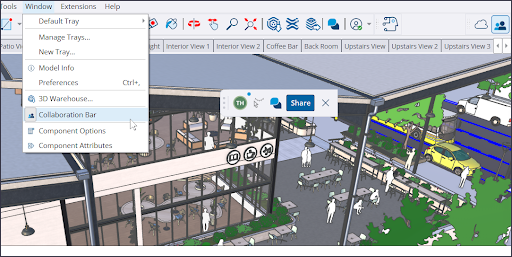
Az Együttműködési eszköztár megnyitását követően, a bal oldalán található fogantyú segítségével mozgathatja azt. Az eszköztár tartalmaz néhány lehetőséget:
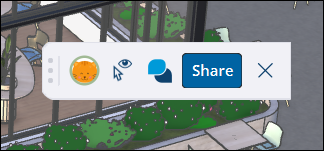
Saját profilképe – Megosztáskor a profilképére kattintva a modell összes többi nézőjét az ön nézőpontjához irányítja. A működésre vonatkozó további információkat a Valós idejű megtekintés című részben talál.
To change your profile picture, visit myprofile.trimble.com/home.
Kurzorok elrejtése (
 ) – Kattintson a modelljét megtekintő többi felhasználó kurzorának elrejtéséhez vagy megjelenítéséhez.
Megjegyzések – Megnyitja a Megjegyzések panelt. A megjegyzésekkel kapcsolatos további tudnivalókért tekintse meg a Megjegyzés hozzáadása egy modellhez című részt.
Megosztás – Megnyitja a Megosztás ablakot. Ezt a párbeszédpanelt a File > Trimble Connect > Share a Link (Fájl > Trimble Connect > Link megosztása) menüelemre kattintva is megnyithatja.
A X lehetőségre kattintva bezárhatja az Együttműködési eszköztárat.
Megosztás az Együttműködési eszköztárral
Az Együttműködési eszköztárban a Share (Megosztás) lehetőségre kattintva megnyílik a megosztási ablak. Ha nem mentette a modellt a Trimble Connectbe, megjelenik egy felszólítás, amely arra kéri, hogy mentse a modellt.
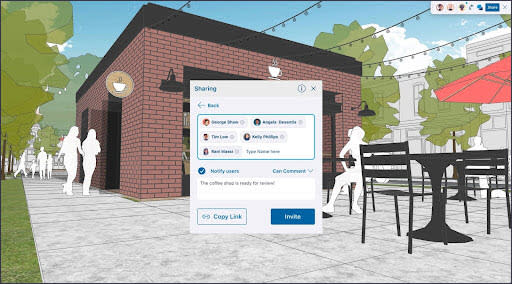
Az ablak tetején privát együttműködési meghívót küldhet egy vagy több potenciális együttműködőnek a nevük vagy e-mail-címük megadásával.
Megjegyzés: Ha olyan felhasználóval oszt meg tartalmat, akivel korábban még nem tett ilyet, akkor a meghívót csak az e-mail-címükre küldheti el.
Miután felsorolta a meghívni kívánt személyeket, nyomja meg az Enter billentyűt. Megjelenik a Meghívás párbeszédpanel.
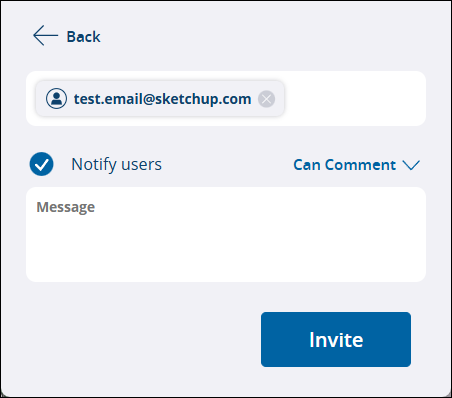
A Meghívás párbeszédpanelen válassza ki, hogy értesítést küld-e a munkatársainak, be szeretné-e állítani a hozzáférési szintjüket, vagy üzenetet kíván-e hozzáadni. A meghívás befejezéséhez kattintson az Invite (Meghívás) lehetőségre.
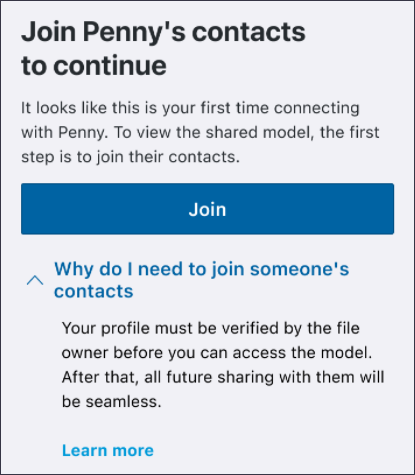
Megjegyzés: Ha valakivel korábban még nem osztott meg modellt, először fel kell vennie az illetőt a kapcsolatai közé. Amint csatlakoznak a kapcsolataihoz, a rendszer kérést küld, hogy ossza meg velük modelljét. A felhasználóval való jövőbeli megosztáshoz nem lesz szükség erre a plusz lépésre.
Miután meghívta a többi felhasználót, megjelennek a Collaborators (Együttműködők) szakaszban. A Collaborators (Együttműködők) tulajdonosként (Owner) jelenítik meg Önt, és itt látható azok listája, akik már meg lettek hívva a modell megtekintésére.
A következő megtekintési jogosultságokat rendelheti hozzá az együttműködőkhöz:
Jelenetek megtekintése – Lehetővé teszi, hogy az együttműködő megtekinthesse a modellben lévő jeleneteket anélkül, hogy navigálhatna a modellben vagy megjegyzéseket adhatna hozzá.
Megjegyzés – Az együttműködője megjegyzéseket adhat hozzá, és használhatja az összes rendelkezésre álló kameraeszközt és megtekintő segédprogramot.
Eltávolítás – Eltávolítja a felhasználót mint együttműködőt, és megszünteti a modellhez való összes hozzáférését.
A modell nyilvános, megosztható linkjének létrehozásához kattintson a Copy Link (Link másolása) lehetőségre. A General Access (Általános hozzáférés) szakasz szabályozza a felhasználók hozzáférési szintjét a nyilvános linkek használata esetén, és meghatározza, hogy mi történik akkor, ha valaki, akit nem hívott meg közvetlenül a modellhez, megpróbál hozzáférni ahhoz. A General Access (Általános hozzáférés) linket használó megtekintők nem tudnak megjegyzést hozzáadni a modellhez.
Egy modell Általános hozzáférése a következőképpen állítható be:
Nincs hozzáférés – Azoknak a felhasználóknak, akik megpróbálnak hozzáférni a modellhez, hozzáférési kérelmet kell küldeniük a modell megtekintéséhez.
Megjegyzés: Az összes felhasználó, aki hozzáférést kért a modell megtekintéséhez, a megosztás párbeszédpanel Invites Pending (Függőben lévő meghívások) szakaszában látható.
Jelenetek megtekintése – A linkkel rendelkező bármely felhasználó megtekintheti a jeleneteket, de nem navigálhat szabadon a modellben.
Modell megtekintése – A linkkel rendelkező bármely felhasználó navigálhat és méréseket végezhet.
A modell megosztását követően, Ön és mindenki más, aki megtekinti a modellt, láthatja egymás kurzorait. Ez azt jelenti, hogy a megtekintők láthatják, melyik eszközök aktívak, és megfigyelheti, hogyan navigálnak a megtekintők a modelljében.
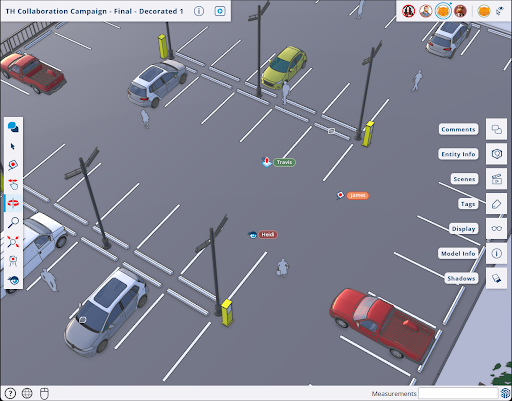
Ha sok együttműködője van, a sok kurzor zavaró vagy félrevezető lehet. Ez a hardvert is megterhelheti, és lelassíthatja a műveleteket. A kurzor láthatóságának szabályozásához kattintson a Show/Hide Cursors (Kurzorok megjelenítése/elrejtése) ( ) lehetőségre az Együttműködési eszköztáron, hogy elrejtse vagy megjelenítse a kurzorokat.