
Eszközök engedélyének visszavonása az admin konzolban
A Trimble Saját termékek oldalán található beállítások segítségével kezelheti, hogy milyen eszközöket engedélyezett a SketchUp-fiókjához.
Megjegyzés: Csak a saját aktiválásait vonhatja vissza, még akkor is, ha tulajdonosi vagy adminisztrátori hozzáférése van.
Az aktiválások Saját termékek alatti kezeléséhez tegye a következőket:
Nyissa meg a Saját termékek oldalt , vagy lépjen a Trimble.com webhelyre, és jelentkezzen be Trimble-azonosítójával.
Ha a Trimble.com webhelyen tartózkodik, keresse meg a jobb felső sarokban lévő profil ikont és kattintson rá.
Válassza a Saját termékek lehetőséget.
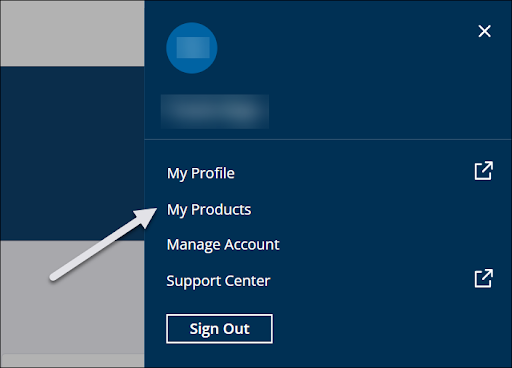
Ha már az admin konzolban van, a bal oldali panelen kattintson a Saját termékek elemre.
A Saját termékek oldalon a kereső funkció használatával vagy a csempék közötti böngészéssel keresse meg a telepíteni vagy elindítani kívánt SketchUp-terméket.
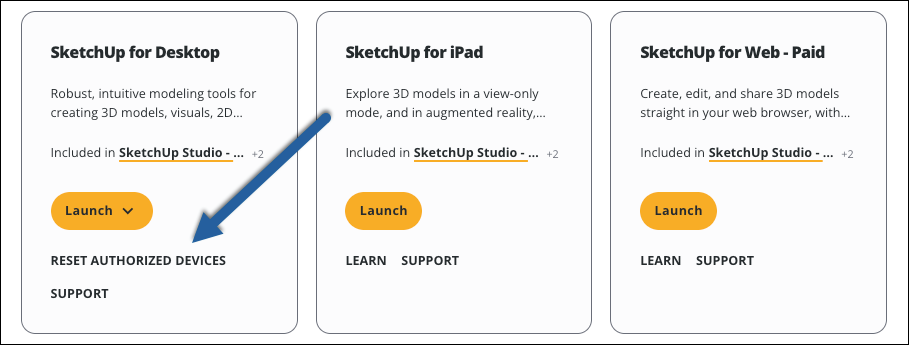
A SketchUp for Desktop csempén kattintson az Engedélyezett eszközök visszaállítása lehetőségre. Ez az opció csak akkor jelenik meg, ha elérte fiókjának maximális aktiválási számát.
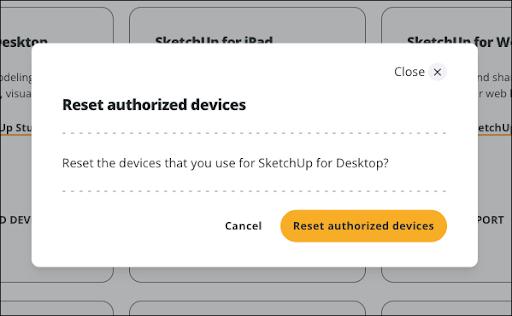
A megjelenő párbeszédpanelen az Engedélyezett eszközök visszaállítása lehetőségre kattintva jelentkezhet ki az eszközein futó SketchUp összes példányából. A Mégse lehetőségre kattintva bármiféle művelet végrehajtása nélkül térhet vissza Saját termékek oldalra.
Kattintson a jobb felső sarokban található Trimble ikonra, és válassza a Kijelentkezés lehetőséget.
Ha a SketchUp nyitva volt valamely eszközön az engedély visszavonásakor, az adott eszközön tegye a következőket:
Jelentkezzen ki
Zárja be a SketchUpot
Indítsa újra a SketchUpot
Jelentkezzen be újra a Trimble-azonosítójával.
Figyelmeztetés: Ha nem jelentkezik ki a SketchUpból, nem zárja be , és nem indítja újra az alkalmazást, továbbra is kaphat az aktiválások kezelését kérő üzenetet.