
Felhasználók kezelése
A fióktulajdonosok, a másodlagos fióktulajdonosok és a licencadminisztrátorok a Trimble admin konzol használatával adhatnak hozzá felhasználókat egy fiókhoz, és távolíthatják el őket onnan. Ezt követően minden felhasználóhoz hozzárendelhető egy szerepkör és egy terméklicenc.
Megjegyzés : Minden tagnak, a fióktulajdonost is ideértve, valódi vezetéknevet, utónevet és e-mail-címet használó, névvel rendelkező felhasználónak kell lennie.
Felhasználók hozzáadása
Felhasználóknak a fiókhoz való hozzáadásához nyissa meg az admin konzolt, és tegye a következőket:
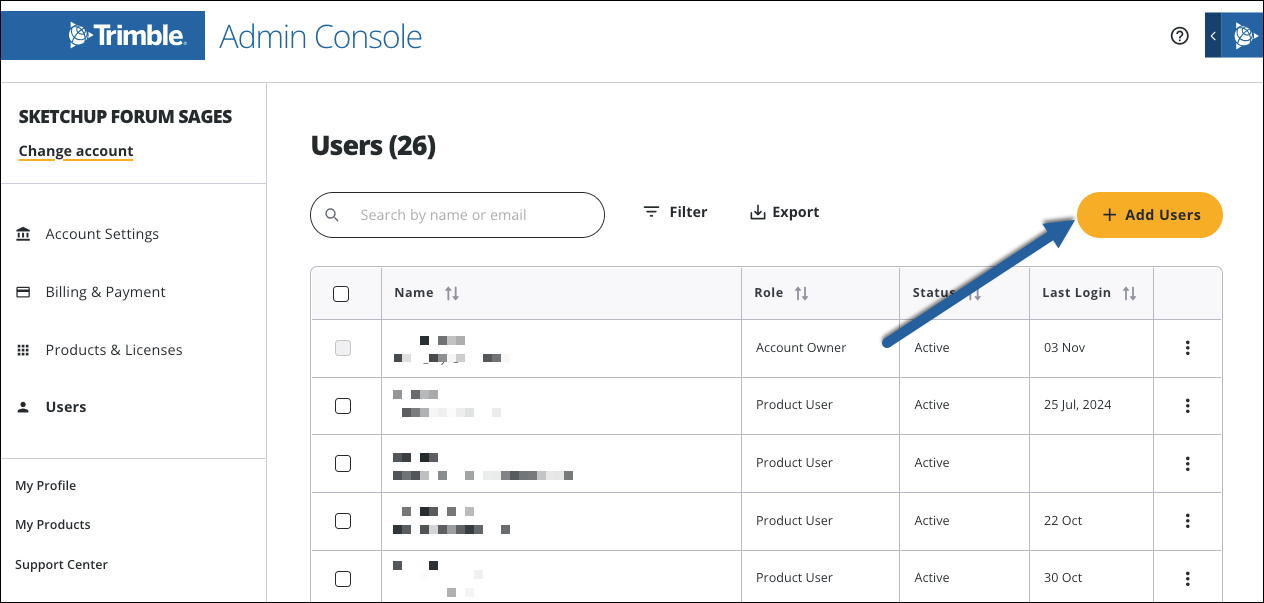
Kattintson a bal oldali panelen található Felhasználók lehetőségre.
Kattintson a Felhasználók hozzáadása elemre. Megjelenik a Felhasználók hozzáadása ablak.
Az E-mail-címek alatt adja meg minden új felhasználó e-mail-címét. Egyszerre legfeljebb 20 felhasználót adhat hozzá.
A Szerepkör alatt válasszon ki egy szerepkört. Az adott szerepkör minden hozzáadandó felhasználóhoz társítva lesz.
Kattintson a Felhasználók hozzáadása elemre. A felhasználók hozzáadása nélküli visszalépéshez kattintson a Mégse lehetőségre.
A felhasználók hozzáadása a következő műveleteket indítja el:
A hozzáadott felhasználók e-mailben értesítést kapnak arról, hogy hozzá lettek adva.
Azok a felhasználók, akik még nem hoztak létre Trimble azonosítót , e-mailben kérést kapnak, hogy hozzanak létre egyet.
A felhasználók hozzáadásakor elérhető szerepkörök annak a felhasználónak a szerepkörétől függenek, aki a felhasználókat hozzáadja a fiókhoz. További információkért tekintse meg a Szerepkörök kezelése című részt. A terméklicencek felhasználókhoz való hozzárendelésének megkezdéséhez tekintse meg a Termékek hozzárendelése című részt.
Ha több mint 20 felhasználót kell hozzáadnia, akkor CSV-fájlban akár 500 felhasználó tömeges feltöltésére is lehetősége van. Felhasználók tömeges feltöltése:
A Felhasználók hozzáadása ablakban kattintson a Feltöltés inkább CSV-ben lehetőségre.
Kattintson a CSV sablon letöltése elemre.
Töltse ki a sablont. A sablon tartalmaz egy e-mail-cím, egy név és egy szerepkör oszlopot. Az e-mail-cím oszlop minden felhasználó számára kötelező.
Húzza át a fájlt a megadott helyre, vagy keresse meg a helyi fájlrendszerben a fájl feltöltésének helyét.
Felhasználók eltávolítása
Megjegyzés : Ha el szeretne távolítani egy felhasználót a fiókodból, először vissza kell vonnia a termékhez való hozzáférését .
Felhasználó eltávolításához tegye a következőket:
A bal oldali panelen kattintson a Felhasználók lehetőségre.
Kattintson az eltávolítani kívánt felhasználó melletti helyi menüre (
 ).
).Kattintson a Felhasználó eltávolítása lehetőségre. Megjelenik egy figyelmeztető üzenet.
A felhasználó eltávolításához kattintson a figyelmeztető üzenet alatti Felhasználó eltávolítása lehetőségre.
A fiókból eltávolított felhasználók elveszítik a szerepkörükhöz kapcsolódó összes jogosultságot.