
Átfordítás, tükrözés, elforgatás és elrendezések
A SketchUp átfordítás és elforgatás eszközeivel a geometriája akrobatikus mozgásra tesz szert. A Flip Along (Hosszirányú átfordítás) parancs segítségével a geometria bármely tengely mentén 180 fokkal hátrafordítható. A Rotate (Elforgatás) eszközzel a geometria úgy foroghat és hajolgathat, akár egy profi tornászt.
Tartalomjegyzék
Geometria átfordítása egy tengely mentén
Modelljének átfordításához kövesse az alábbi lépéseket:
A Select (Kiválasztás) eszközzel (
 ) jelölje ki az átfordítani kívánt geometriát.
Kattintson a jobb egérgombbal a kijelölésére, és válassza a Flip Along (Hosszirányú átfordítás) lehetőséget.
Az almenüben válasszon ki egy tengelyt.
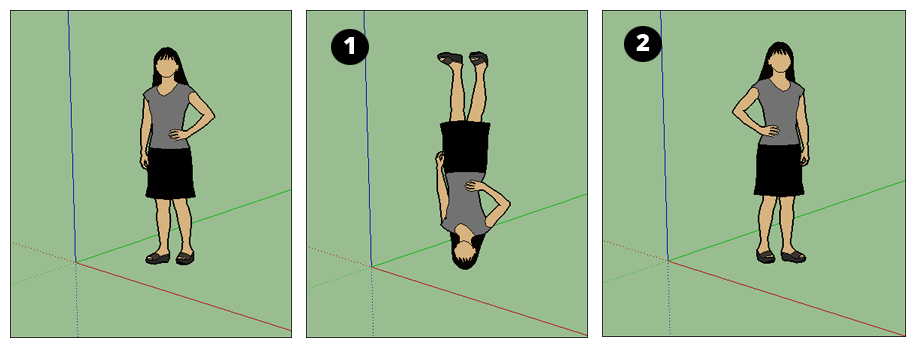
Az ábrán Sophie bemutatja a kék tengely (1) vagy a piros tengely (2) mentén végrehajtott átfordítás eredményeit.
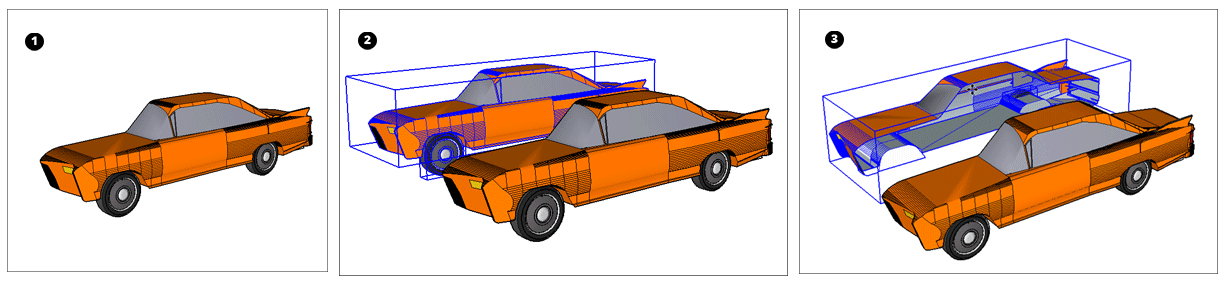
Tipp: A Copy (Másolás) és Flip Along (Hosszirányú átfordítás) parancsok kombinálásával tükrözheti a geometriát. Amikor autókat vagy olyan tárgyakat modellez, amelyek mindkét oldala egyforma, a tükrözés lehetővé teszi, hogy csak a modell egyik felét (1) készítse el, lemásolja (2), majd a másolat átfordításával (3) létrehozza a modellt kiegészítő tevő tükörképet, a következő ábrán látható módon. Az összetett kijelölések készítésével kapcsolatos tippekért lásd a Geometria kiválasztása című részt.
A geometria elforgatása szögben
A Rotate (Elforgatás) eszközzel bármilyen szögben elforgathatja a geometriát. Tegyük fel például, hogy el szeretné forgatni ezt a távcsövet úgy, hogy más szögben vagy az ég másik részére mutasson.
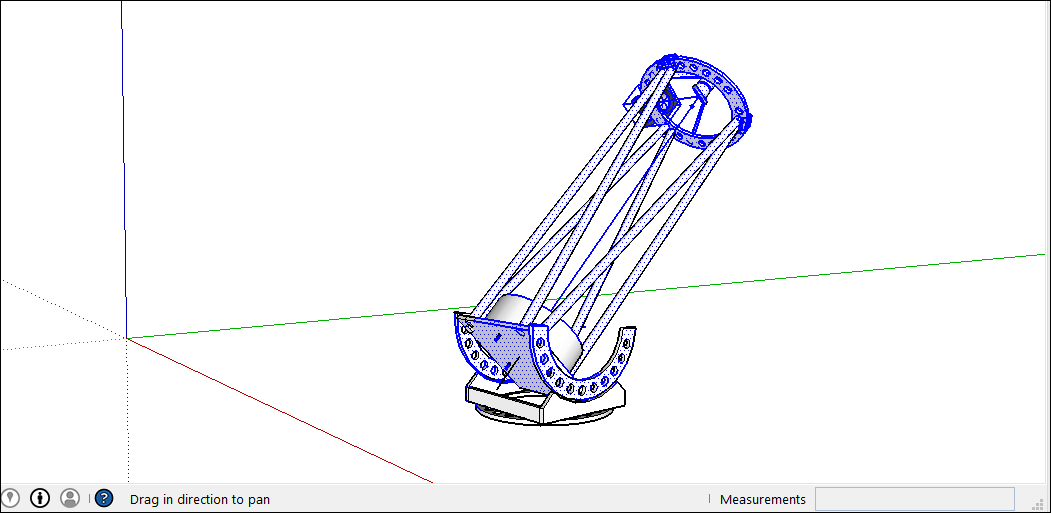
Az Elforgatás eszközzel így forgathatja körbe a geometriát:
A Select (Kiválasztás) eszközzel (
 ) jelölje ki az elforgatni kívánt geometriát. Itt azt a geometriát választjuk ki, amely a távcsövet az ég felé irányítja, nem pedig az alapot, amelynek a földön kell maradnia.
 Válassza ki a Rotate (Elforgatás) eszközt (
 ). Megjelenik a Rotate (Elforgatás) eszköz szögmérő alakú kurzora.
 Mozgassa a kurzort addig, amíg az az elforgatáshoz használni kívánt síkra nem kerül. A sík zárolásához nyomja le a Shift billentyűt addig, amíg rákattintva beállítja a szög csúcsát. Amikor a síkja merőleges egy tengelyre, a kurzor pirosra, zöldre vagy kékre változik, amint az ábrán látható.
Tip: When you press and hold the Shift key to constrain the plane of rotation, you can press Alt (Microsoft Windows> or Command (OS X) to free the protractor from the inferenced plane. The angle of the protractor will remain the angle of the original plane, but now you can move the protractor to inference other geometry.
Tip: In this example, inferring from a face that's on the same plane as the desired rotation is the easiest way to find the right plane. Hold down the scroll wheel of your three-button mouse to temporarily switch to the Orbit tool (
 ) and find a good view of your desired plane. See Viewing a Model for details about viewing options.
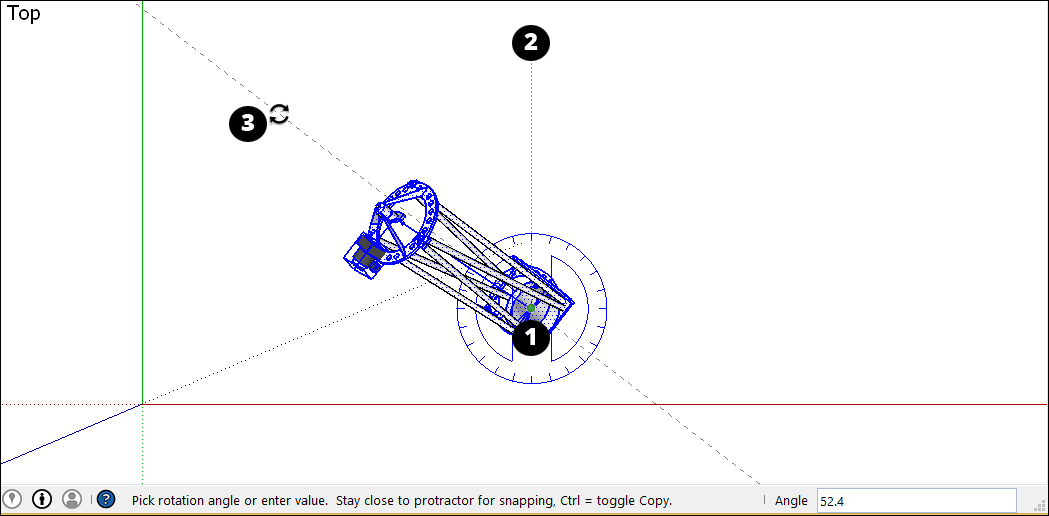
Kattintson a szög csúcsának beállításához (1. képfelirat a következő ábrán).
Kattintson a kör alakú nyíl kurzorral az elforgatási szög első pontjának beállításához. Ebben a példában a kiindulási pont (2. képfelirat a következő ábrán) párhuzamos a távcső aktuális szögével.
Mozgassa a kurzort az elforgatás irányába, és kattintson az elforgatási szög befejezéséhez. Az ábrán a kör alakú nyíl kurzor ott helyezkedik el, ahová rákattinthat az elforgatás befejezéséhez (3. képfelirat). Figyelje meg, hogy a Measurements (Méretek) mezőben megjelenik a szög.
(Opcionális) Írjon be egy pontos szögelfordulás vagy lejtés értéket, majd nyomja meg az Enter billentyűt. Az alábbi táblázatban az egyes értékek megadásának módja látható. A negatív értékek az óramutató járásával ellentétes irányba mozgatják a szögelfordulást.
Íme egy másik példa, amely segít megérteni, hogyan lehet elérni a kívánt elforgatási szöget. Képzelje el, hogy az egész távcsövet az ég egy másik részére kell fordítania (mondjuk északnyugatnak, észak helyett). Először jelölje ki a teljes távcsövet, majd válassza a Camera > Standard Views > Top (Kamera > Normál nézetek > Felül) elemet, ha felülről szeretné látni a távcsövet. (A SketchUp nézet lehetőségeivel kapcsolatban lásd a Modell megtekintése című részt.) A kiválasztott Rotate (Elforgatás) eszközzel ezután zárolja a szögmérő kurzort a kék irányban, és kattintson a tetejére a szög csúcsának beállításához (1. képleírás). Kattintson a szög elindításához pontosan északi irányban (2), majd kattintson ismét a szögnek a kívánt északnyugati irányban (3) történő befejezéséhez.
A következő videóban az Elforgatás eszköz látható működés közben. Megnézheti, hogyan lehet elforgatni az óramutatókat, kinyitni egy széf ajtaját, SketchUp felületből papírrepülőgépet hajtogatni stb.
Sarok következtetési fogantyúk
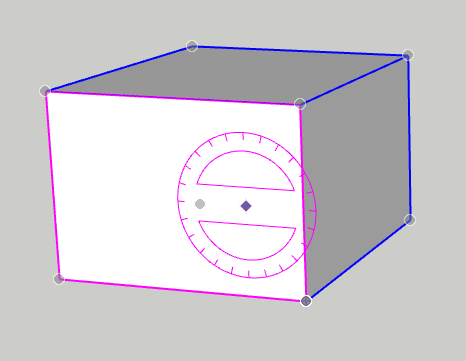
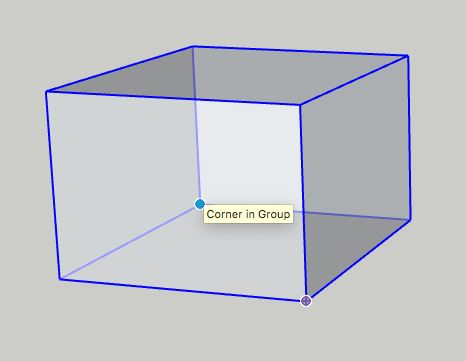
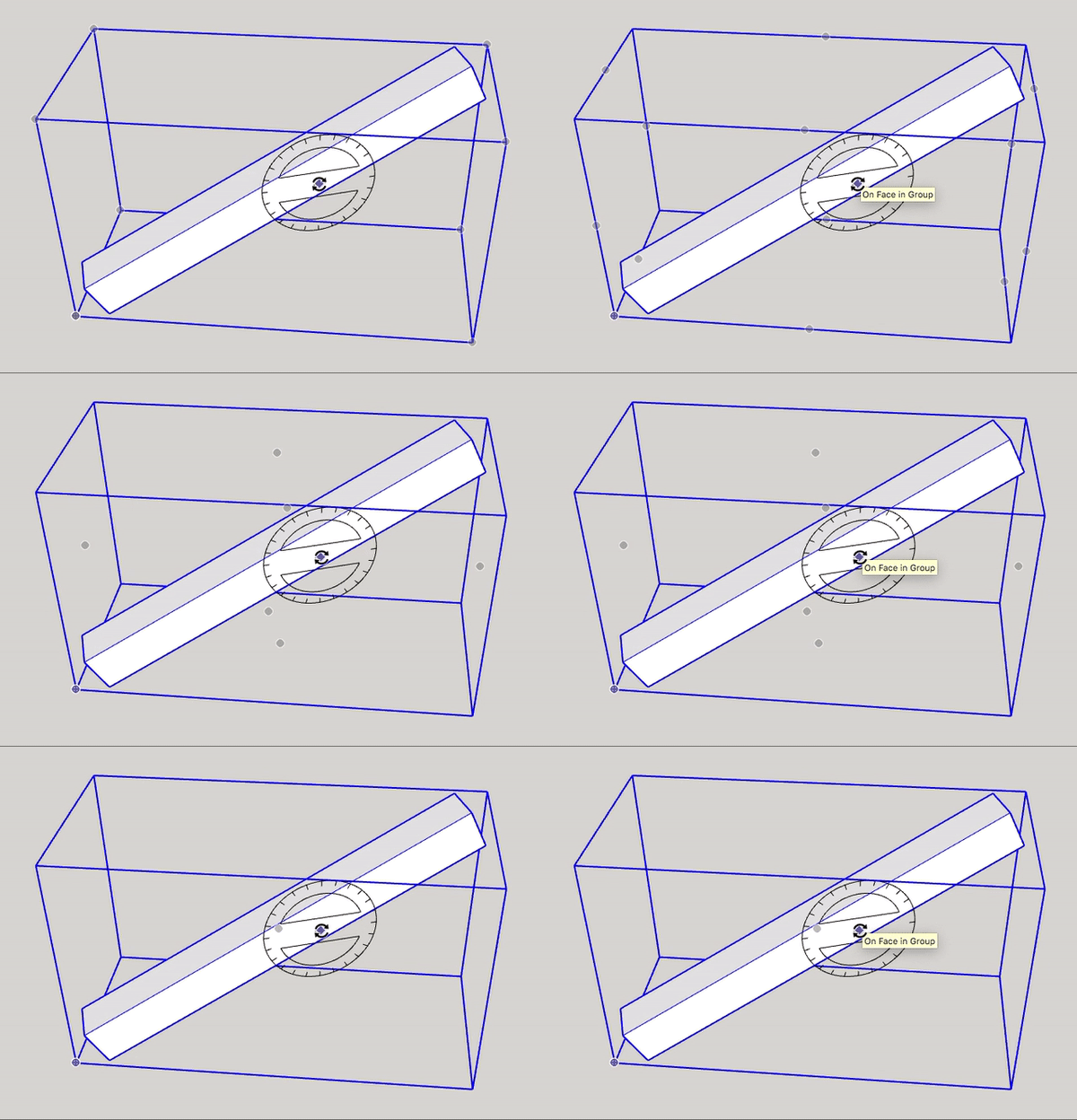
Amikor kijelöl egy összetevőt/csoportot, vagy fölé viszi az egeret, láthatja, hogy következtetési ikonok jelennek meg. Ezeket a referenciaikonokat a geometriától és a végrehajtott művelettől függően különbözőképpen jeleníti meg a rendszer. Az alábbi képen látható, hogy az összetevőt/csoportot határoló négyzet sarkai segítenek az összetevő/csoport jobb elforgatásában. Az összetevő/csoport fogantyúi szürke pontként jelennek meg a négyzet sarkainál. Ezekkel a fogantyúkkal foghatja meg és forgathatja el az objektumot.
Amikor a kurzort egy olyan sarok fölé helyezi, amelyet más geometria takar, a szürke pont kékre változik, és az összetevő átlátszóan jelenik meg, hogy könnyebben láthassa az eltakart sarkot és geometriát az elhelyezés mögött.
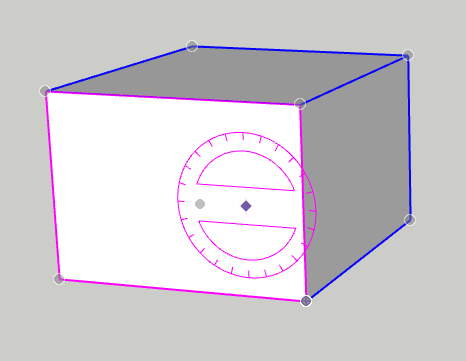
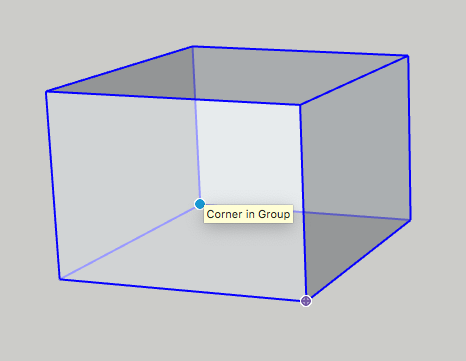
Az elérhető fogantyúk, az Object Center, a Context Edge Center és a Context Edge Corner között lapozhat úgy, hogy megkeresi az első fogantyút, majd a Command (Mac) vagy az Alt (Windows) billentyű használatával váltogat közöttük.
Geometria hajtása egy tengely mentén
A SketchUp geometria annyira rugalmas, hogy úgy hajtogathatja, mint a papírt. Kövesse az alábbi lépéseket:
A Select (Kiválasztás) eszközzel (
) jelölje ki a hajtani kívánt geometriát. Válassza ki a Rotate (Elforgatás) eszközt (
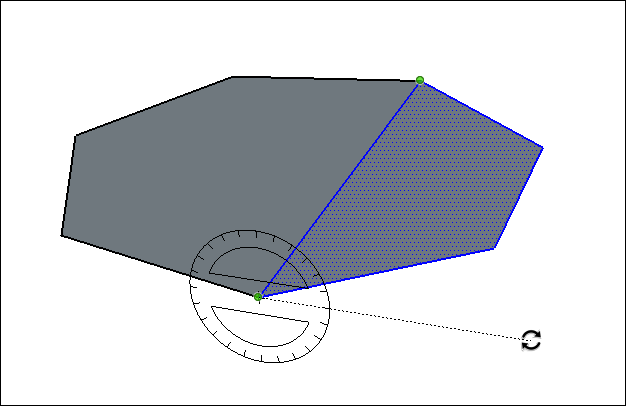 ).
).A Rotate (Elforgatás) eszköz szögmérő alakú kurzorával kattintson, és húzza el a hajtásvonal egyik végpontjától a másik végpontig. Amikor elkészült, engedje fel az egérgombot. Ebben a példában a sokszöget felező vonal a hajtásvonal.
Kattintson az elforgatás kezdőpontjára. Az ábrán a kör alakú nyíl kurzor ott helyezkedik el, ahol az elforgatás kezdődik.
Az elforgatáshoz mozgassa az egeret. Ha a beállításokban aktív a szögkiegyenlítés, a szögmérőhöz közeli mozgások szögkiegyenlítést eredményeznek, míg a távolabbiak szabad elforgatást tesznek lehetővé. A kurzor mozgatása közben láthatja, hogy az elforgatás szöge fokokban kifejezve megjelenik a Measurements (Méretek) mezőben.
Az elforgatás befejezéséhez kattintson a végpontra. A következő ábra az elforgatás végpontját és az összehajtott sokszög dinamikus előnézetét mutatja.
(Opcionális) Írjon be egy pontos szögelfordulás vagy lejtés értéket, majd nyomja meg az Enter billentyűt. A korábbi táblázatban látható az egyes értékek megadásának módja. A negatív értékek az óramutató járásával ellentétes irányba hajtogatják a geometriát.