
A SketchUp telepítése
Először töltse le az operációs rendszer telepítőfájlját . Javasoljuk, hogy telepítse a legújabb illesztőprogramokat a grafikus kártyákhoz, és gyorsan ellenőrizze, hogy számítógépe megfelel-e a rendszerkövetelményeknek .
A SketchUp korábbi verzióit nem kell törölnie a telepítés vagy frissítés előtt.
A videokártyával és a rendszerkövetelményekkel kapcsolatos fontos megjegyzés: azt javasoljuk, hogy a videokártyá(i)dhoz telepítsd a legfrissebb illesztőprogramokat, és ellenőrizd, hogy a számítógéped megfelel-e a rendszerkövetelményeknek .
Telepítési utasítások Windows rendszerhez:
Rendszergazdaként nyissa meg a letöltött telepítő fájlt. Előfordulhat, hogy megjelenik egy biztonsági kérdés, és engedélyt kell adnia a SketchUp számára, hogy változtatásokat (telepítést) végezhessen a számítógépén.
A telepítési ablak megnyitásakor megjelenik a telepíthető termékek listája, beleértve a SketchUp Studio két funkcióját, a Scan Essentials és a Revit Importer funkciókat is.
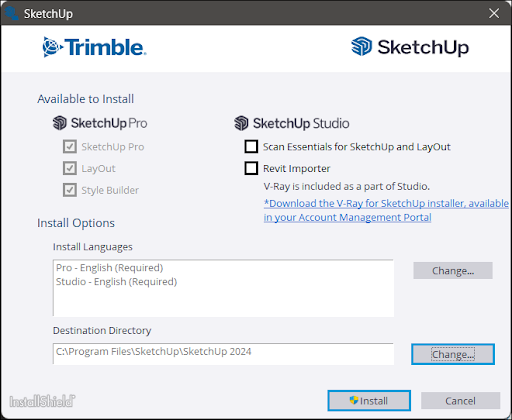
Note: V-Ray for SketchUp requires additional installation steps. If you choose to install V-Ray for SketchUp, take a look at our Installing V-Ray for SketchUp article.
Ha meg szeretné változtatni a használni kívánt nyelvet, kattintson a Nyelvek telepítése elem mellett található Módosítás… lehetőségre.
Kattintson a Célkönyvtár elem mellett található Módosítás… lehetőségre a SketchUp-fájlok telepítési helyének megváltoztatásához.
Tip: While it is possible to choose any location, we recommend keeping SketchUp installed on the C:\ drive.
Kattintson a Telepítés lehetőségre. Megjelenik egy ablak, amelyben nyomon követhető a telepítés folyamata.
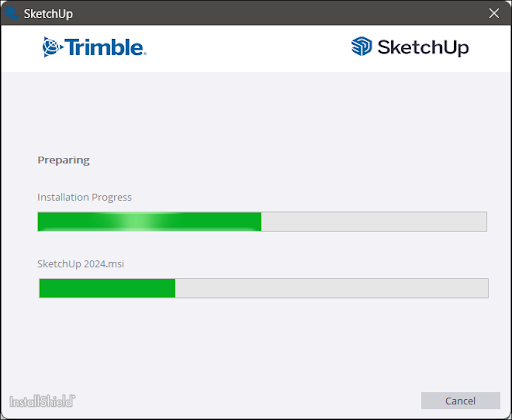
Amint megjelenik a „SketchUp 2023 készen áll!" üzenet, az ablakban a SketchUp ikonra kattintva máris elindítható a SketchUp alkalmazás. Ellenkező esetben a Befejezés gombra kattintva a telepítő bezárható.
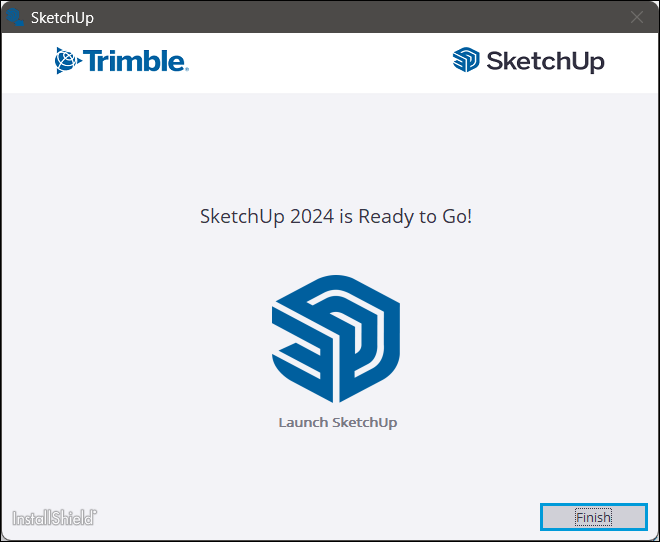
Tipp: A telepítés befejezése után érdemes újraindítani a számítógépet.
Telepítési utasítások Mac rendszerhez:
A SketchUp telepítése előtt győződjön meg arról, hogy a számítógépére rendszergazdai jogosultságokkal rendelkező felhasználóként van bejelentkezve.
Zárd be a SketchUp, a Layout és a StyleBuilder alkalmazások meglévő verzióit.
Tip: You may also want to remove any existing SketchUp icons from your dock from previous versions (Right-click on the dock icon > Options > Remove from Dock), to avoid version mixups.
Keresse meg a .dmg telepítőfájlt, és duplán kattintson rá. Ez csatlakoztatja a telepítő meghajtót, és megnyit egy SketchUp ikont tartalmazó ablakot.
A SketchUp ikont az Alkalmazások mappába áthúzva másolja az alkalmazást a számítógépre.
A fájlok másolása közben megjelenik egy folyamatjelző sáv. Amint a művelet befejeződik, lesz egy új SketchUp mappád az Applications (Alkalmazások) mappában.
A SketchUp elindításához lépjen a SketchUp mappába, és kattints duplán a SketchUp ikonra.
A szoftver első indításakor kaphat egy biztonsági üzenetet. Ha így történik, kattintson a Megnyitás lehetőségre.
Zárja be a telepítőablakot, és törölje a telepítő-lemezkép meghajtó ikonját az asztalról úgy, hogy a kukába húzza.
A karbantartó kiadásokra vonatkozó megjegyzés: a frissítéseket úgy tervezik, hogy a meglévő fő verzióra települjenek. Amikor elérhetővé válik egy karbantartó kiadás, egy üzenet jelenik meg a SketchUp alkalmazásban, amely arról értesít, hogy letöltheted és telepítheted a frissítést. Miután befejezted a frissítés letöltését, kattints kétszer a telepítőfájlra, és kövesd az utasításokat. A frissítésnek a meglévő verzióra történő telepítése a legjobb módja annak, hogy megőrizd a beállításaidat és kedvenceidet.
Frissítések telepítése
A SketchUp Desktop egy kliensalkalmazás, ezért időnként frissíteni kell új funkciók hozzáadása vagy a felmerült programhibák és problémák megoldása érdekében. Ne aggódjon, nem kell figyelnie ezeket a módosításokat, mi majd megtesszük.
A SketchUp az indítás során minden alkalommal ellenőrzést végez, hogy megbizonyosodjon a naprakészségéről. Ha új verzió érhető el, a következő értesítés jelenik meg:
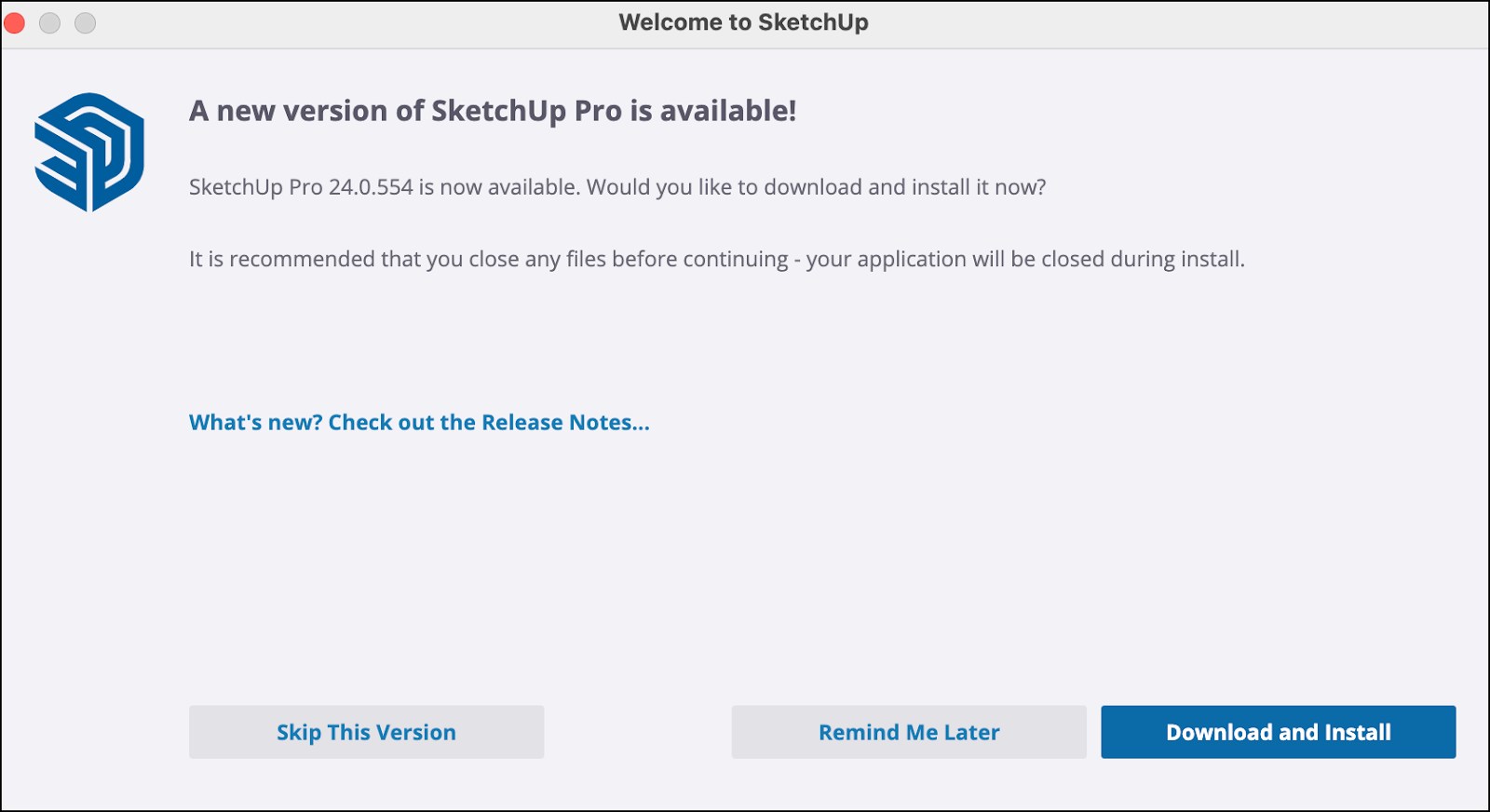
Az értesítéssel kapcsolatban a következőket teheti:
A Mik az újdonságok? Kiadási megjegyzések megtekintése… lehetőségre kattintva áttekintheti a frissítéshez kapcsolódó kiadási megjegyzéseket.
A Jelen verzió kihagyása kiválasztásával elutasíthatja a frissítést, így a jövőben nem kap értesítést az adott verzióról.
Az Emlékeztessen később kiválasztásával elhalaszthatja a frissítést. Később újabb értesítést küldünk.
A Letöltés és telepítés kiválasztásával csatlakozhat a szerverünkhöz és letöltheti a legújabb telepítőt. A frissítés során figyelemmel kísérheti a letöltési folyamatot, vagy elolvashatja a kiadási megjegyzéseket.
Ha a letöltés befejeződött, kattintson a Folytatás lehetőségre, majd kövesse a telepítési útmutató 3. és 4. lépését.