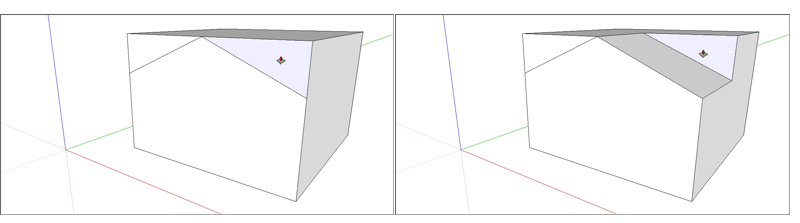
Alakzatok 3 dimenzióba tolása és húzása
A Tolás/Húzás eszköz (  ) segítségével 3 dimenziós alakzatot hozhat létre egy felületből, vagy 3 dimenziós alakzatot vághat ki a modelljéből. Bármilyen típusú felületet, például kör, téglalap és absztrakt alakú felületeket is tolhat/húzhat.
A videóban bemutatjuk az összes trükköt, amelyeket a Tolás/Húzás eszközzel végre lehet hajtani.
3D-s alakzat húzása felületből
A felületek kihúzásához, és térfogatnak a modellhez történő hozzáadásához kövesse az alábbi lépéseket:
Válassza ki a Tolás/Húzás eszközt (
), vagy nyomja meg a P billentyűt.A Tolás/Húzás kurzorral kattintson arra a felületre, amelyet ki szeretne bővíteni. A kijelölt felület besatírozva jelenik meg.
Tip: If you need to push/pull a face that’s difficult to select, try preselecting the face with the Select tool and then push/pulling the face. If you need to start over, press Esc .
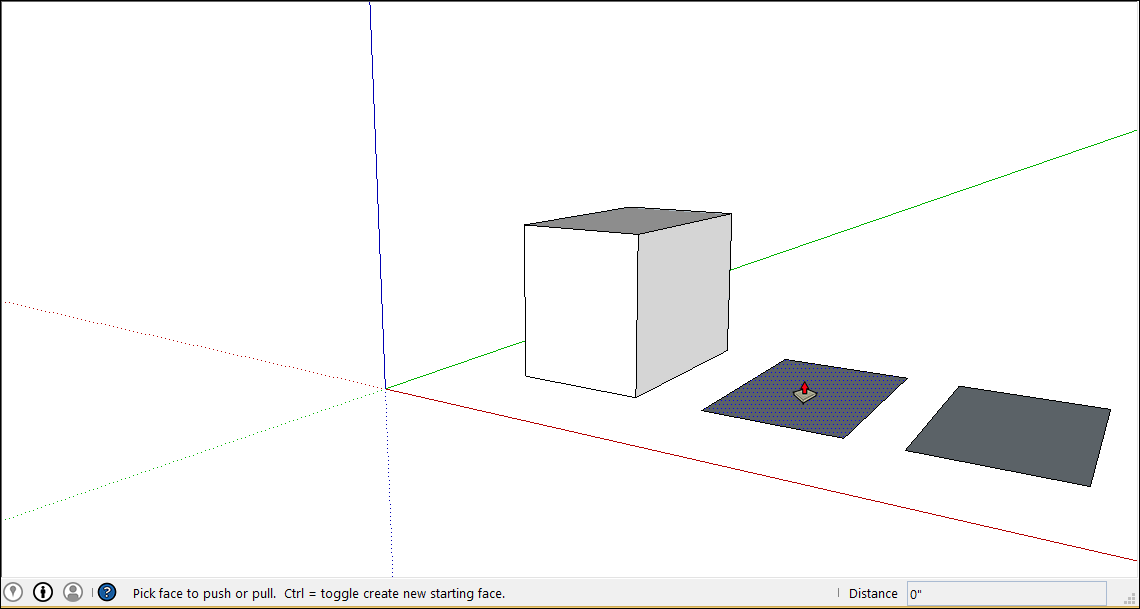
Mozgassa a kurzort úgy, hogy a kijelölés kibővüljön. A Méretek mezőben megjelenik a kibővített felület mélysége, amelyet kihúzásnak is neveznek.
Tip: If you need to pull a face so that it’s parallel with another face, let the SketchUp inference engine help. Before you pull the face, hover the Push/Pull cursor over the other face, and the inference engine tells you when the two faces are parallel.
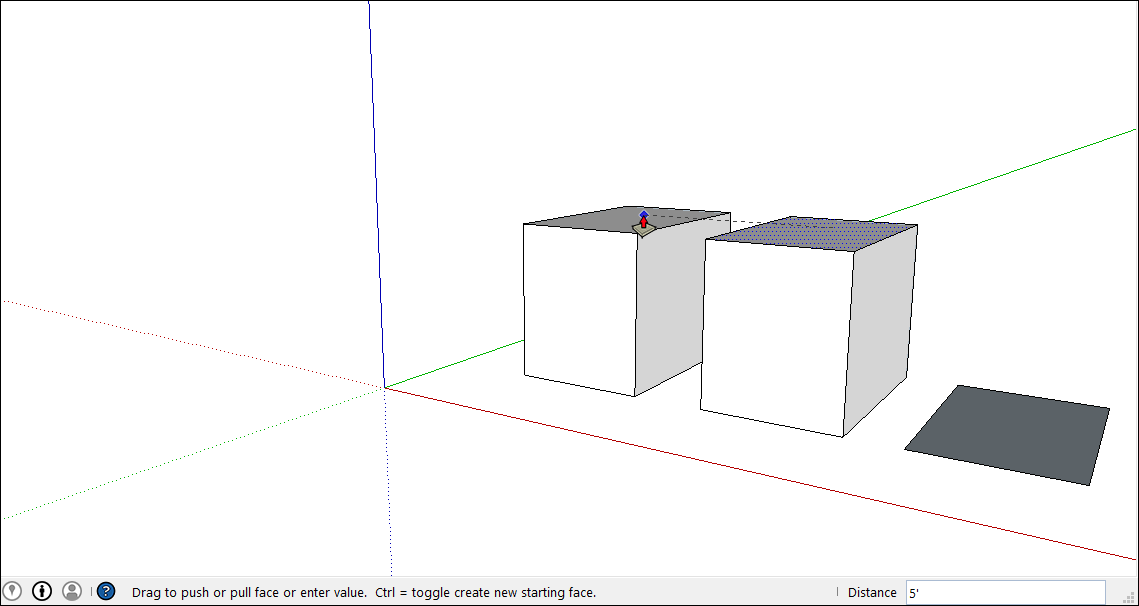
A kihúzás méretének beállításához kattintson még egyszer. Amíg nem választ valami mást, beírhatja a pontos távolságot a Méretek mezőbe. Írjon be egy számot és egy értéket, majd nyomja meg az Enter billentyűt.
A renderelési korlátozások miatt, ha egy entitást kis mértékben, körülbelül egy hüvelyknél, azaz 2,54 cm-nél kisebb mértékben húz fel, az élek láthatóvá válnak az entitáson keresztül. Az entitásnak legalább egy hüvelyk vastagságúnak kell lennie ahhoz, hogy ez a hatás megszűnjön. Ha az átütő élek problémát jelentenek, jelölje ki az élt, kattintson rá a jobb egérgombbal, és válassza a Hide (Elrejtés) lehetőséget.
Az után, hogy tolással/húzással térfogatot adott a modelljéhez, megduplázhatja a kihúzás méretét, vagy létrehozhat egy különálló, de azonos kihúzást:
Ha meg szeretné duplázni a kihúzást egy másik felületen, kattintson duplán egy másik felületre.
Ha egy azonos kihúzást szeretne a meglévő tetejére helyezni, akkor a Ctrl billentyűt lenyomva (Microsoft Windows) vagy az Option billentyűt lenyomva (macOS) kattintson duplán a felületre.
Megjegyzés: amikor a tolással/húzással íves felületet hoz létre, akkor egy felület entitás jön létre, vagy egy olyan felület, amely simának látszik, de valójában sok kisebb felületből áll. A felület entitásokkal kapcsolatos részletekért lásd a Geometria lágyítása, simítása és elrejtése című részt.
3D-s alakzat kivágása a modellből
A Tolás/Húzás eszközzel darabokat is kivághat a modelljéből. Ez a művelet mindenféle esetben hasznos lehet, például ajtónyílás készítésekor, ferde tető kialakításakor vagy horony kivágásakor egy rögzítőelemnek.
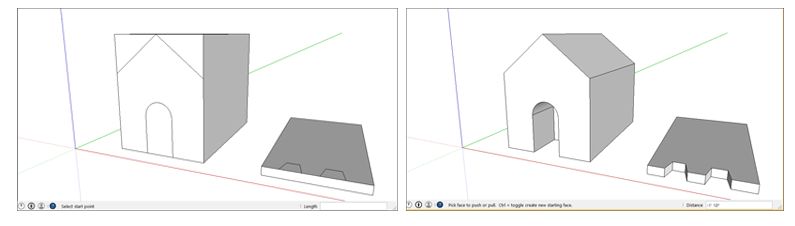
Ha térfogatot szeretne kivonni a Tolás/Húzás eszközzel, kövesse az alábbi lépéseket:
Válassza ki a Tolás/Húzás eszközt (
), vagy nyomja meg a P billentyűt.Kattintson a tolni kívánt felületre.
Húzza a kurzort abba az irányba, amerre tolni szeretne. Részlegesen is tolhat a modelljébe, hogy csak egy részét távolítsa el. A tartalom teljes eltávolításához húzza addig, amíg meg nem jelenik egy üzenet arra vonatkozóan, hogy az eltolás korlátozott.
Tip: To completely remove the content, the pushed face must be parallel with the face on the opposite side of your model. If any lines divide the opposite face, you need to erase those lines before you can cut a hole through your model.
Ismételt kattintással fejezze be a műveletet. A Méretek mező használatával pontos távolságot állíthat be úgy, hogy beír egy számot és egy értéket, majd megnyomja az Enter billentyűt.