
Termékek hozzárendelése
Egy SketchUp-előfizetés keretében több terméklicenc is megvásárolható. Minden megvásárolt licenc különböző felhasználókhoz is hozzárendelhető. A fióktulajdonosok a Trimble admin konzol segítségével hozzárendelhetik a megvásárolt licenceket a felhasználóhoz.
Licenc hozzárendelése új felhasználóhoz
A bal oldali panelen válassza a Termékek és licencek lehetőséget.
Keresse meg az előfizetést, amelyhez hozzá szeretné rendelni a felhasználót, és kattintson rá.
Válassza ki a hozzárendelt licencek alatti Licencek hozzárendelése lehetőséget
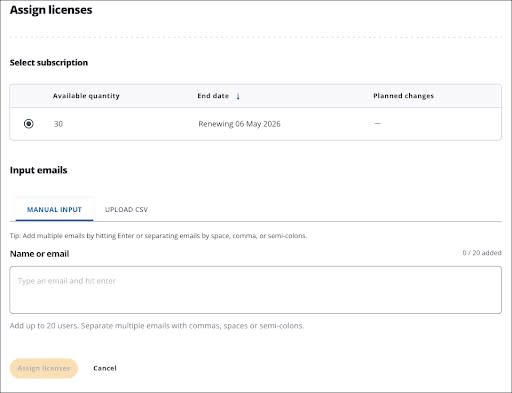
Adja meg legfeljebb 20 olyan felhasználó e-mail-címét, akikhez licencet szeretne hozzárendelni.
Note: To add more than 20 users at once, use the Upload CSV tab to download a CSV template you can fill out and upload.
Kattintson a Licencek hozzárendelése lehetőségre.
A felhasználó kap egy értesítő e-mailt, hogy most már hozzáférhet a SketchUp-előfizetésben foglalt termékekhez.
Licenc hozzárendelése meglévő felhasználóhoz
A bal oldali navigációs panelen válassza a Felhasználók lehetőséget.
Használja a keresősávot, vagy böngésszen a felhasználók listáján, hogy megtalálja azt a meglévő felhasználót, akihez licencet szeretne hozzárendelni.
Kattintson a További lehetőségek (
 ) elemre.
Válassza a Felhasználó szerkesztése lehetőséget.
Az adott felhasználóhoz rendelt minden licenc megjelenik a Hozzárendelt licencek alatt. Ha a felhasználóhoz még nem rendeltek licencet, kattintson a Licencek hozzárendelése lehetőségre.
Használja a keresősávot, vagy böngésszen az elérhető licenccel rendelkező előfizetések listájában, hogy megtalálja azt az előfizetést, amelyhez az adott felhasználót hozzá szeretné rendelni.
Jelölje be a licenc melletti négyzetet, majd kattintson a Hozzárendelések mentése lehetőségre. Kattintson a Mégse lehetőségre a mentés nélküli kilépéshez.
A felhasználó kap egy értesítő e-mailt, hogy most már hozzáférhet a SketchUp-előfizetésben foglalt termékekhez.
Miután egy felhasználóhoz licencet rendelnek, a számára elérhető összes termék megjelenik a Saját termékek oldalon. Ahhoz, hogy a felhasználók elkezdhessék használni az új terméklicenceiket, irányítsa őket a https://accounts.trimble.com/products weboldalra, vagy tekintse meg a Saját termékek oldalt a jogosultságok elérésével és letöltésével kapcsolatos további részletekért.
Felhasználó licencének eltávolítása:
Megjegyzés : A felhasználó terméklicenchez való hozzáférésének megszüntetése nem távolítja el a licencet az Ön fiókjából. A licenc eltávolításához le kell mondania előfizetését, majd újra elő kell fizetnie az licencek új számának használatával. Az előfizetés lemondásával kapcsolatos további információkért tekintse meg a Visszatérítések és lemondások című részt.
Felhasználó licencének eltávolítása a Felhasználók szakaszból:
A bal oldali panelen válassza a Felhasználók lehetőséget.
Használja a keresősávot, vagy böngésszen a felhasználók listáján, hogy megtalálja azt a felhasználót, akitől terméklicencet szeretne eltávolítani.
Az adott felhasználó mellett kattintson a További lehetőségek (
) elemre.Válassza a Felhasználó szerkesztése lehetőséget.
A Hozzárendelt licencek alatt kattintson a Szerkesztés lehetőségre.
Szüntesse meg az eltávolítani kívánt licenc melletti jelölőnégyzet bejelölését, majd kattintson a Hozzárendelések mentése elemre.
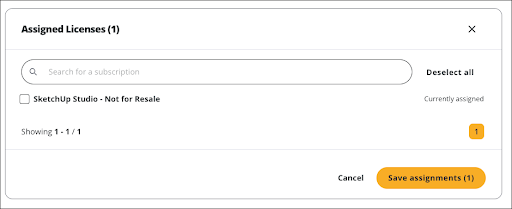
A felhasználó kap egy értesítő e-mailt, hogy már nem férhet hozzá a SketchUp-előfizetésben foglalt termékekhez.
Felhasználó licencének eltávolítása a Termékek & licenc oldalról:
A bal oldali panelen válassza a Termékek és licencek lehetőséget.
A Hozzárendelt licencek alatt használja a keresősávot, vagy böngésszen a felhasználók listáján, hogy megtalálja azt a felhasználót, akitől terméklicencet szeretne eltávolítani.
Jelöljön be minden olyan felhasználó melletti négyzetet, akitől el szeretné távolítani a terméklicencet.
Az oldal alján megjelenik a kiválasztott felhasználók számáról tájékoztató párbeszédpanel. Ha bejelölt minden felhasználót, kattintson a Licenc eltávolítása lehetőségre.
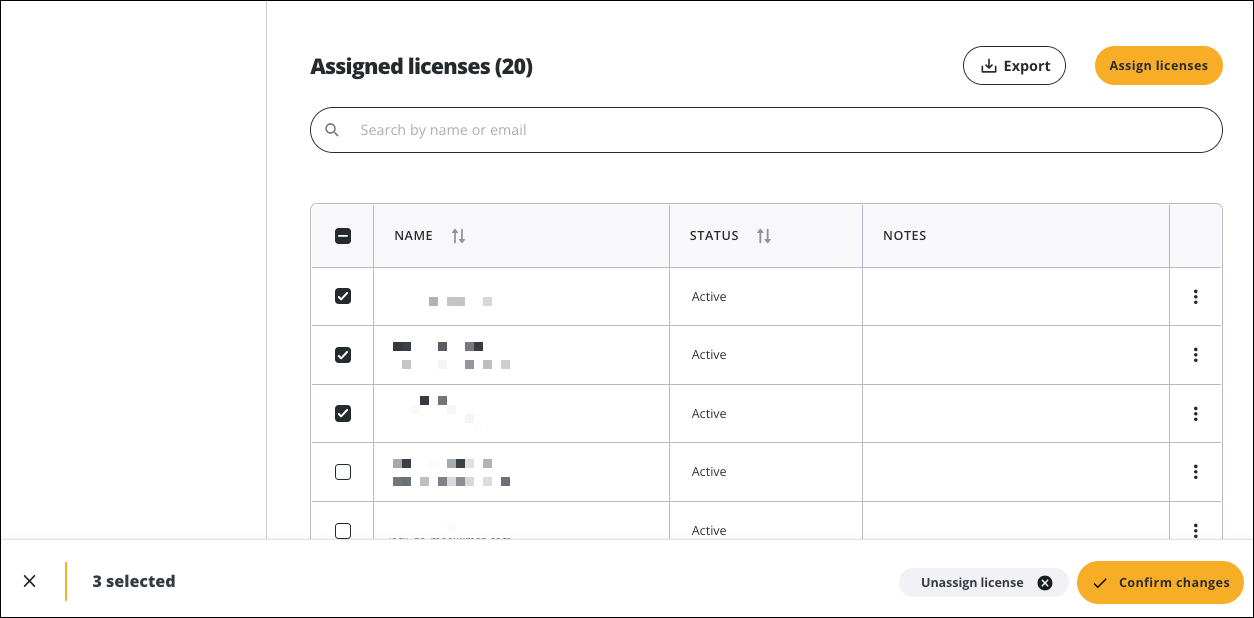
Kattintson a Módosítások megerősítése elemre.
A felhasználó kap egy értesítő e-mailt, hogy már nem férhet hozzá a SketchUp-előfizetésben foglalt termékekhez.