
Trimble ID létrehozása
A Trimble ID jelenti a hozzáférést a SketchUp összes online erőforrásához, beleértve a 3D Warehouse, az Extension Warehouse és a SketchUp for Web szolgáltatásokat.
Megjegyzés: Még ha korábban használt is e-mail-címet a SketchUp-termékekhez, az nem jelenti azt, hogy rendelkezik Trimble ID-vel. Ha Google-, Apple- vagy Microsoft-fiókjával szeretne fiókot létrehozni, tekintse meg a Harmadik fél által történő bejelentkezés lehetőségei című részt.
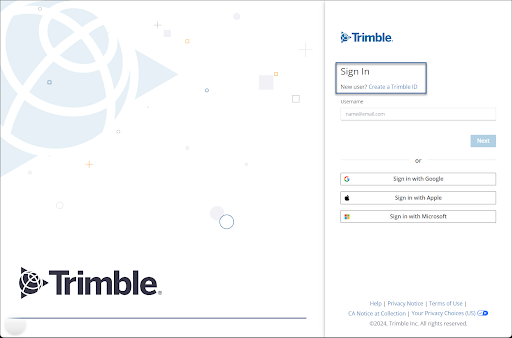
Trimble ID létrehozásához nyissa meg a SketchUp egy támogatott verzióját, vagy látogasson el a SketchUp webhelyére, és kattintson a Sign In (Bejelentkezés) lehetőségre. Trimble ID-nek a bejelentkezési oldalon való létrehozásához tegye a következőket:
Kattintson a Create a Trimble ID (Trimble ID létrehozása) lehetőségre.
Válassza ki régióját a felkínált lehetőségek közül, majd kattintson a Next (Tovább) lehetőségre.
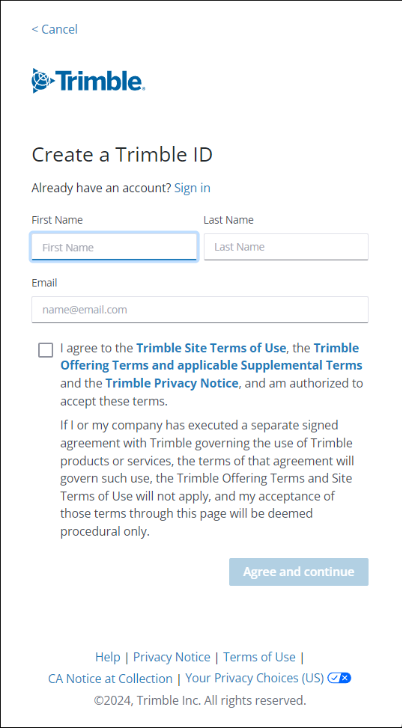
Adja meg utónevét, vezetéknevét és e-mail-címét.
Tekintse át és fogadja el a Trimble webhely felhasználási feltételeit. Kattintson az Agree and Continue (Elfogadás és folytatás) lehetőségre.
A Trimble egy ellenőrző kódot tartalmazó e-mailt küld a megadott címre. Ha nem látja az e-mailt, ellenőrizze a spam mappában lévő üzeneteket.
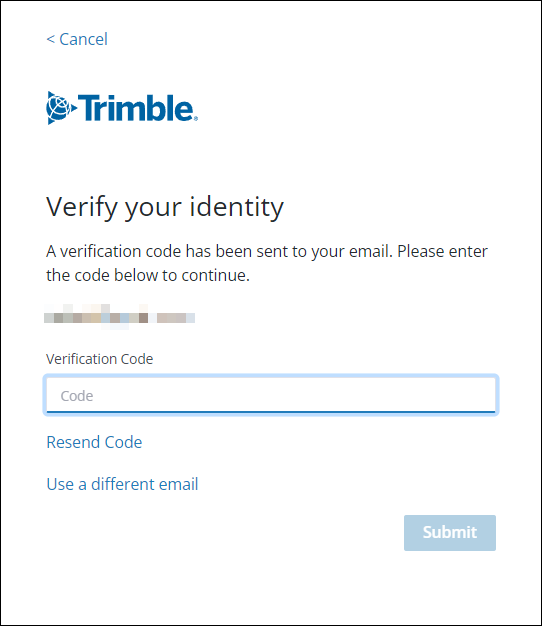
Írja be az ellenőrző kódot, és kattintson a Submit (Beküldés) lehetőségre.
Hozzon létre egy jelszót a fiókjához. A jelszónak tartalmaznia kell a következőket:
Legalább 8 karakter
Egy számjegy (0–9)
Legalább egy nagybetű és egy kisbetű
Egy speciális karakter (!@#$%^&*-+)
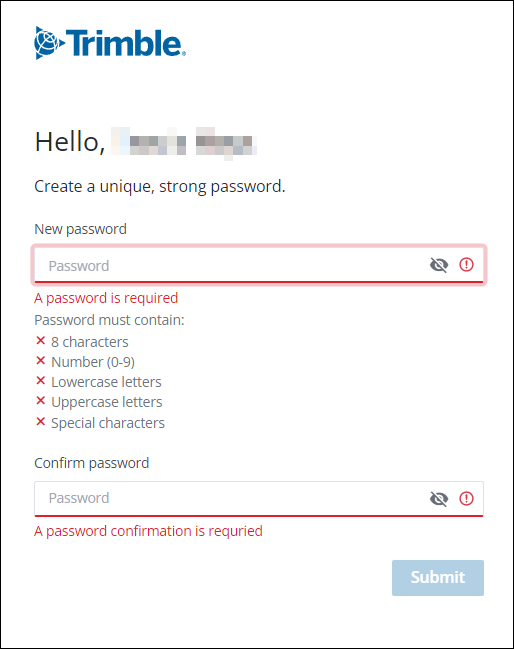
Kattintson a Submit (Beküldés) lehetőségre. Megnyílik a biztonságos azonosítókulcsra vonatkozó oldal.
Ha azonosítókulcs használatával szeretne bejelentkezni, kattintson a Create a Passkey (Azonosítókulcs létrehozása) lehetőségre. Ha ki kívánja hagyni ezt a lépést, vagy egy másik többfaktoros hitelesítési (MFA) módszert szeretne használni, kattintson a Skip For Now (Kihagyás most) lehetőségre.
For more information on all authentication methods available for your account, see Multi-Factor Authentication .
Az Account Preferences (Fiókbeállítások) részben erősítse meg adatait, majd kattintson a Next (Tovább) lehetőségre.
Az azonosítókulcs létrehozását követően már beállíthat egy vagy több további MFA-módszert. Ha nem állított be azonosítókulcsot, akkor konfiguráljon be legalább két MFA-módszert. A folytatáshoz kattintson a Count Me In (Elfogadom) lehetőségre.
Megjegyzés : Ha most nem szeretne más MFA-módszert beállítani, az I’ll Enable MFA Later (MFA engedélyezése később) lehetőségre kattintva utólag bármikor is megteheti. Fiókja védelme érdekében a Trimble megköveteli legalább egy MFA-módszer használatát. Ha nincs más MFA-módszer kiválasztva, bejelentkezéskor a rendszer megkéri egy egyszeri jelkód megadására. További információk: Kötelező egyszeri jelkód .