Passer des formes en 3D avec l'outil Pousser/Tirer
Avec l'outil Pousser/Tirer (  ), vous pouvez créer une forme 3D à partir d'une face ou découper une forme 3D dans votre modèle. L'outil peut être utilisé sur tout type de face, dont les faces circulaires, rectangulaires et abstraites.
La vidéo ci-dessous vous montre tout ce qu'il est possible de faire avec l'outil Pousser/Tirer.
Obtenir une forme 3D en tirant une face
Pour tirer une face et ainsi ajouter du volume à votre modèle, procédez comme suit :
Sélectionnez l'outil Pousser/Tirer (
) ou appuyez sur la touche P .À l'aide du curseur Pousser/Tirer, cliquez sur la face que vous souhaitez faire ressortir. La face sélectionnée devient ombrée.
Tip: If you need to push/pull a face that’s difficult to select, try preselecting the face with the Select tool and then push/pulling the face. If you need to start over, press Esc .
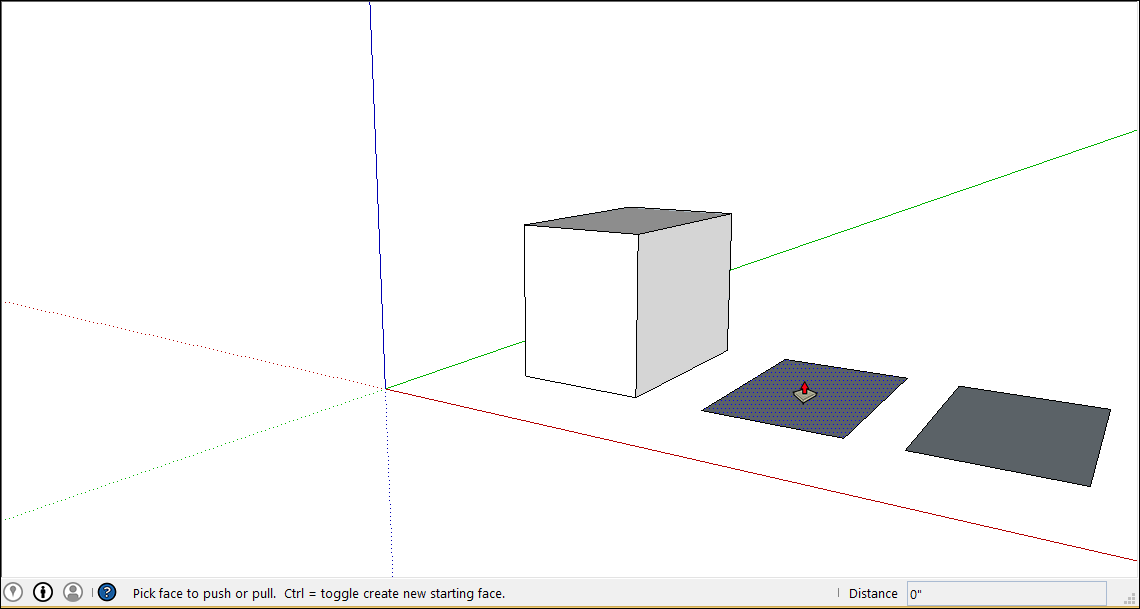
Déplacez le curseur de manière à faire ressortir la sélection. Le champ de mesure affiche la profondeur de la face déployée, également appelée extrusion.
Tip: If you need to pull a face so that it’s parallel with another face, let the SketchUp inference engine help. Before you pull the face, hover the Push/Pull cursor over the other face, and the inference engine tells you when the two faces are parallel.
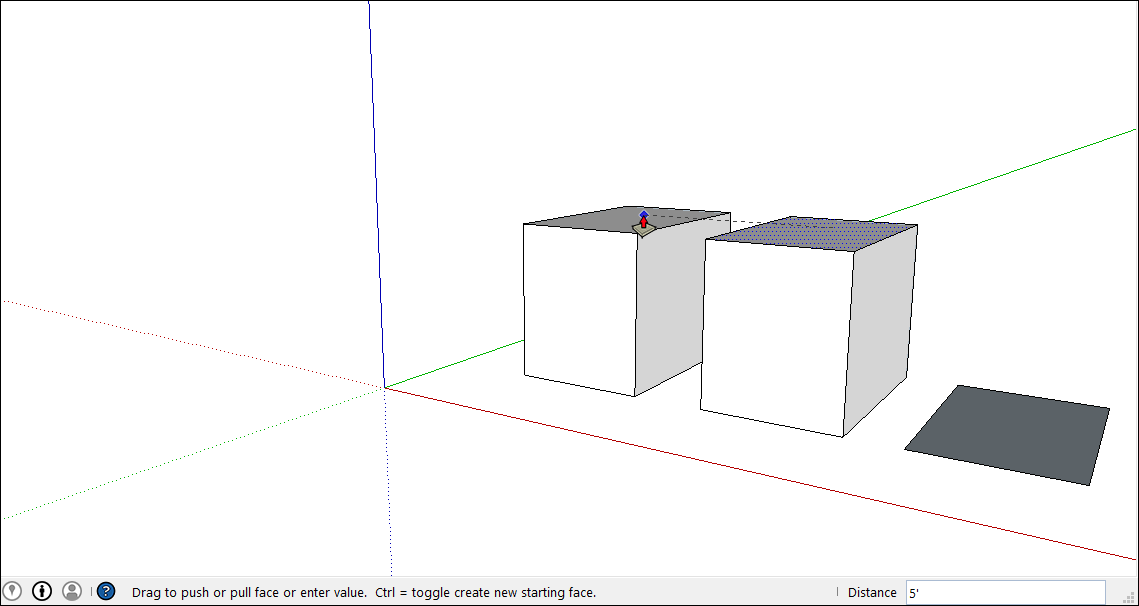
Cliquez à nouveau pour définir la taille de l'extrusion. Tant que vous conservez la sélection, vous pouvez saisir une distance précise dans le champ de mesure. Saisissez un nombre et une unité, puis appuyez sur Entrée .
Si vous faites ressortir une entité très légèrement (de moins de 2,5 cm), les arêtes apparaissent à travers l'entité, du fait des contraintes de rendu. Votre entité doit avoir une épaisseur d'au moins 2,5 cm pour que cet effet disparaisse. Si cela vous pose problème, sélectionnez une arête, effectuez un clic droit puis sélectionnez Masquer.
Après avoir utilisé l'outil Pousser/Tirer pour ajouter du volume à votre modèle, vous pouvez doubler la taille de l'extrusion ou la reproduire à l'identique :
Pour reproduire l'extrusion sur une autre face , double-cliquez sur une autre face.
Pour empiler une extrusion identique sur l'extrusion existante, appuyez sur Ctrl (Microsoft Windows) ou Option (MacOS), puis double-cliquez sur la face.
Remarque : lorsque l'outil Pousser/Tirer génère une face incurvée, cela crée une entité de surface, c'est-à-dire une surface d'apparence lisse mais constituée en réalité de plusieurs petites faces. Pour en savoir plus sur les entités de surface, consultez la page Adoucir, lisser et masquer des éléments géométriques .
Découper une forme 3D dans votre modèle
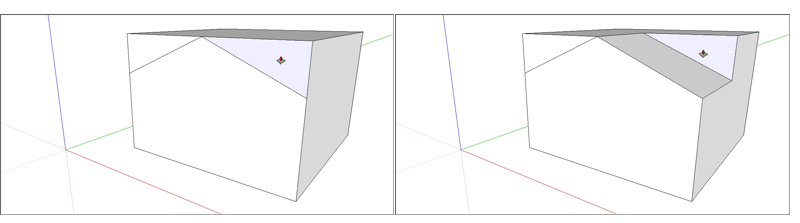
Vous pouvez également utiliser l'outil Pousser/Tirer afin de découper des parties de votre modèle. Cette fonction se révèle souvent très pratique, par exemple pour créer une porte, un toit en angle ou une encoche pour un élément de fixation.
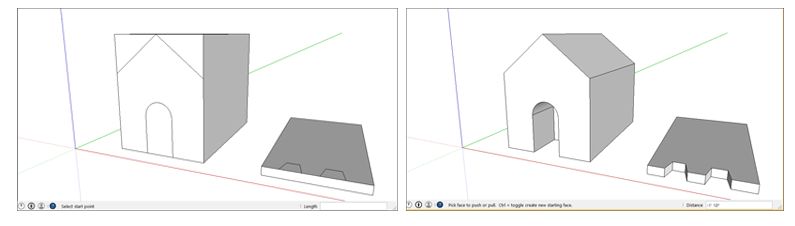
Suivez ces étapes pour soustraire un volume à l'aide de l'outil Pousser/Tirer :
Sélectionnez l'outil Pousser/Tirer (
) ou appuyez sur la touche P .Cliquez sur la face que vous souhaitez pousser.
Déplacez le curseur dans la direction souhaitée. Vous pouvez repousser la face partiellement pour ne retirer qu'une partie de la forme associée. Pour la supprimer entièrement, faites glisser le curseur jusqu'à obtenir un message indiquant que le décalage est limité.
Tip: To completely remove the content, the pushed face must be parallel with the face on the opposite side of your model. If any lines divide the opposite face, you need to erase those lines before you can cut a hole through your model.
Cliquez une nouvelle fois pour terminer l'opération. Pour définir une distance précise, saisissez un nombre et une valeur, puis appuyez sur Entrée .