
Adapter une photo à un modèle (ou un modèle à une photo)
La fonction Adapter une photo de SketchUp a fait beaucoup d'heureux, car elle permet d'effectuer les opérations suivantes :
Appliquer une photo à un modèle existant : supposons que vous disposiez d'un modèle d'une structure existante et que vous vouliez donner un aspect réaliste au modèle. Il est beaucoup plus facile d'appliquer une photo avec la fonction Adapter une photo que de dessiner chaque détail et d'appliquer des matières aux éléments individuels.
Créer un modèle à partir d'une photo : lorsque vous souhaitez modéliser une structure existante, la fonction Adapter une photo vous permet d'utiliser une photo comme point de départ. Il s'agit essentiellement de tracer la photo pour dessiner le modèle.
Jusqu'à ce que vous ayez compris le fonctionnement de la fonction Adapter une photo, vous pouvez avoir l'impression que SketchUp recouvre votre modèle de spaghettis arc-en-ciel, comme un bambin fatigué de faire des colliers de nouilles. La fonction Adapter une photo peut être un peu déroutante au premier abord, mais cet article vous donnera les conseils et les indications nécessaires pour vous permettre de tirer partie de cet outil magique. Lorsque vous prenez en main la fonction Adapter une photo, utilisez les outils à code couleur qui s'affichent sur votre écran et déterminez quelles photos fonctionnent bien avec la fonction Adapter une photo. Puis, essayez d'adapter une photo en suivant les étapes détaillées dans les sections suivantes.
Conseil : cette vidéo YouTube vous montrera comment fonctionne l'outil Adapter une photo. Bien que la version de SketchUp utilisée dans la démonstration ne soit pas la plus récente, le processus dans les versions actuelles est identique.
Table des matières
Présentation des outils à code couleur de la fonction Adapter une photo
Sélectionner des photos qui fonctionnent avec Adapter une photo
Présentation des outils à code couleur de la fonction Adapter une photo
Pour commencer à utiliser Adapter une photo, sélectionnez Caméra > Adapter une nouvelle photo . Sélectionnez la photo que vous souhaitez utiliser. Votre écran ressemblera à celui présenté dans la figure suivante montrant une image provenant de Google Street View. La liste suivante répertorie tous les outils qui apparaissent à l'écran :
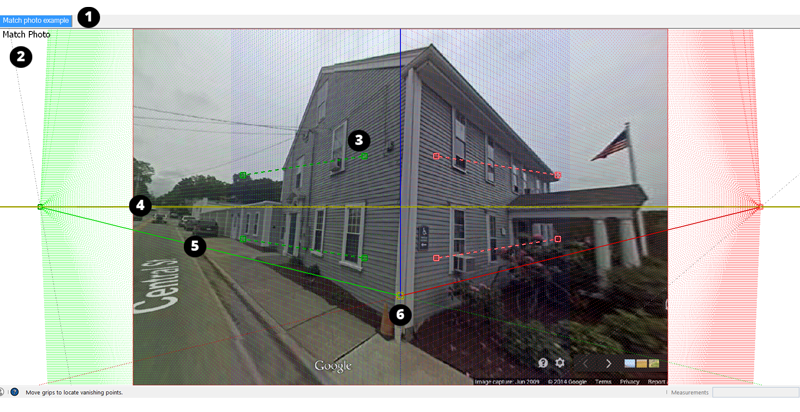
Onglet Scène : une scène est une vue de votre modèle enregistrée par la caméra et associée à un onglet. Si vous effectuez une orbite pour sortir de cette vue spécifique, la photo adaptée disparaît. Mais, il vous suffit de cliquer sur l'onglet de scène de la fonction Adapter une photo pour revenir à la vue possédant cette photo.
Vue Adapter une photo : lorsque la caméra est en vue Adapter une photo, la fonction Adapter une photo apparaît en haut à gauche de la fenêtre de dessin.
Barre de points de fuite : deux barres vertes et deux barres rouges avec des lignes pointillées et une poignée carrée à chaque extrémité sont visibles. Cliquez sur les poignées et faites-les glisser pour aligner ces barres avec les éléments de votre photo.
Ligne d’horizon : cette ligne jaune s’aligne avec l’horizon dans votre modèle. En général, si vous configurez les barres de points de fuite, la ligne d’horizon se place toute seule.
Barres des axes : les lignes verte, rouge et bleue représentent les axes. Lorsque vous ajustez les barres de points de fuite, les barres des axes se déplacent également, de sorte qu'il n'est généralement pas nécessaire de les ajuster manuellement. Vous pouvez cliquer sur la barre d'axe bleue et la faire glisser vers le haut ou vers le bas pour mettre votre photo à l'échelle.
Origine des axes : l'origine est le point d'intersection des trois axes. Si vous commencez avec une image compatible avec la fonction Adapter une photo, celle-ci situe assez bien l'origine pour vous, mais il est possible que vous deviez l'ajuster un peu. Dans l'exemple donné, l'origine doit être légèrement descendue de façon à situer l'origine des axes à l'angle ou se rencontrent les murs et le sol. (Si la photo d'un bâtiment est plongeante, essayez l'angle où se rencontrent le toit et les murs.) Pour une photo prise à l'intérieur, placez l'origine au niveau de l'angle formé par l'intersection des murs et du toit ou des murs et du sol.