
Disponibilité et utilisation de la fonction Ajouter un emplacement
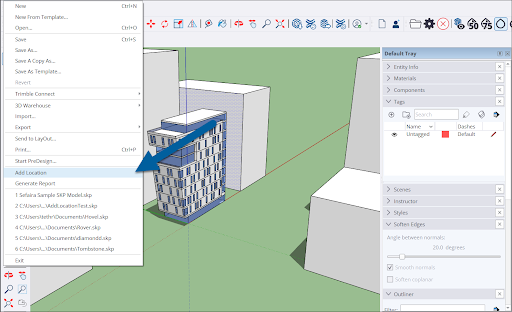
Pour commencer à utiliser la fonction Ajouter un emplacement, sélectionnez File > Add Location (Fichier > Ajouter un emplacement) dans la barre de menu.
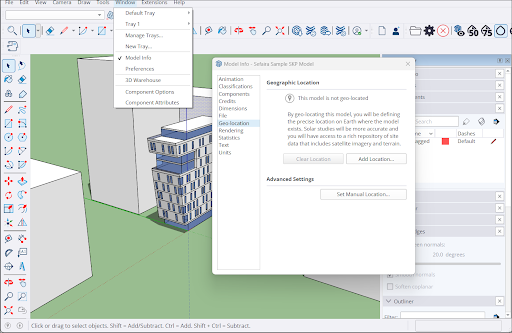
Une autre façon d'ouvrir cette option est de passer par les informations sur le modèle. Dans la barre de menu, cliquez sur Window > Model Info (Fenêtre > Infos sur le modèle). Sélectionnez Geo-location (Géolocalisation) dans les options à gauche de la fenêtre et cliquez sur Add Location (Ajouter un emplacement).
La fenêtre Add Location (Ajouter un emplacement) s'affiche.
Remarque : cette option est disponible dans SketchUp pour iPad et SketchUp pour le Web. Sur iPad, l'option Ajouter un emplacement est située dans le panneau Ombres. Pour SketchUp pour le Web, consultez la section Comment utiliser la fonction Ajouter un emplacement pour savoir où la trouver et obtenir des instructions de base.
Pour les étapes suivantes, accédez aux sections ci-après :
Géolocalisation avec la fonction Ajouter un emplacement
: suivez ces instructions pour ajouter des données de géolocalisation.
Contexte du site avec la fonction Ajouter un emplacement
: ajoutez le contexte du site à vos modèles, comme des images cartographiques.
Géolocalisation dans la fenêtre Infos sur le modèle
: cette fenêtre contient les données de localisation ainsi que d'autres options.
Suppression des données de géolocalisation
: vous pouvez effacer les données de localisation à partir de l'option Ajouter un emplacement ou Infos sur le modèle.
: vous pouvez supprimer les images cartographiques importées.
Utilisation de votre propre image pour le contexte du site
: suivez ces instructions pour utiliser votre propre image avec les données de la fonction Ajouter un emplacement.
Was this article helpful?