Introduction aux bases et aux concepts du dessin
Dessiner des modèles en 2D et en 3D sont deux choses bien différentes. Cette introduction a pour but de vous familiariser avec les bases et les concepts du dessin. Vous découvrirez plusieurs façons de créer des arêtes et des faces – les entités de base de tout modèle SketchUp – et vous verrez également comment le moteur d'inférence de SketchUp peut vous aider.
Astuce : les outils de formes simples utilisent une ligne fine continue. Pour créer des lignes pointillées, consultez la rubrique Appliquez des lignes pointillées aux calques .
Dessiner une ligne
Utilisez l'outil Ligne pour dessiner des arêtes (également appelées entités de ligne ). Les arêtes constituent la structure de base de tous les modèles. Voici comment dessiner une ligne :
Sélectionnez l'outil Ligne (
 ) dans la barre d'outils ou appuyez sur la touche L . Le curseur se transforme en crayon.
Cliquez pour définir le point de départ de la ligne. Si vous cliquez au mauvais endroit, appuyez sur la touche Échap pour recommencer. Lorsque vous déplacez le curseur dans la zone de dessin, vous remarquez ceci :
Une ligne suit le curseur.
La longueur de la ligne s'affiche dans le champ Mesures avec le type d'unité spécifié dans votre modèle type.
La couleur de la ligne représente l'axe sur lequel elle est alignée.
Cliquez à nouveau pour définir le point final de la ligne.
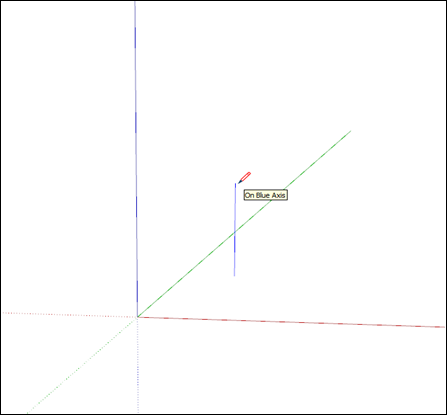
(Facultatif) Pour donner une longueur précise à votre ligne, saisissez une valeur et appuyez sur Entrée (Microsoft Windows) ou Retour (MacOS). Vous pouvez répéter cette opération autant de fois que vous le souhaitez avant de dessiner une nouvelle ligne ou de sélectionner un autre outil.
Remarque : le champ de mesure accepte également les coordonnées 3D pour les lignes :
Une coordonnée absolue , par exemple [3', 5', 7'] , positionne la fin de la ligne par rapport aux axes actuels. Les crochets indiquent une coordonnée absolue.
Une coordonnée relative , par exemple <1.5m, 4m, 2.75m> , positionne la fin de la ligne par rapport au point de départ de la ligne. Les crochets d'angle indiquent une coordonnée relative.
Vous pouvez modifier la longueur d'une ligne tant qu'elle ne délimite pas une face. Voici comment modifier une ligne :
Sélectionnez l'outil Move (Déplacer) (
 ).
).Survolez l'un des points d'extrémité de la ligne avec le curseur.
Cliquez et faites glisser le point d'extrémité pour modifier la longueur de la ligne.
Astuce : vous pouvez également ajuster la longueur dans la boîte de dialogue Infos sur l'entité. Effectuez un clic droit sur la ligne puis sélectionnez Infos sur l'entité dans le menu qui s'affiche. Dans le champ Longueur, saisissez la nouvelle longueur souhaitée.
Créer une face
Il est possible de créer une face en joignant plusieurs lignes.
Par défaut, SketchUp ajoute un effet ombré à certaines faces pour signaler la présence d'un mur, d'un plancher ou autre selon ce qu'elles sont censées représenter dans votre modèle 3D.
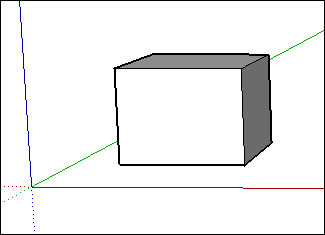
Les outils de formes (Rectangle, Cercle et Polygone) permettent également de créer des faces. Consultez la page Drawing Basic Shapes (Dessiner des formes de base) pour en savoir plus.
Diviser des faces
Tracer une ligne (ou une courbe) sur une face revient à diviser la face.
Après avoir divisé une face, vous pouvez utiliser l'outil Pousser/Tirer pour pousser ou tirer une partie de la face sans modifier l'autre partie. Consultez la page Pushing and Pulling Shapes into 3D (Passer des formes en 3D avec l'outil Pousser/Tirer) pour en savoir plus sur cet outil.
Ouvrir des formes 3D en effaçant des arêtes et des faces
Vous pouvez effacer une arête ou une face afin de créer une ouverture dans une forme. Pour voir comment la suppression d'une arête affecte votre modèle, sélectionnez d'abord l'outil Effacer ( ) dans la barre d'outils ou appuyez sur la touche E , puis cliquez sur une arête. Cliquer sur une arête efface l'arête ainsi que toute face en contact avec elle. Si vous effectuez un clic droit sur une face, puis que vous sélectionnez Effacer, seule la face est supprimée.
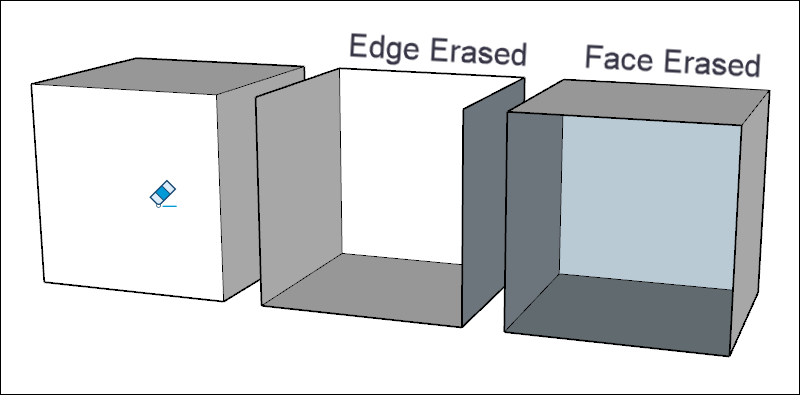
Astuce : si vous souhaitez masquer une ligne au lieu de l'effacer, maintenez la touche Maj enfoncée lorsque vous cliquez sur la ligne avec l'outil Effacer. Vous pouvez aussi effectuer un clic droit sur la ligne et sélectionner Masquer .
Rétablir une face supprimée
En cas de suppression accidentelle d'une face, voici comment la rétablir :
Si vous ne souhaitez pas conserver d'autres modifications, sélectionnez simplement Édition > Annuler dans la barre de menu, ou utilisez le raccourci clavier Ctrl+Z (Microsoft Windows) ou Cmd+Z (MacOS).
Redessinez la ligne ayant entraîné la disparition de la face afin que Sketchup la rétablisse.
Connaître les types d'inférence
SketchUp affiche plusieurs types d'inférence : de point, de ligne et de forme. SketchUp combine souvent des inférences pour former une inférence complexe. Les composants et les composants dynamiques ont leurs propres types d'inférence.
Une inférence de type point est basée sur le point exact du curseur dans votre modèle :
Remarque : tous ces types d'inférence de point sont de couleur magenta lorsque la géométrie se trouve à l'intérieur d'un groupe ou d'un composant.
Une inférence de type ligne suit une ligne ou une direction dans l'espace. En plus d'une infobulle, une inférence de ligne affiche parfois une ligne pointillée temporaire pendant que vous dessinez :
Les inférences de type forme permettent de déterminer avec précision le moment où un rectangle devient un carré, par exemple.
Conseil : si votre dessin doit respecter des proportions spécifiques, les inférences de forme sont d'une grande aide, car les formes en perspective 3D n'ont pas le même aspect qu'en 2D.
Remarque : toutes les inférences s'appliquent à la géométrie située au sein d'entités de composants ou de groupes. Les indicateurs d'inférence de groupe et de composant ont la même forme mais sont de couleur magenta. Les infobulles indiquent également que l'inférence est dans un groupe ou un composant (« dans le groupe » ou « dans le composant »).
Trouver et verrouiller une inférence
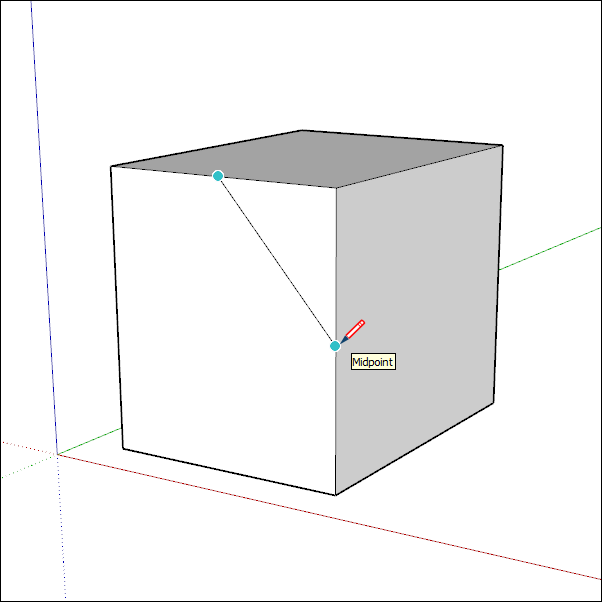
Le moteur d'inférence de SketchUp vous aide à modéliser avec précision dans l'espace 3D. Par exemple, lorsque le curseur de l'outil Ligne passe au-dessus du point médian d'une autre ligne, le moteur d'inférence vous le signale en affichant un point bleu clair et une infobulle indiquant « Midpoint » (Point médian), tel qu'illustré ci-dessous. Chaque inférence a sa propre couleur et sa propre infobulle. Consultez la page Knowing your inference types (Connaître les types d'inférence) pour obtenir la liste complète.
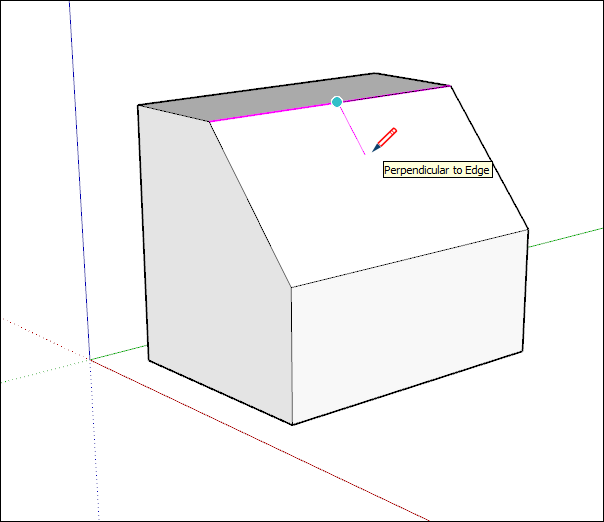
Le moteur d'inférence peut également vous aider à trouver des relations géométriques entre les lignes. Par exemple, il vous indique quand une ligne que vous dessinez est perpendiculaire à une autre.
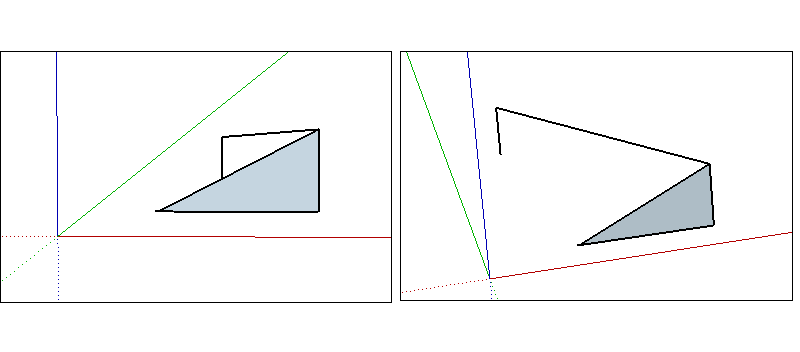
Prêtez attention aux indications du moteur d'inférence et déplacez la vue de temps en temps pour contrôler votre dessin sous différents angles. Les lignes peuvent sembler se trouver sur les plans rouge et vert, mais en changeant de vue, vous constatez que ce n'est pas le cas. Pour éviter ce souci, SketchUp affiche votre tracé en rouge, vert, bleu ou magenta lorsque vous créez des arêtes ou des plans parallèles à un axe ou une autre géométrie.
Il arrive que l'inférence souhaitée n'apparaisse pas immédiatement ou que SketchUp choisisse des alignements dont la géométrie est incorrecte. Si vous placez le curseur en pause sur un emplacement à partir duquel vous souhaitez créer une inférence, SketchUp donne la priorité à l'alignement sur ce point lors du dessin.
Changer les paramètres d'inférence
L'inférence est une fonctionnalité essentielle de SketchUp, présente plus ou moins dans la plupart des outils. Toutefois, il arrive que l'inférence soit gênante, notamment lorsque l'on travaille sur une partie relativement chargée d'un modèle. Avec l'outil Ligne, il est possible de désactiver et de réactiver l'inférence linéaire à l'aide d'une simple commande.
Pour activer l'inférence linéaire dans l'outil Ligne, cliquez et commencez à dessiner votre ligne. Avant de cliquer pour la terminer, appuyez simplement sur la touche Alt (Windows) ou Cmd (Mac) ; vous basculerez alors entre les paramètres suivants :
Toutes les inférences activées
Toutes les inférences désactivées
Parallèles et perpendiculaires uniquement
Toutes les inférences activées
Il s'agit du paramètre par défaut, utilisé dans SketchUp depuis la première version. L'outil Ligne s'accroche aux axes rouge, vert et bleu, ainsi qu'à l'axe magenta (parallèle/perpendiculaire à une arête donnée).
Toutes les inférences désactivées
Avec ce paramètre, l'outil Ligne ignorera toutes les inférences linéaires. Vous remarquerez que votre curseur se déplacera plus librement sur l'écran lorsque vous compléterez des segments d'arêtes. Vous remarquerez également la présence d'autres types d'inférences, tels que « Sur la face », « Point de guidage », « Point du milieu », etc. Utilisez ces autres types d'inférences pour vous assurer que vous dessinez bien sur les plans que vous souhaitez.
Parallèles et perpendiculaires uniquement
Ce paramètre affiche uniquement les inférences de ligne parallèles et perpendiculaires lorsque vous utilisez l'outil Ligne. Il vous permet de tracer des lignes parallèles ou perpendiculaires à d'autres géométries sans vous laisser distraire par d'autres inférences de ligne.
Verrouiller les inférences avec le clavier
Verrouiller les inférences vous permet de tracer en toute confiance dans la direction que vous souhaitez. Une autre raison de verrouiller une inférence est de continuer à tracer dans la même direction lorsque vous vous référez à un autre élément du modèle. La façon la plus simple de verrouiller une inférence sur les axes par défaut est d'utiliser les touches fléchées.
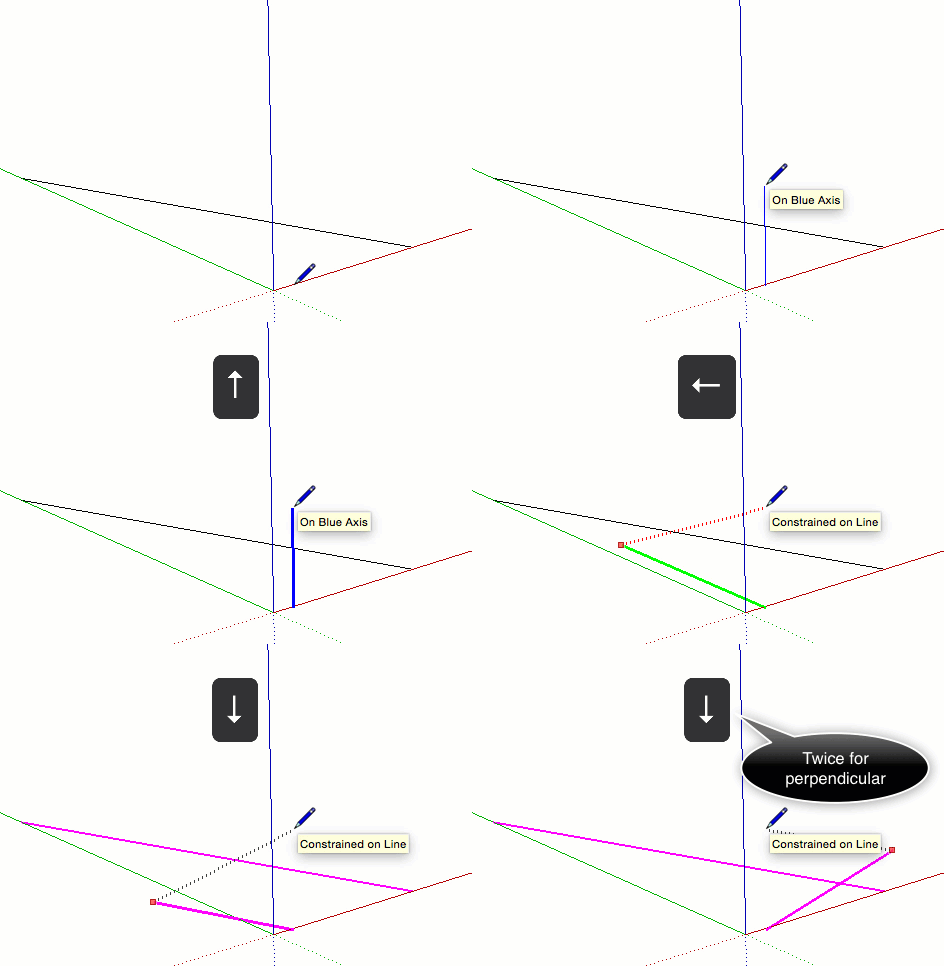
Certains outils (Cercle et Faire Pivoter p. ex.) peuvent être verrouillés sur un plan et non sur une direction, tel qu'illustré ci-dessous. Pour ces outils, choisissez le plan de dessin à verrouiller en fonction de la couleur de l'axe.
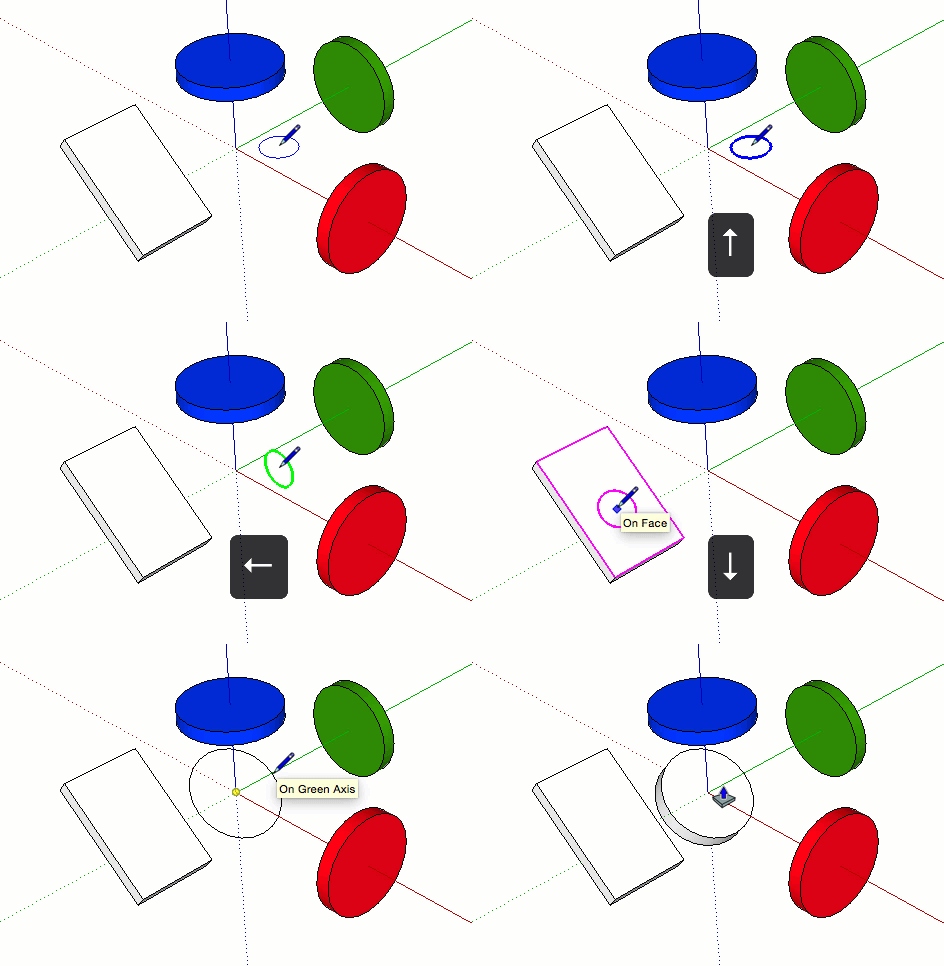
Pour vous assurer que les arêtes s'alignent sur les axes, vous pouvez donner au curseur ou aux arêtes les couleurs des axes.
Pour que le curseur prenne les couleurs des axes :
Sélectionnez Fenêtre > Préférences (Microsoft Windows) ou SketchUp > Préférences (MacOS). La boîte de dialogue Préférences de SketchUp apparaît.
Sélectionnez Dessin sur la gauche.
Dans la section Divers du panneau Dessin, cochez la case Afficher les réticules .
Cliquez sur OK pour fermer la boîte de dialogue Préférences de SketchUp. Le curseur affiche des réticules de la couleur des axes, tel qu'illustré ci-dessous.
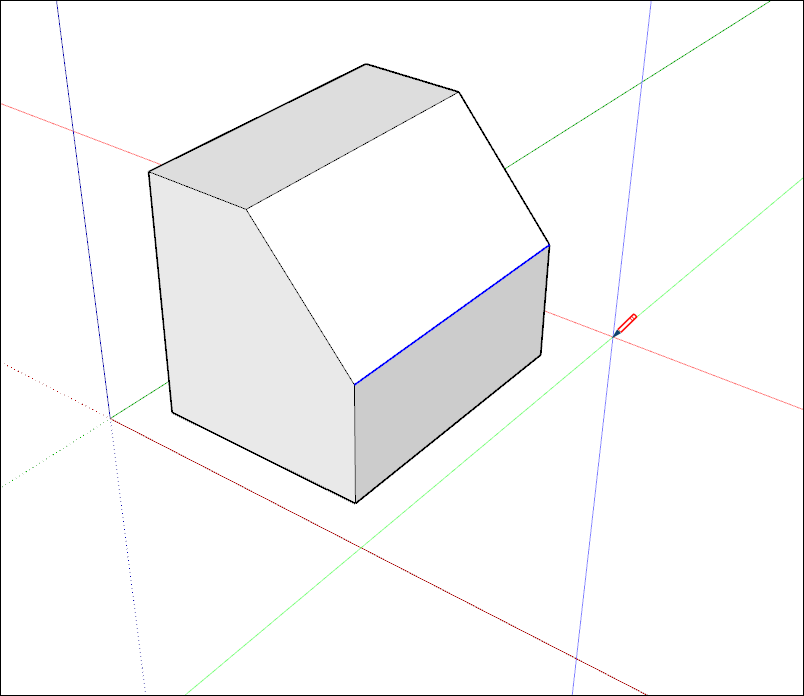
Pour attribuer aux arêtes la couleur des axes avec lesquels elles sont alignées, procédez comme suit :
Sélectionnez Fenêtre > Styles.
Dans la boîte de dialogue Styles, sélectionnez Dans le modèle dans la liste déroulante des bibliothèques de styles.
Cliquez sur l'onglet Édition .
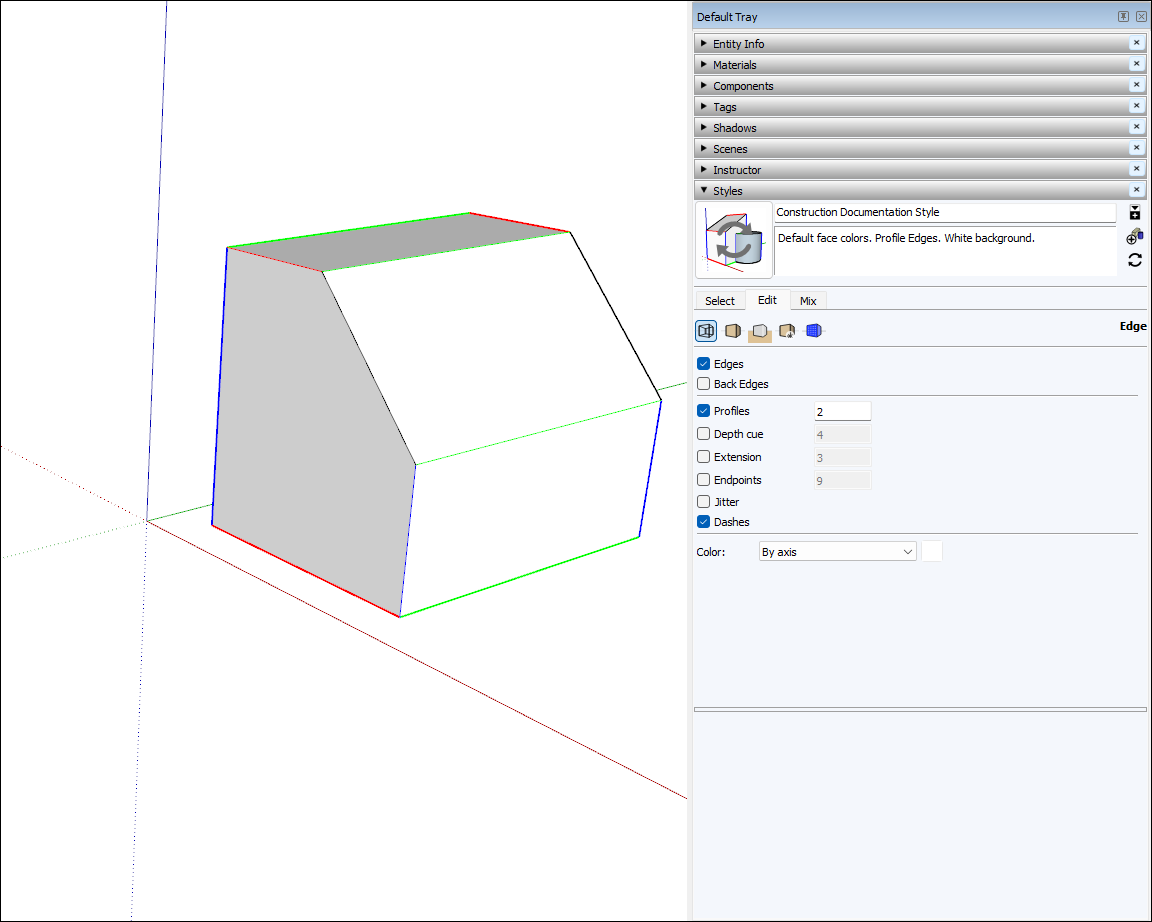
Cliquez sur l'icône Paramètres d'arête , tel qu'illustré dans la figure ci-dessous.
Dans le menu déroulant Couleur, sélectionnez Par axe . La couleur des arêtes de votre modèle prend celle des axes avec lesquels elles sont alignées (sauf si une arête n'est pas alignée avec un axe.