
Imprimer votre document
Il est parfois utile d'imprimer réellement votre document sur du papier. Pour imprimer votre document, procédez comme suit :
Sélectionnez File > Page Setup (Fichier > Format d'impression).
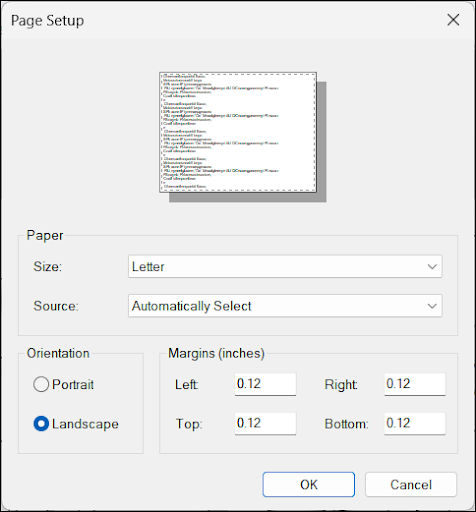
Ajustez les options selon les besoins et cliquez sur OK . Vous pouvez ajuster les options suivantes :
Size (Format) – Choisissez un format de papier
Source - Choisissez le bac à papier que vous souhaitez utiliser.
Orientation - Choisissez entre Portrait et Landscape (Paysage).
Margins (Marges) - Ajustez les marges si nécessaire.
Sélectionnez File > Print Preview (Fichier > Aperçu avant impression). La boîte de dialogue Print Preview (Aperçu avant impression) s'affiche.
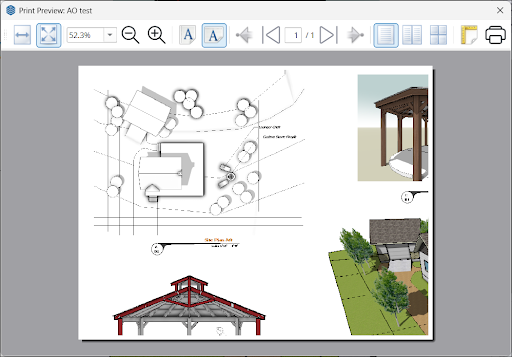
Prévisualisez chaque page de votre document. Utilisez les options pour effectuer un zoom avant ou arrière, changer l'orientation ou retourner à la mise en page pour ajuster vos options si elles ne s'affichent pas comme vous le souhaitez.
Cliquez sur le bouton Print (Imprimer) en haut à droite, ou fermez la fenêtre et cliquez sur File > Print (Fichier > Imprimer).
La boîte de dialogue d'impression correspondant à votre imprimante et à votre système d'exploitation s'affiche. Vérifiez les options selon les besoins.
Cliquez sur Print (Imprimer) lorsque vous êtes prêt à imprimer votre document.