
Création de scènes
Dans SketchUp, tout le monde aime faire une scène. Les scènes vous permettent de sauvegarder différentes vues et propriétés de modèles afin de présenter ces vues à d'autres personnes. Chaque scène que vous créez apparaît sous la forme d'un onglet en haut de la fenêtre de modélisation. Les scènes peuvent être gérées à l'aide du volet Scènes, comme le montre la figure ci-dessous.
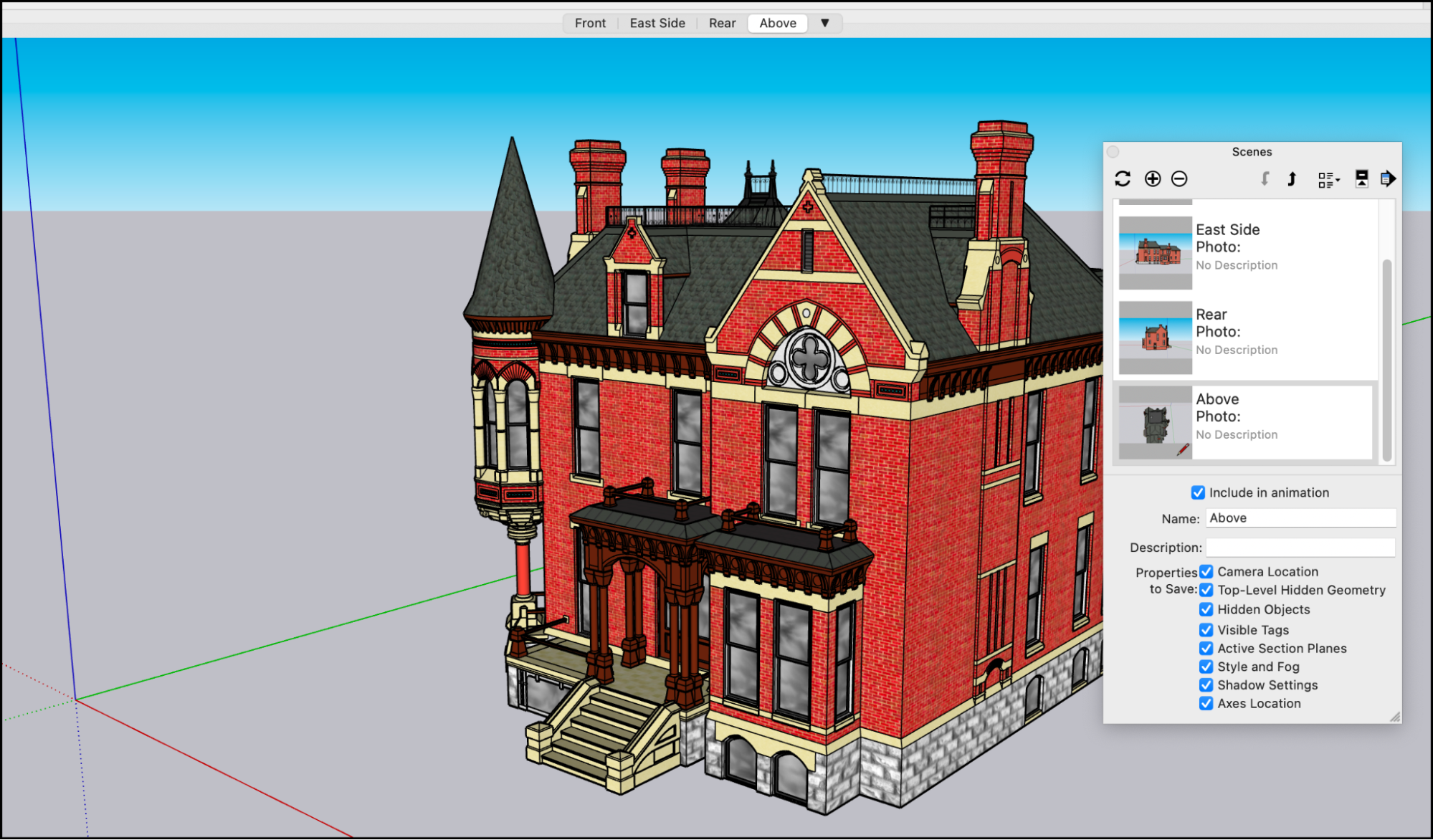
Voici plusieurs façons d'utiliser les scènes :
Lorsque vous créez un modèle 3D, vous pouvez créer des scènes pour passer rapidement à une autre vue de votre modèle. Vous pouvez sauvegarder des vues de votre modèle sous différents angles, par exemple de face, de derrière, de côté, ou des styles de rendu, tels que filaire, monochrome ou texturé.
Les scènes sauvegardées peuvent vous aider à présenter votre modèle. Il est beaucoup plus facile de sélectionner un onglet de scène que de mettre une présentation en pause pour effectuer une orbite, un panoramique ou un zoom pendant que votre public regarde et attend.
Enregistrer des scènes avec un modèle que vous partagez à l'aide de 3D Warehouse.
Animer une séquence de scènes pour mettre en valeur un modèle. Apprenez comment animer des scènes dans Animer des sections et des scènes .
Table des matières
Ajouter une scène
Avant de créer une scène, définissez la vue et appliquez les styles , brouillard , ombres ou coupes de section que vous souhaitez voir dans la scène. Masquez également les géométries ou désélectionnez les calques que vous ne voulez pas voir dans la vue. Toutes ces propriétés sont enregistrées avec votre scène, mais vous pourrez les mettre à jour ou les gérer ultérieurement, comme cela est expliqué dans les deux prochaines sections de cet article.
Pour ajouter une scène, procédez comme suit :
Sélectionnez Fenêtre > Scènes pour ouvrir la fenêtre Scènes.
Sélectionnez l'icône Ajouter une scène (
 ). La scène apparaît dans la fenêtre Scènes avec le nom par défaut Scène 1.
Pour modifier le nom de votre scène ou ajouter une description, sélectionnez l'icône Afficher les détails (
 ) en haut à droite de la fenêtre Scènes. Utilisez les options fournies pour renommer la scène, ajouter une description et sélectionner les propriétés qui seront enregistrées avec la scène. Les descriptions ajoutent des informations dans la vue Vignettes du volet Scènes et sont également disponibles sous forme d'une propriété de texte automatique dans LayOut .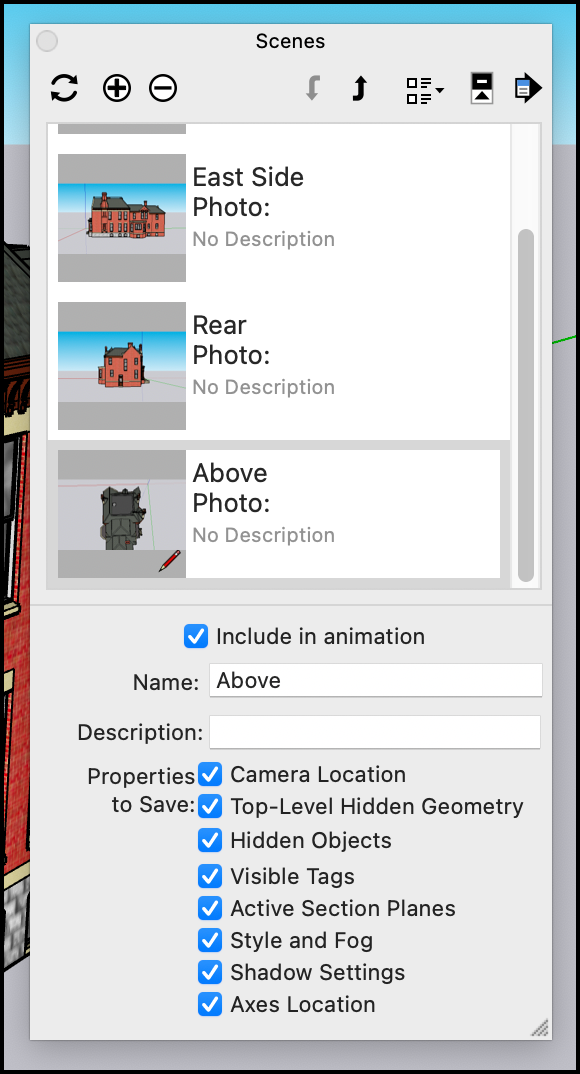
Si vous créez un nouveau modèle d'un bâtiment et que vous disposez d'une photo de ce bâtiment, vous pouvez créer une scène et commencer simultanément une opération Associer une photo. Dans la boîte de dialogue Scènes, cliquez sur la flèche Détails ( ) et sélectionnez Ajouter une scène avec une photo associée. Vous êtes invité à sélectionner le fichier photo que vous souhaitez utiliser, le mode Associer une photo de SketchUp s'ouvre ensuite. Consultez la rubrique Associer une photo à un modèle (ou un modèle à une photo) pour plus d'informations sur l'utilisation de la fonction Associer une photo.
Conseil : si votre modèle contient déjà une scène, vous pouvez créer une nouvelle scène en cliquant avec le bouton droit de la souris en regard d'un onglet de scène existant et en sélectionnant Ajouter . Vous pouvez également ajouter une scène en cliquant sur la flèche Détails dans la fenêtre Scènes et en sélectionnant Ajouter une scène.
Gérer les propriétés enregistrées avec une scène
Par défaut, lorsque vous ajoutez une scène, SketchUp enregistre plusieurs propriétés affectant la vue de votre modèle. Dans la boîte de dialogue Scènes, les cases suivantes peuvent être cochées pour déterminer quelles propriétés sont enregistrées. Voici une brève présentation des cases que vous pouvez cocher et des propriétés qu'elles contrôlent :
Emplacement de la caméra : souvenez-vous que la caméra utilisée dans SketchUp est une métaphore de la façon dont vous visualisez votre modèle. Les propriétés de la caméra enregistrées avec une scène comprennent le point de vue, y compris la distance de zoom et le champ de vision.
Géométrie cachée : si votre scène comporte une géométrie cachée, cette géométrie restera cachée à chaque fois que vous chargerez cette scène.
Calques visibles : cette propriété s'applique si vous utilisez des calques pour contrôler la visibilité .
Plans de section actifs : votre modèle peut comporter plusieurs plans de section , qui coupent votre modèle en un point donné afin de présenter une vue de l'intérieur, en général d'en haut ou de côté. Conseil : vous pouvez utiliser différentes coupes de section dans des scènes successives pour créer des animations passionnantes de votre modèle .
Style et brouillard : cette case de sélection détermine si la scène enregistre les paramètres de style, tels que le rendu des arêtes et le brouillard.
Paramètres d'ombres : cette case de sélection indique à SketchUp de stocker avec la scène toutes les informations relatives aux ombres, notamment le type, l'heure, la date, etc.
Emplacement des axes : ce paramètre détermine si les axes sont affichés ou non, et leur position dans la scène.
Par défaut, toutes ces cases sont sélectionnées et toutes ces propriétés sont enregistrées avec votre scène. Si vous ne souhaitez pas enregistrer l'une de ces propriétés, sélectionnez la scène dans la boîte de dialogue Scènes, cliquez sur l'icône Afficher les détails (  ) pour afficher les cases de sélection, et décochez la case de chaque ensemble de propriétés que vous ne souhaitez pas enregistrer.
Notez qu'il n'est pas possible d'enregistrer les mises à jour d'une propriété avec une scène si cette propriété n'est pas enregistrée avec la scène. La section suivante vous indiquera comment vérifier que vous incluez toutes les propriétés que vous souhaitez enregistrer dans une mise à jour.
Mettre à jour une scène
Lorsque vous mettez à jour une scène, vous enregistrez toutes les modifications apportées à la scène après sa création. Pour mettre à jour une scène procédez comme suit :
Sélectionnez Fenêtre > Scènes pour ouvrir la boîte de dialogue Scènes.
Dans la boîte de dialogue Scènes, sélectionnez la scène que vous souhaitez mettre à jour.
Cliquez sur l'icône Afficher les détails (
 ) et vérifiez que toutes les propriétés que vous souhaitez enregistrer avec la scène sont sélectionnées.
Cliquez sur l'icône Mettre à jour la scène (
 ) en haut à gauche de la boîte de dialogue Scènes.
Dans la boîte de dialogue Mise à jour de scène qui s'ouvre, vous pouvez désélectionner toute propriété que vous ne souhaitez pas enregistrer avec la mise à jour. Souvenez-vous que si une propriété n'a pas été sélectionnée à l'étape 3, elle ne sera pas sauvegardée, même si vous la sélectionnez dans la boîte de dialogue Mise à jour de scène. Une fois que vous avez fini de sélectionner ou de désélectionner les propriétés, cliquez sur Mettre à jour.