
Remplir des formes avec des couleurs et des motifs
L'intérieur de vos formes paraît-il un peu vide ? Pour mettre vos idées en valeur à l'écran, utilisez les fonctions de remplissage de LayOut pour ajouter une touche de couleur et les fonctionnalités Motifs pour créer des hachures symbolisant les matériaux dans les dessins d'architecture, comme montré dans la figure suivante.
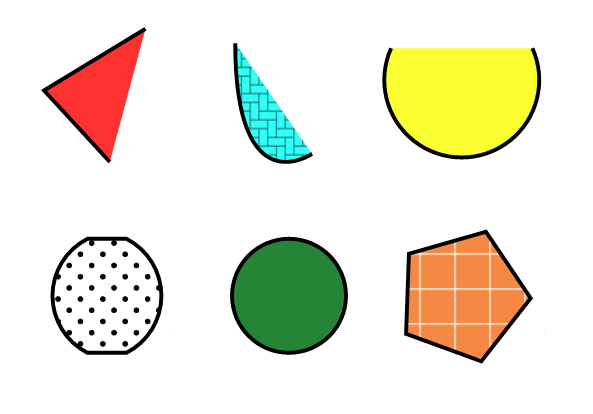
Conseil : pour ajouter une couleur ou un motif, il vous faut au moins deux côtés ou un arc pour qu'une surface puisse être remplie. La surface ne doit pas nécessairement être une forme fermée. La figure suivante présente quelques exemples de base.
Pour remplir une forme à l'aide d'une couleur, utilisez les paramètres Remplissage du volet Style de forme. Pour ajouter un motif, commencez par les paramètres Motif dans le volet Style de forme, puis utilisez le volet Remplissage par motif pour personnaliser le motif. LayOut comprend une sélection de motifs, mais vous pouvez également importer un fichier d’image dans LayOut pour l'utiliser comme motif. Les sections suivantes vous guident à travers les différentes étapes.
Remarque : les paramètres Remplissage et Motif affectent également les parties transparentes d'une image PNG et l'arrière-plan d'une entité de modèle SketchUp (si, sur l'onglet Style du volet Modèle SketchUp la case de l'arrière-plan est décochée.)
Conseil : pour appliquer simplement et facilement les paramètres de trait et de remplissage à une autre entité, utilisez l'outil Style (  ). Consultez la section Appliquer des styles pour plus d'informations.
Table des matières
Remplir une forme avec une couleur
Quelle que soit la forme que vous souhaitiez remplir, tracez simplement la forme, puis procédez comme suit :
À l'aide de l'outil Sélectionner (
 ), sélectionnez la forme dans la zone de dessin.
Ouvrez le volet Style de forme en cliquant sur sa barre de titre. (Si vous ne voyez pas le volet à l’écran, sélectionnez Fenêtre > Style de forme dans la barre de menu.)
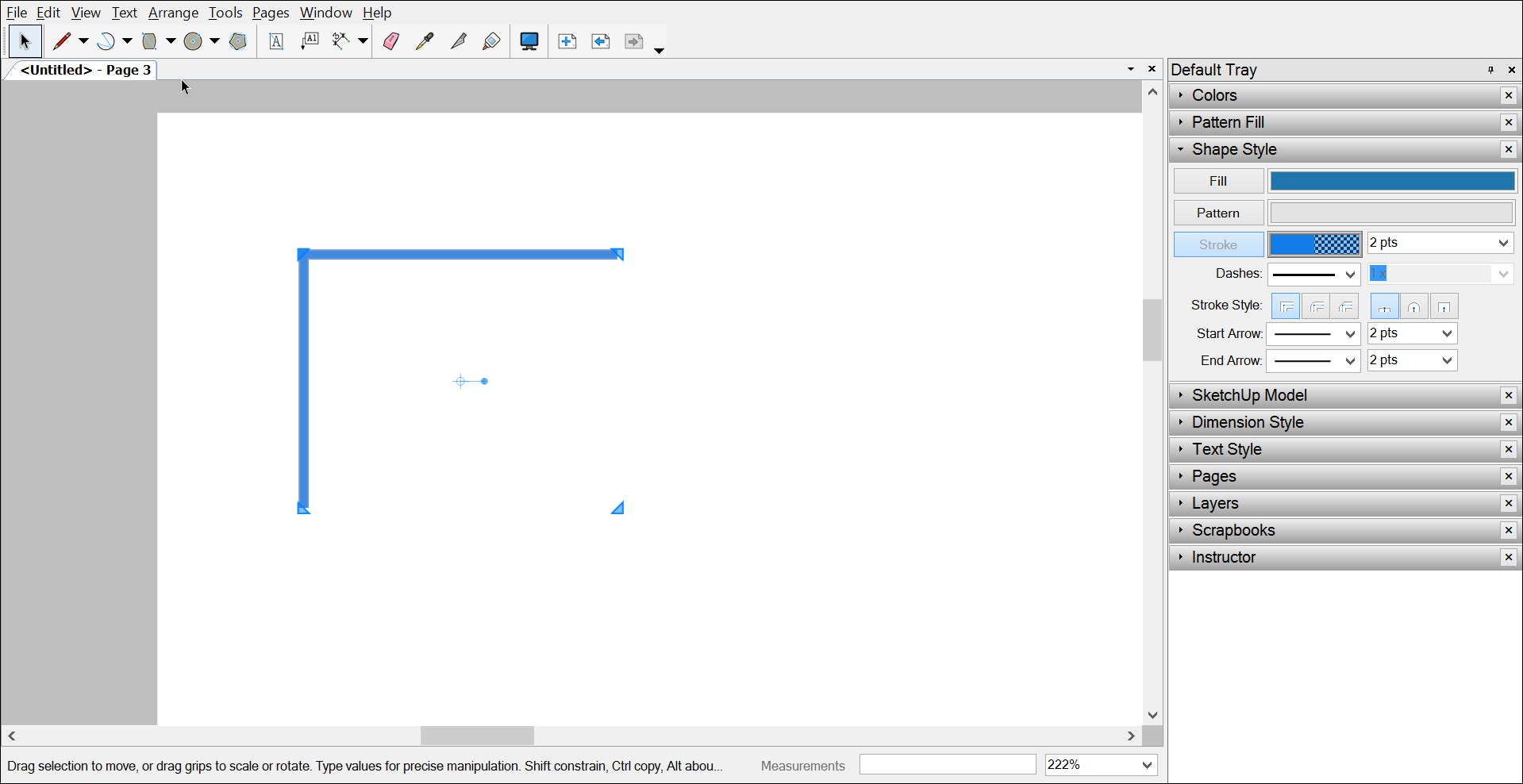
Cliquez sur l'option Remplissage , qui s'affiche en surbrillance, comme montré dans la figure suivante. En cliquant sur l’option Remplissage, vous indiquez à LayOut que vous voulez appliquer les paramètres de Remplissage à la sélection.
[FIGURE: {"caption":"Interface MacOS"}]
>
Cliquez sur le puits de couleur en regard de l'option Remplissage.
Dans le volet Couleurs qui s’affiche, sélectionnez une couleur de remplissage pour votre forme. Consultez la section Choix des couleurs pour obtenir de l'aide sur l'utilisation des options dans le volet Couleurs.
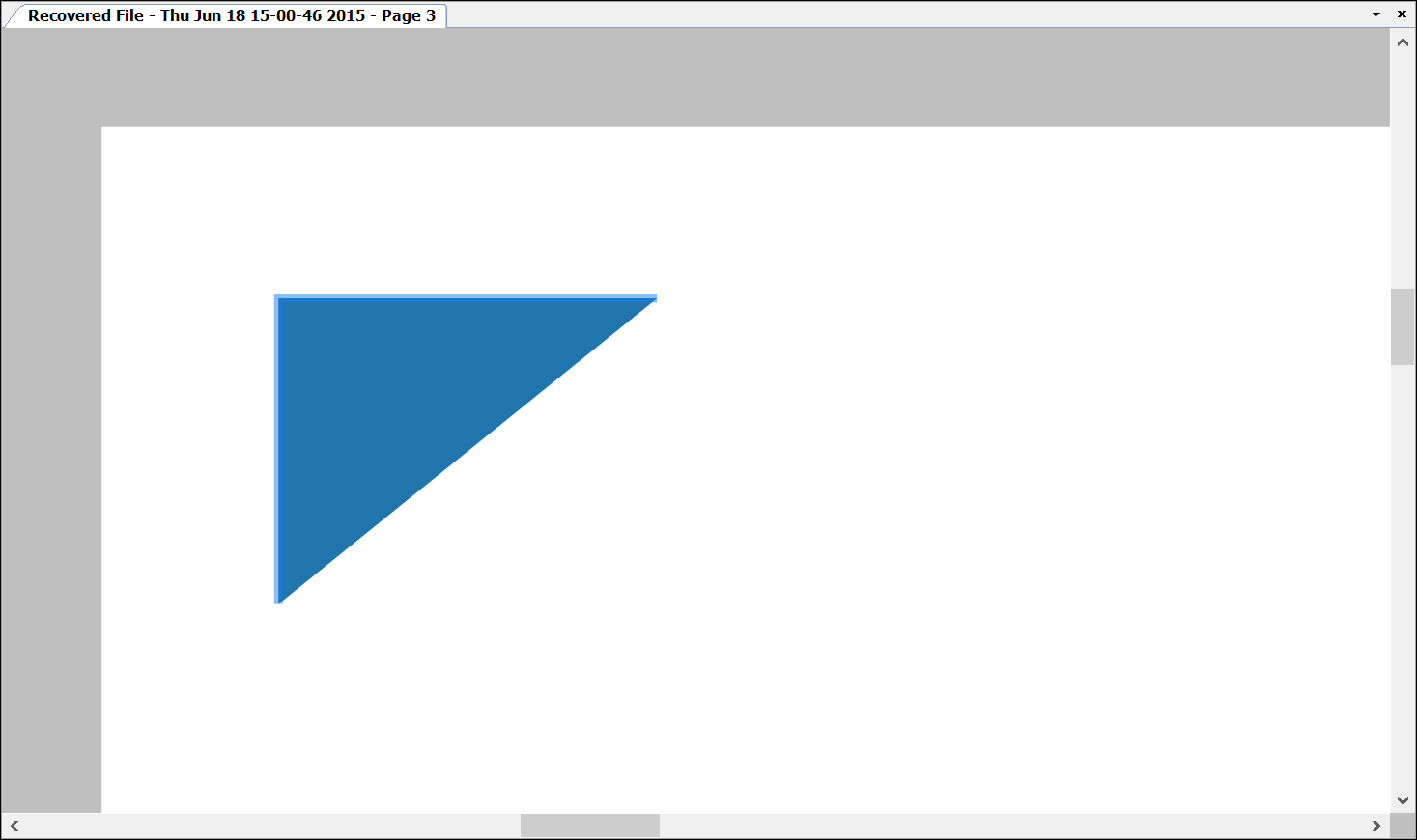
Pour voir le résultat, cliquez sur un endroit vierge de la zone de dessin pour désélectionner votre forme. Dans la figure suivante, vous pouvez voir que les deux lignes sont remplies en bleu foncé, ce qui ajoute une touche de couleur au document.
[FIGURE: {"caption":"Interface MacOS"}]
Astuce : vous voulez supprimer le contour autour de votre forme ? Vous pouvez modifier la couleur de ligne pour qu’elle corresponde à la couleur de remplissage, ou après avoir ajouté la couleur de remplissage, désélectionnez l’option Trait, afin que seule la couleur de remplissage soit visible. Tant que votre forme est sélectionnée, vous pouvez continuer à modifier n’importe lequel de ses paramètres dans le volet Style de forme.
Remarque : pour définir les paramètres de Remplissage par défaut, activez un outil, puis sélectionnez les paramètres souhaités. L’activation de l’outil Sélectionner, Ligne, Arc, Rectangle, Cercle ou Polygone définit la valeur par défaut pour tous ces outils. L’activation de l'outil Texte, Étiquette, ou d’un outil de dimension définit les paramètres Style de forme uniquement pour l’outil actif.
Ajouter un motif
Pour remplir une forme à l'aide d'un motif, procédez comme suit :
À l'aide de l'outil Sélectionner (
), sélectionnez la forme que vous souhaitez remplir avec un motif.Ouvrez le volet Style de forme en cliquant sur sa barre de titre. (Si vous ne voyez pas le volet à l’écran, sélectionnez Fenêtre > Style de forme dans la barre de menu.)
Cliquez sur l'option Motif , qui se met en surbrillance. Cliquer sur l'option Motif indique à LayOut que vous souhaitez utiliser un motif pour remplir la forme sélectionnée. Votre forme est remplies à l'aide d'un motif par défaut et le volet Remplissage par motif s'ouvre, comme montré dans la figure suivante.
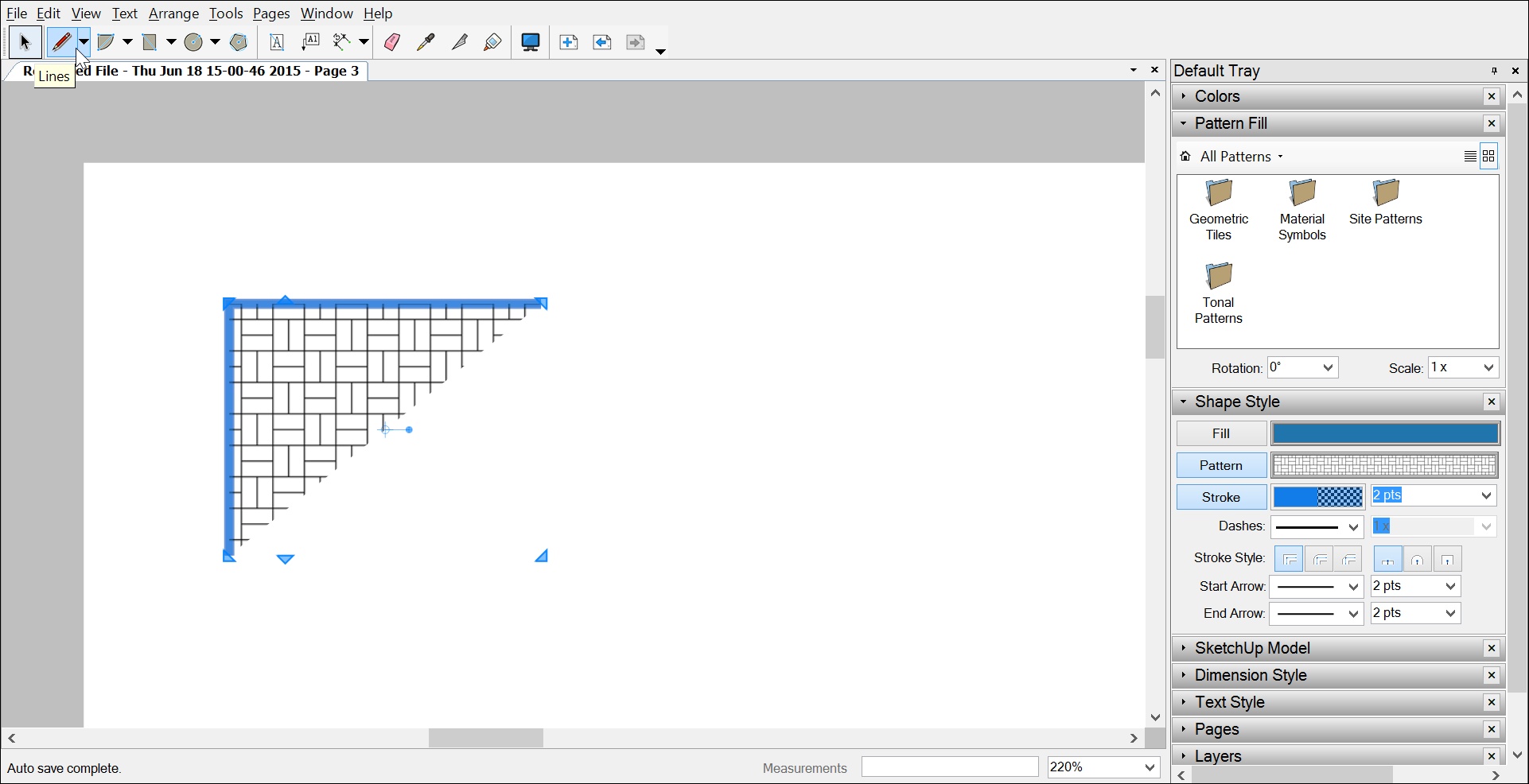
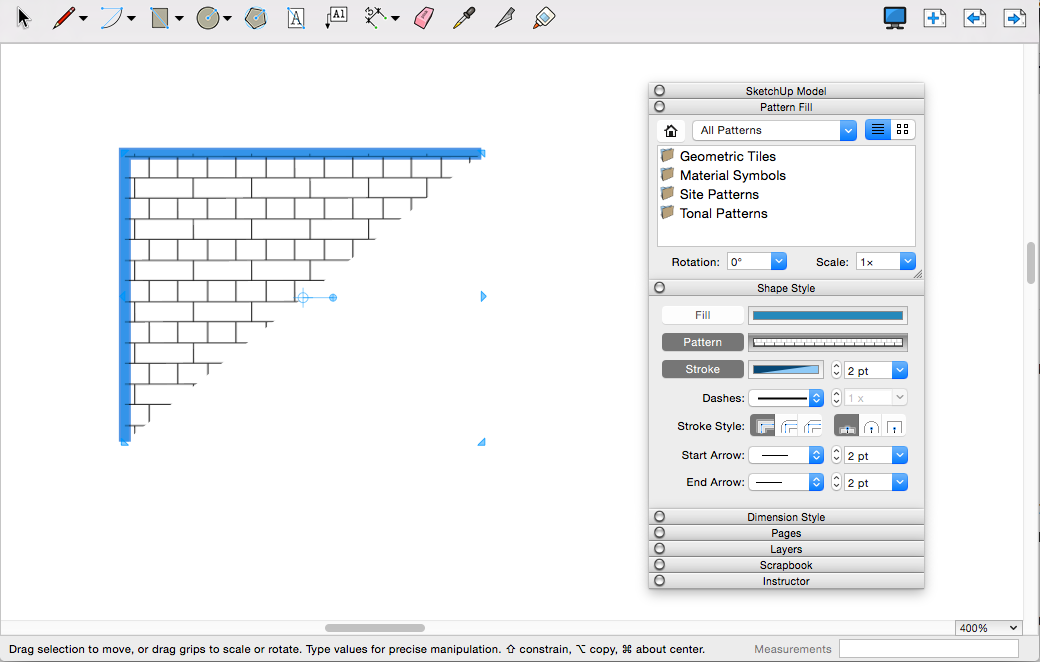
Dans le volet Remplissage par motif, vérifiez que l'option Tous les motifs est sélectionnée dans la liste déroulante en haut du volet.
Sélectionnez un dossier parmi les options disponibles pour choisir l'un des motifs prédéfinis de LayOut. Pour utiliser un motif personnalisé, vous devez au préalable importer l'image du motif, comme expliqué dans la section suivante, Importer un motif personnalisé . Dans la figure suivante, vous pouvez voir le motif Stylo noir 1, que vous trouvez en sélectionnant le sous-dossier Motifs du ton > Lignes de croquis au stylo dans le volet Remplissage par motif.
Tip: In the upper right of the Pattern Fill panel, you can choose to see the available patterns in Thumbnail View or List View. If you want to choose a pattern that you've applied elsewhere in your document, click the Home icon in the upper left, and a list of all the patterns in your LayOut document appears.
(Facultatif) Pour faire pivoter le motif, sélectionnez une option dans le menu déroulant Pivoter . Ou saisissez une valeur de rotation en degrés, puis appuyez sur Entrée .
(Facultatif) Pour augmenter ou réduire la taille du motif, sélectionnez une option prédéfinie dans le menu déroulant Échelle . ou saisissez une valeur dans le champ Échelle (par exemple 5x ) et appuyez sur Entrée . Toutefois, puisque les motifs reposent sur des matrices, n’oubliez pas que plus le facteur d’échelle est élevé, plus votre image peut apparaître pixélisée.
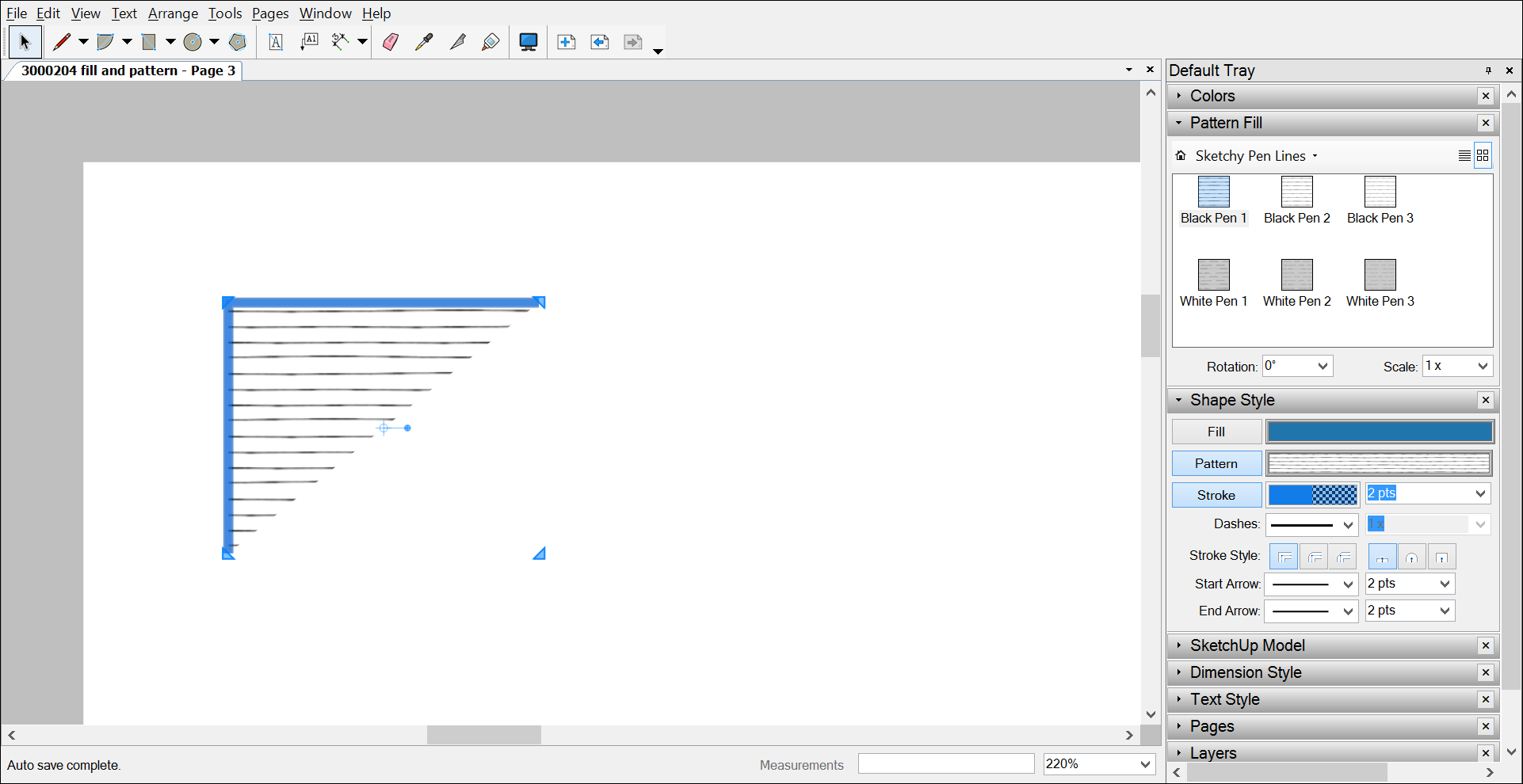
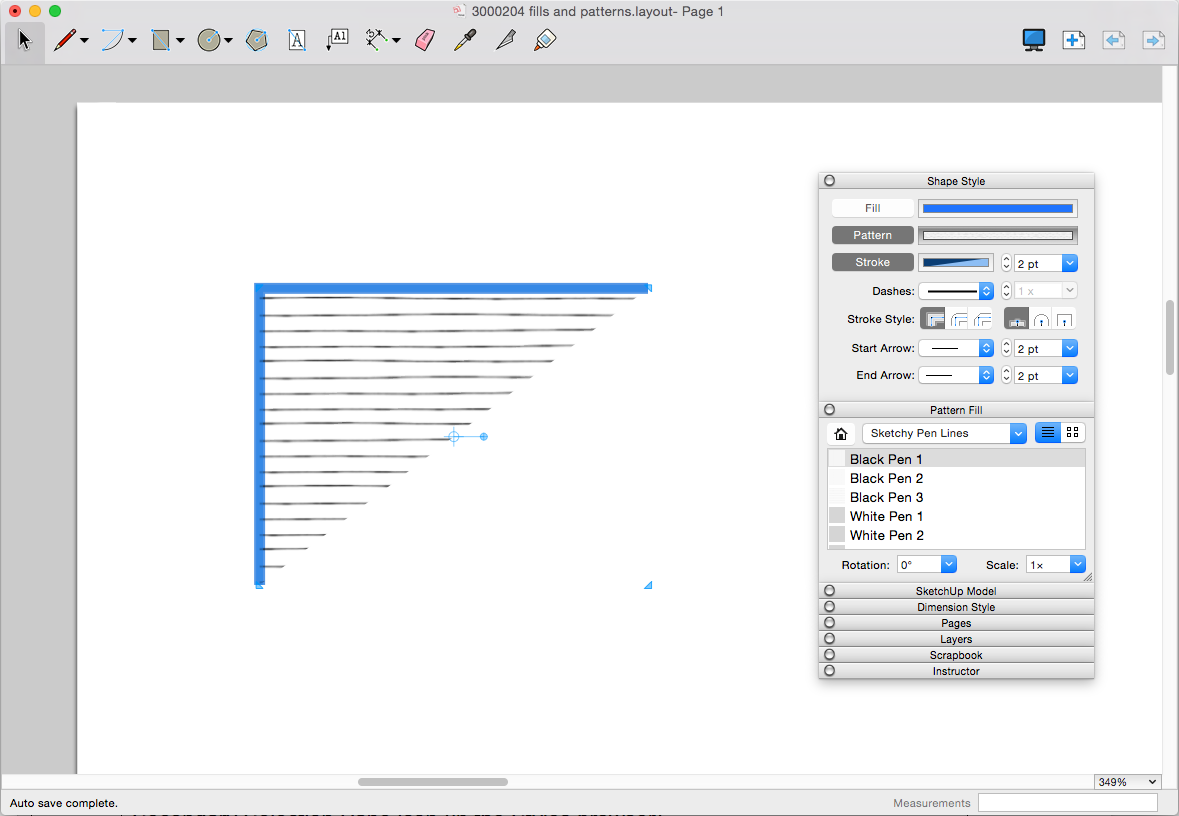
Conseil : lorsque vous créez une forme remplie d’un motif, l’origine du motif est le premier point sur lequel vous cliquez. Tant que le motif est actif dans le volet Style de forme, chaque forme que vous dessinez partage le même point d'origine du motif. Pour uniformiser les motifs de formes qui existent déjà, sélectionnez l'outil Style ( ), cliquez sur la forme dont vous souhaitez échantillonner le point d'origine, puis cliquez sur la forme à laquelle vous souhaitez appliquer le motif.
Importer un motif personnalisé
Si vous souhaitez utiliser un fichier graphique comme motif, importez-le dans LayOut. LayOut prend en charge les formats de fichier image suivants : .bmp , .dib , .jpg ou .jpeg , .jpe , .jfif , .gif , .png , .tif ou .tiff
.bmp
.dib
.jpg
.jpeg
.jpe
.jfif
.gif
.png
.tif
.tiff
Enregistrez le fichier sur votre disque dur, puis procédez comme suit :
Dans votre document LayOut,, ouvrez le volet Remplissage par motif en cliquant sur sa barre de titre. Si le volet n’est pas visible à l’écran, sélectionnez Fenêtre > Remplissage par motif .
Dans la liste déroulante située en haut du volet, sélectionnez Importer un motif personnalisé .
Dans la boîte de dialogue Ouvrir qui s'affiche, accédez à votre fichier, sélectionnez-le et cliquez sur Ouvrir . Le fichier s’affiche dans la zone Motifs dans le document du volet Remplissage par motif. Vous pouvez à présent suivre les étapes de la section précédente, Ajout d’un motif , pour utiliser l’image comme motif dans votre document LayOut.
Conseil : LayOut vous permet d’organiser les motifs personnalisés en collections. Dans la liste déroulante située en haut du volet Remplissage par motif, sélectionnez Ajouter une collection personnalisée . Dans la boîte de dialogue Préférences LayOut qui s’affiche, vous pouvez ajouter des dossiers contenant des motifs personnalisés.
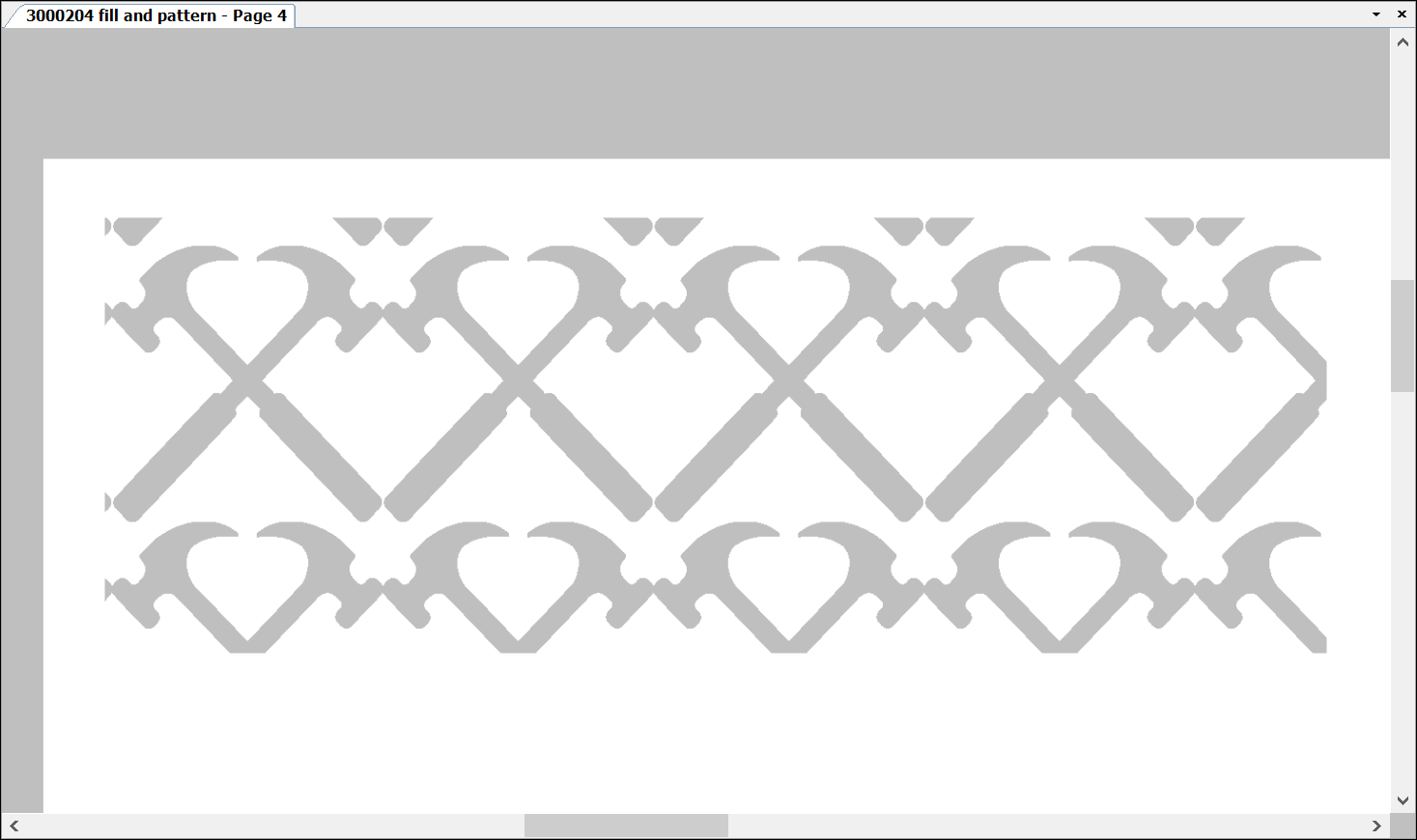
Dans la figure suivante, vous pouvez voir un graphique de marteau personnalisé qui a été importé dans LayOut et utilisé pour remplir un rectangle.
Conseil : pour des explications plus détaillées sur la façon de créer un motif personnalisé, y compris des conseils pour modifier votre image de motif dans Photoshop, consultez le blog SketchUpdate, Créer des motifs personnalisés pour LayOut .Pour insérer une seule instance d’une image, telle qu’un logo d’entreprise ou de client, consultez Insérer des images .