Diviser, couper et éclater des lignes et des faces
Lorsque vous dessinez des modèles 3D dans SketchUp, vous pouvez diviser les arêtes et les faces afin de créer et de manipuler des géométries complexes. Vous avez également la possibilité d'éclater les entités, comme les cercles et les polygones, en segments individuels.
Table des matières
Diviser une ligne ou un arc
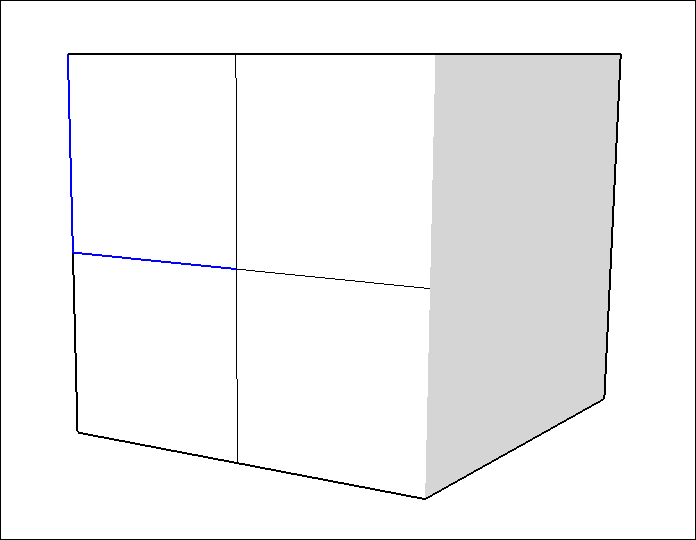
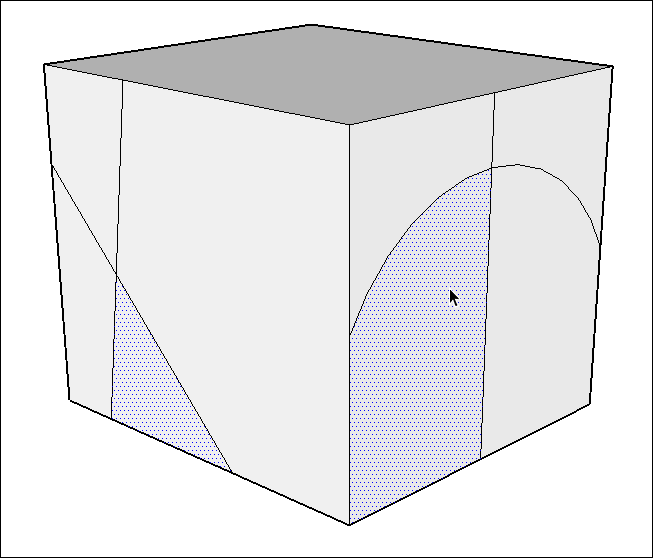
SketchUp coupe automatiquement un segment linéaire lorsqu'une nouvelle ligne est tracée perpendiculairement à cette ligne. Par exemple, lorsque deux lignes sont tracées perpendiculairement l'une à l'autre sur la face du cube. Dans la figure, vous pouvez remarquer les points suivants :
Ces lignes divisent les arêtes formant le cube ainsi que les lignes sur la face du cube.
Des sections de ce qui semble être des lignes complètes sont sélectionnées, car ces lignes sont coupées par d'autres lignes.
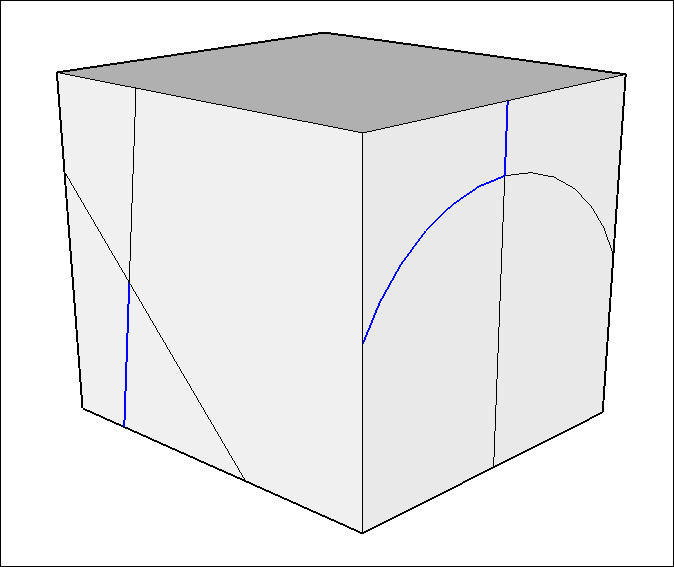
Il n'est pas nécessaire que les lignes soient perpendiculaires. Une ligne est également coupée lorsque qu'une ligne traverse une autre ligne ou un arc sur une face, comme indiqué sur la figure suivante.
SketchUp peut vous aider à diviser une ligne ou un arc en segments égaux. Pour cela, procédez comme suit :
Effectuez un clic droit sur une ligne ou un arc.
Sélectionnez Diviser dans le menu contextuel. SketchUp place des points sur la ligne ou l'arc pour montrer où il sera divisé.
Déplacez le curseur vers le centre de la ligne ou de l’arc pour réduire le nombre de segments. Déplacez le curseur vers l’une ou l’autre extrémité de la ligne ou de l’arc pour augmenter le nombre de segments, comme indiqué dans la figure.
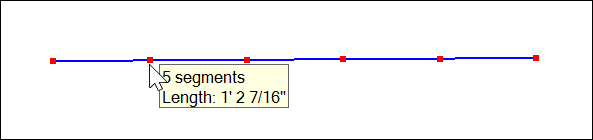

Cliquez sur la ligne lorsque le nombre de segments désiré est affiché. La ligne est divisée en un nombre égal de segments linéaires joints.
Souder un ensemble de segments linéaires
Nouvelle fonctionnalité ! – SketchUp 2020.2
De temps à autres, vous souhaiterez souder des segments linéaires qui se croisent ou qui se rejoignent en une seule entité. Peut-être aurez-vous éclaté une autre forme, intersecté une géométrie ou dessiné un profil complexe. En soudant des arêtes individuelles, vous créerez une entité « Courbe », l’équivalent SketchUp d’une polyligne. Les courbes ont les effets suivants sur votre modélisation :
Les courbes sont plus faciles à sélectionner, à regrouper et à organiser dans votre modèle SketchUp. Par exemple, le fait de souder un ensemble de lignes de contours importées permet de sélectionner beaucoup plus facilement plusieurs contours avec une seule fenêtre de sélection.
Les courbes créeront automatiquement une face lissée lorsque vous les poussez/tirez.
L'utilisation de courbes comme base d'un chemin Suivez-moi permet d'obtenir une extrusion 3D dont les arêtes sont à la fois cachées et adoucies.
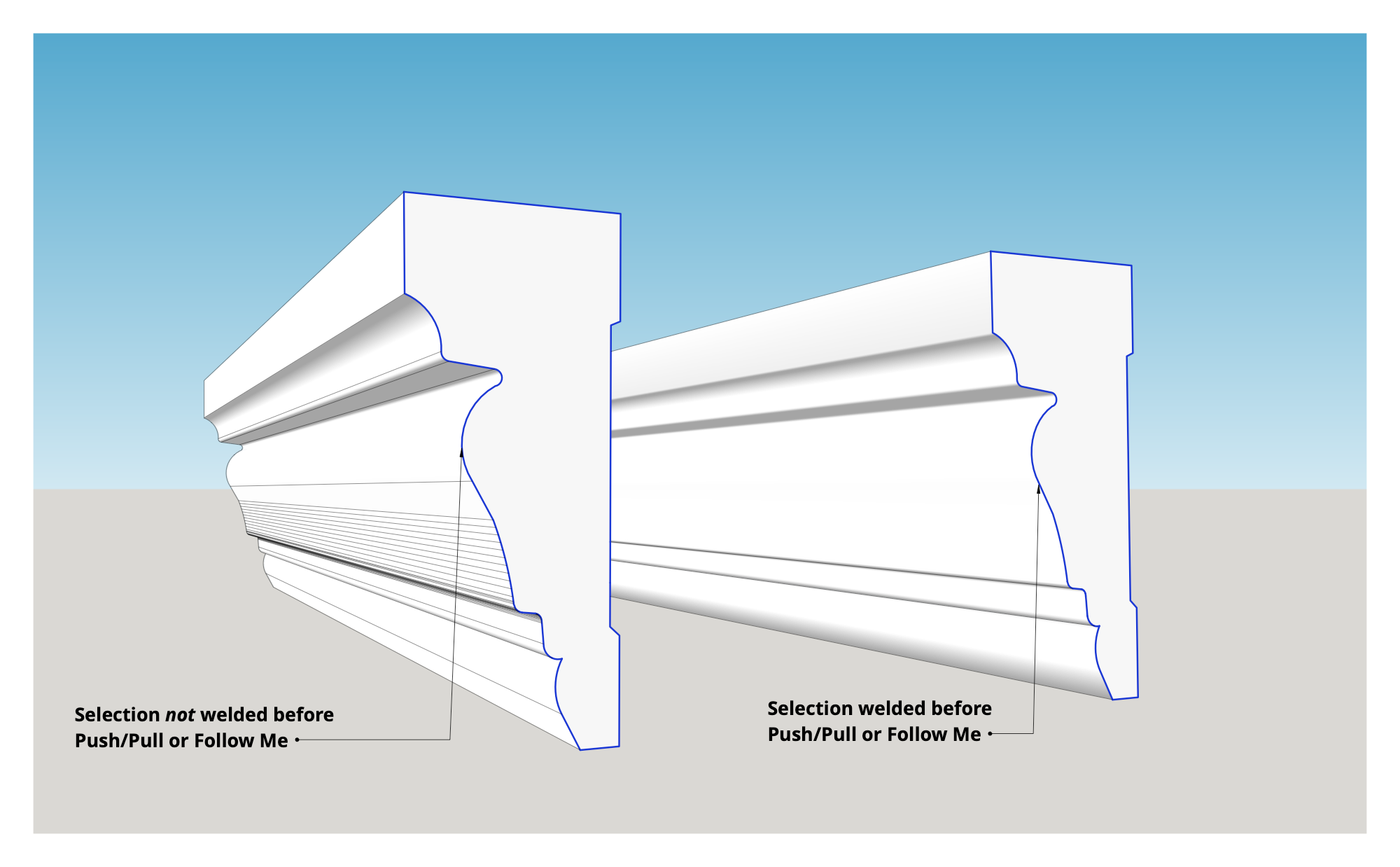
Pour souder des arêtes, sélectionnez tout d'abord toutes celles que vous souhaitez joindre, puis effectuez un clic droit sur votre sélection et sélectionnez « Souder les arêtes ». Ouvrez le volet Infos sur l'entité et vous constaterez que votre sélection n'est plus un nombre d'arêtes, mais une courbe unique.
Diviser une face
Pour couper une face, tracez une ligne avec des points de départ et d'arrivée sur les arêtes de la face. Notez comme les lignes tracées à travers le cube créent de plus petites faces au sein des plus grandes faces.
Rétablir une face
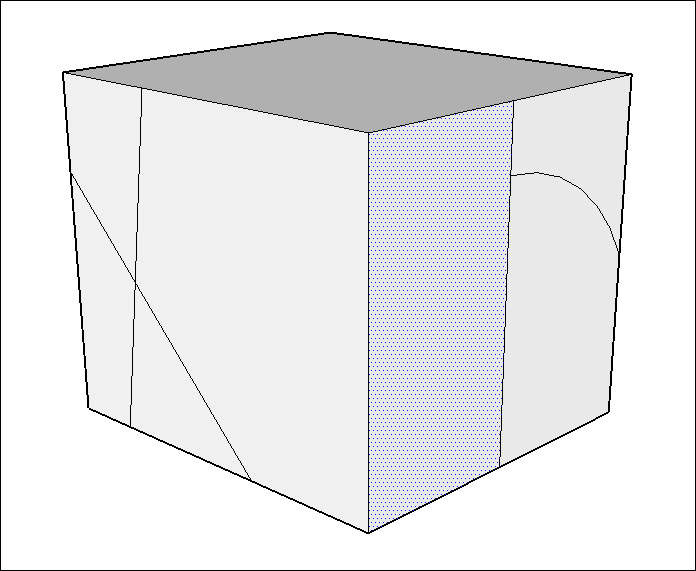
Si vous supprimez la ligne ou l'arc qui divise une face, les deux faces disparaissent pour former à nouveau une seule face. Pour supprimer une ligne ou un arc, sélectionnez-la, effectuez un clic droit et choisissez Effacer dans le menu qui s'affiche. Ou bien cliquez sur la ligne ou l'arc avec l'outil Effacer ( ). La figure montre comment l'effacement de l'arc rétablit la face de droite sur le cube.