
Ajouter un environnement à un modèle
Les environnements vous permettent d'ajouter à vos modèles SketchUp des arrière-plans panoramiques à 360° et des conditions d'éclairage basées sur des images. Le panneau Environments (Environnements) permet d'ajouter et de manipuler des environnements, ou d'importer des fichiers HDRI (High Dynamic Range Image) ou OpenEXR pour créer un nouvel environnement.
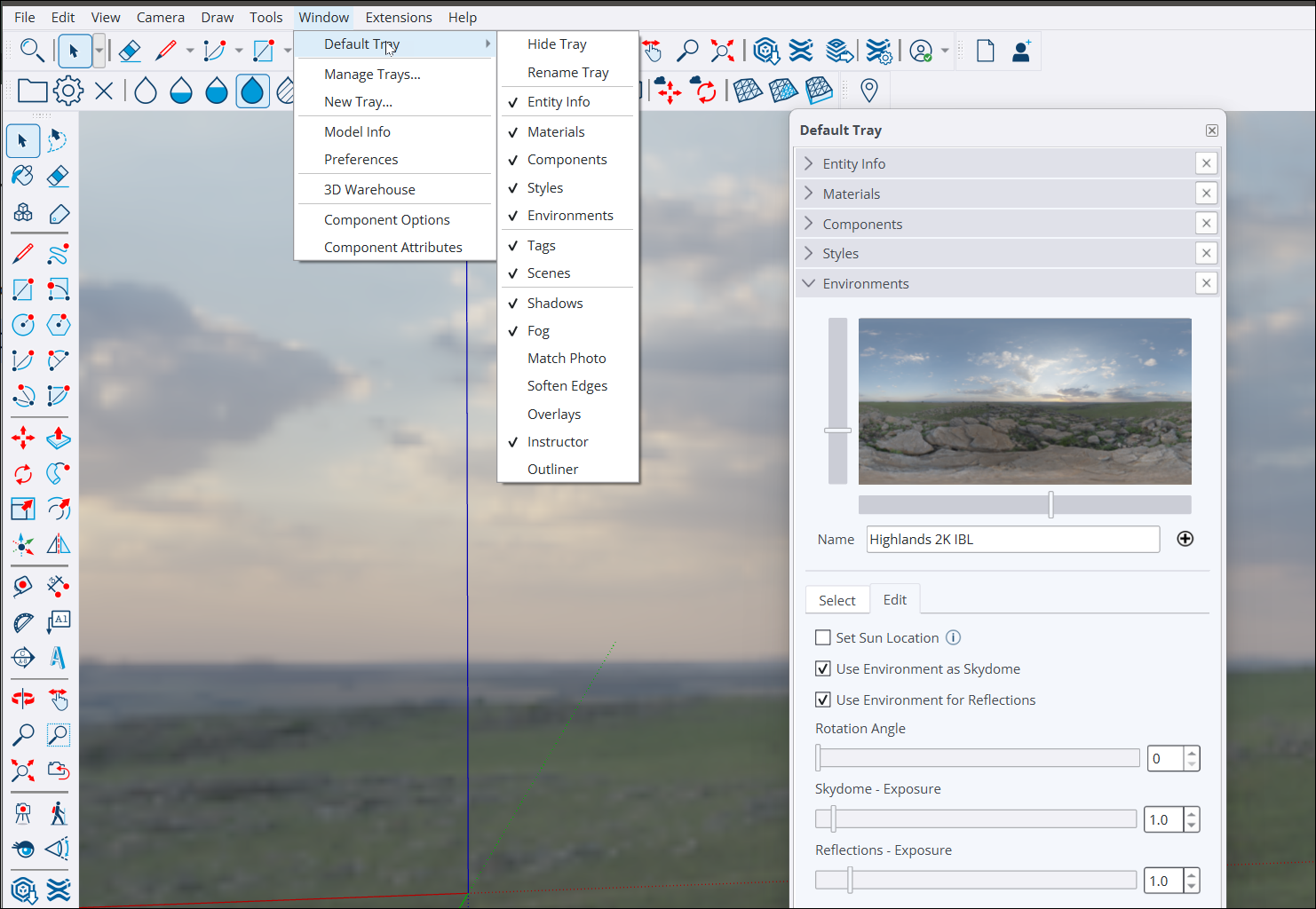
Basés sur les fichiers HDRI et OpenEXR, les environnements fournissent une vue à 360° d'un lieu à partir d'un seul point de vue et stockent les valeurs réelles de ce lieu en termes d'éclairage et de reflets. Les effets dynamiques des matières photoréalistes de SketchUp résultent de l'interaction avec les propriétés de l'environnement. Combinés, les environnements et les matières génèrent plus de nuances, de dynamisme et de réalisme dans les scènes SketchUp.
Ajouter un environnement
Dans l'onglet Select (Sélectionner), SketchUp propose une bibliothèque d'environnements par défaut parmi lesquels choisir. Chaque environnement par défaut offre des effets d'éclairage différents, provoquant des réactions uniques dans vos matières photoréalistes. Certains offrent une luminosité extérieure différente. D'autres effacent la lumière venant d'en haut, ce qui favorise une utilisation à l'intérieur.
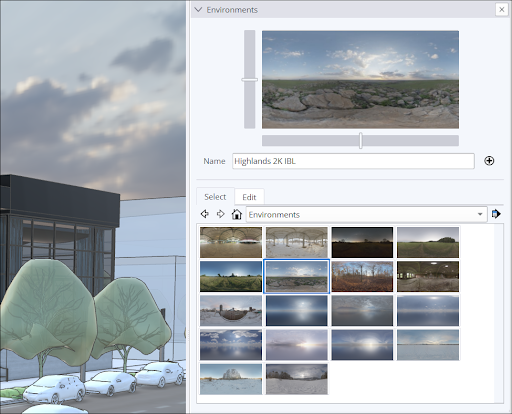
Il suffit de cliquer sur une vignette pour ajouter cet environnement à votre modèle. Le nom et une vue complète de l'environnement apparaissent dans la partie supérieure du panneau.
Avec les options de navigation de l'onglet Select (Sélectionner) vous pouvez :
inspecter les environnements que vous avez ajoutés à votre modèle ;
désactiver un environnement, ou supprimer des environnements de votre modèle ;
gérer les environnements dans des collections personnalisées ;
ajuster la taille des vignettes et passer à l'affichage sous forme de liste ;
actualiser la liste des environnements.
Pour ajouter votre propre fichier HDRI ou OpenEXR, cliquez sur l'icône  ( Ajouter un environnement ), puis parcourez votre appareil pour ajouter le fichier. L'environnement est alors ajouté à votre modèle et une vignette le représentant est visible dans la catégorie Dans le modèle de l'onglet Sélectionner.
Modifier un environnement
L'onglet Edit (Modifier) permet d'ajuster la façon dont un environnement interagit avec votre modèle.
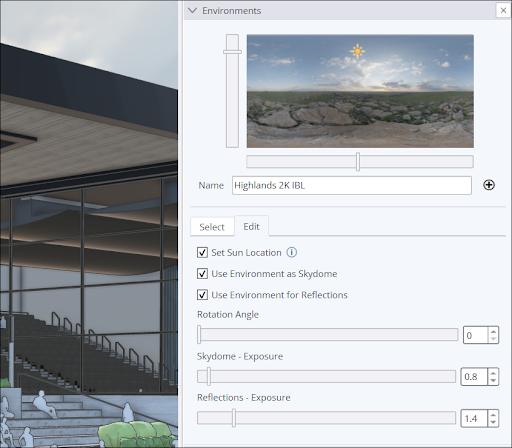
Vous pouvez contrôler l'apparence de l'environnement et sa luminosité à l'aide des options suivantes :
Set Sun Location (Définir la position du soleil) : lorsque cette option est sélectionnée, les ombres sont activées dans le modèle et une icône de soleil apparaît dans la vignette de l'environnement. Elle indique la source du soleil dans l'environnement. Vous pouvez contrôler manuellement la position du soleil, c'est-à-dire la source des ombres, par un cliquer-glisser de l'icône dans la vignette ou à l'aide des curseurs adjacents à la vignette. Ce paramètre remplace alors les paramètres du panneau Shadows (Ombres) dérivés de la géolocalisation et de l'heure du jour/de l'année.
Use Environment as Skydome (Utiliser l'environnement comme voûte céleste) : lorsque cette option est sélectionnée, SketchUp utilise l'environnement sélectionné comme une voûte céleste sphérique à 360 degrés. Lorsque vous décochez cette case pour désactiver la voûte céleste, les effets d'éclairage de l'environnement continuent de s'appliquer à votre modèle.
Use Environment for Reflections (Utiliser l'environnement pour les reflets) : lorsque cette option est sélectionnée, les matières photoréalistes utilisent l'environnement pour refléter la lumière de manière dynamique.
Rotation Angle (Angle de rotation) : ce curseur fait pivoter l'environnement autour de son point central et modifie son éclairage.
Skydome-Exposure (Exposition de la voûte céleste) : ce curseur permet de régler la luminosité de la voûte céleste de l'environnement.
Reflections-Exposure (Exposition des reflets) : ce curseur permet de régler la luminosité de l'éclairage réfléchi sur votre modèle.
Remarque : tous les styles n'utilisent pas des matières et des environnements photoréalistes. Assurez-vous que le style sélectionné utilise le style de face Display Photoreal Materials (Afficher des matières photoréalistes). Pour plus d'informations, consultez les articles Création et modification d'un style et Paramètres de face .
Editing an environment
The Edit tab is where you adjust how an environment interacts with your model.
You can control how the environment appears and its lighting with the following options:
Set Sun Location – When selected, shadows activate in the model, and a sun icon appears in the environment thumbnail. This sun icon indicates the source of sun within the environment. You can control the location of the sun -- the source of shadows -- manually by click-dragging the icon in the thumbnail, or by using the sliders adjacent to the thumbnail. This setting overrides the settings in the Shadows panel derived from geolocation and time of day/year.
Use Environment as Skydome – When selected, SketchUp will use your selected environment as a spherical 360-degree skydome. Uncheck to deactivate the skydome. Lighting effects of the environment will still apply to your model.
Use Environment for Reflections – When selected, photoreal materials will use the environment to dynamically reflect light.
Rotation Angle – Moving this slider rotates the environment around its center point and will change its lighting.
Skydome-Exposure – Moving this slider adjusts the brightness of the environment's skydome.
Reflections-Exposure – Moving this slider adjusts the brightness of reflected light on your model.
Note : Not all Styles utilize photoreal materials and environments. Make sure your selected Style uses the Display Photoreal Materials face style. For more information see Creating and Editing a Style and Face Styles .