
Insérer des images
Les images peuvent améliorer vos documents LayOut de bien des façons, depuis un rendu photoréaliste d’une proposition de conception à un petit élément de marque comme un logo.
Le tableau suivant décrit les formats de fichiers pris en charge par LayOut. Vous pouvez insérer un fichier image utilisant l'un de ces formats dans votre document.
Conseil : si le format de votre fichier image n'apparaît pas dans le tableau suivant, utilisez un programme d'édition d'image (comme Photoshop) pour enregistrer votre fichier dans l'un des formats pris en charge. Les formats .jpeg ou .png fonctionnent bien pour la plupart des images. Ces deux formats utilisent un algorithme de compression ce qui permet de réduire la taille de votre fichier image et donc de votre fichier LayOut. Si votre fichier image est trop volumineux ou si votre présentation comprend un grand nombre d'images complexes, essayez d'utiliser un programme d'édition d'images pour diminuer la résolution ou compresser un peu le fichier.
Prêt à importer votre image dans votre document LayOut ? Pour cela, suivez ces étapes :
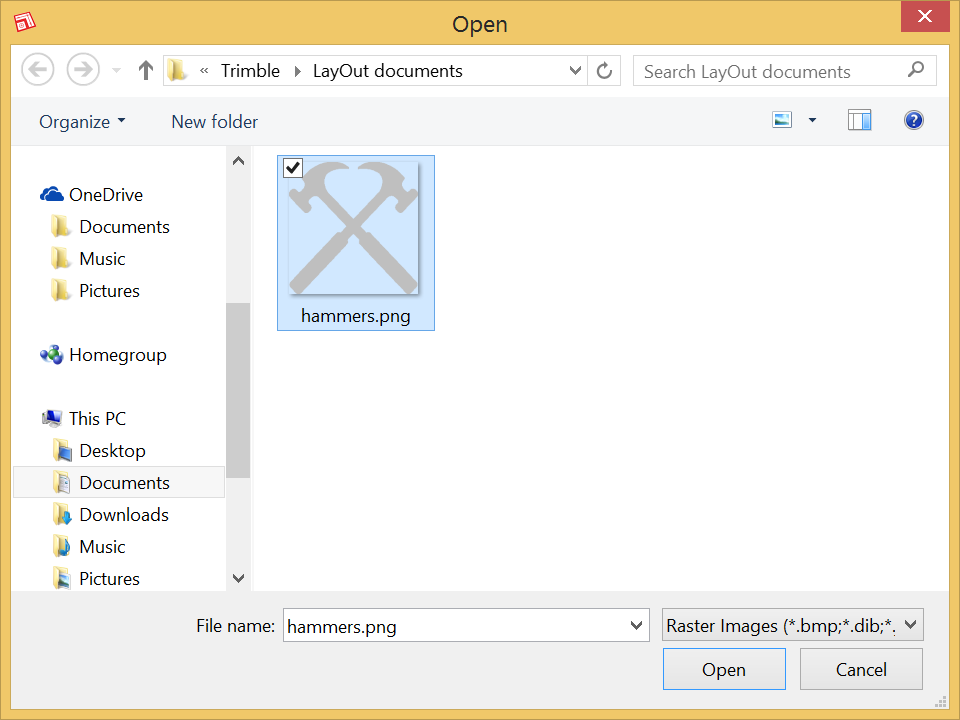
Sélectionnez Fichier > Insérer . Une boîte de dialogue Ouvrir s'affiche.
Accédez au fichier image sur votre disque dur.
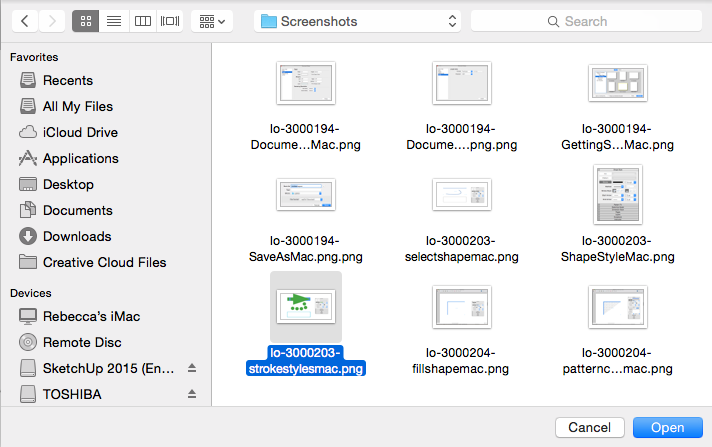
Tip: On Microsoft Windows, to see only supported image files, select Raster Images from the drop-down list that's to the right of the File Name box. On Mac OS X, if a file isn't a supported image file, the file is grayed out in the dialog box.
Sélectionnez le fichier que vous souhaitez insérer, comme montré dans la figure suivante et cliquez sur Ouvrir . Votre image s'affiche dans la zone de dessin, où vous pouvez la déplacer, la faire pivoter ou la mettre à l'échelle en cliquant sur les contrôles de la boîte englobante et en les faisant glisser à l'aide de l'outil Sélectionner.
Conseil : vous pouvez également faire glisser et déposer une image depuis l'explorateur de fichier Windows ou le Finder de Mac OS X dans la zone de dessin LayOut.
Conseil : après avoir inséré un fichier image, LayOut conserve les références de votre fichier image. La vérification et la mise à jour des références des fichiers images et des références des entités de modèle SketchUp fonctionnent de la même façon. Consultez la section Gestion des modifications et des mises à jour des fichiers SketchUp dans LayOut pour plus d'informations.