Mode analyse
Mode analyse
Le mode analyse choisi peut influer sur la rapidité d'une simulation. Le menu déroulant situé en haut du plugin offre quatre options pour le mode d'analyse :
Analysis Mode (Mode analyse) : lien vers le centre d'assistance Sefaira ( Sefaira’s support center ) pour en savoir plus sur les modes analyse du plugin.
Energy & Daylight (Énergie et lumière du jour) : associe les données des modes d'analyse de la consommation énergétique et de la lumière du jour.
Daylight Analysis (Analyse de la lumière du jour)
Energy Analysis (Analyse énergétique)
Un avertissement s’affiche si des modifications ont été apportées au modèle ou au mode analyse depuis la dernière analyse. Pour mettre à jour l'analyse, cliquez sur Update Analysis (Mettre à jour l'analyse). La durée de la mise à jour peut varier selon le mode choisi.
Conseil : l'analyse peut s'interrompre si le modèle est trop complexe. Les conseils de modélisation de Sefaira ( Sefaira’s modeling guidelines ) permettent d'éviter que l’analyse du modèle ne prenne trop de temps ou ne s'interrompe.
Emplacement
Pour choisir un lieu d'analyse, sélectionnez d'abord l'une des options suivantes :
Office (Bureau)
Residential (Bâtiment résidentiel)
School (École)
Healthcare (Établissement de santé)
Laboratory (Bureau d'études)
Retail (Commerce)
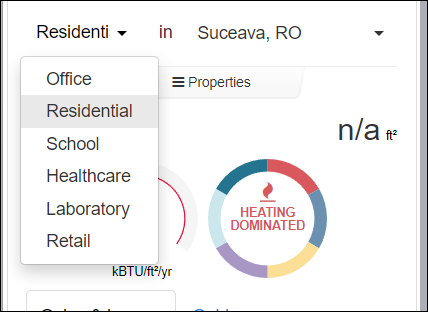
Ensuite, choisissez le lieu. Cliquez sur la zone d'emplacement (Location), saisissez le lieu du projet dans la zone de texte prévue à cet effet et cliquez sur Set Location (Définir l'emplacement).
Propriétés
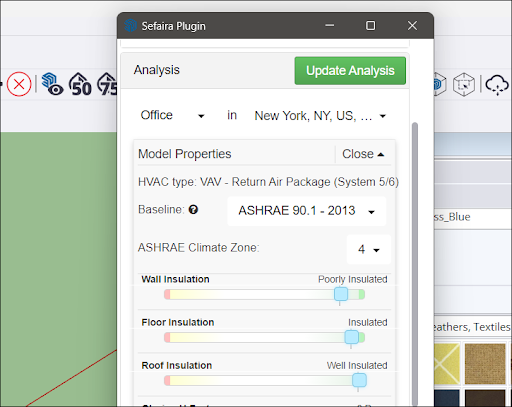
L'onglet Properties (Propriétés) propose des options permettant d'ajuster les propriétés suivantes pour l'analyse :
Wall Insulation (Isolation des murs)
Floor Insulation (Isolation du sol)
Roof Insulation (Isolation du toit)
Glazing U-Factor (Coefficient U du vitrage)
Visible Light Transmittance (Transmission de lumière visible)
Solar Heat Gain Coefficient (Facteur solaire)
Infiltration Rate (Taux d'infiltration)
Ventilation Rate (Taux de ventilation)
Equipment (Équipement)
Lighting (Éclairage)