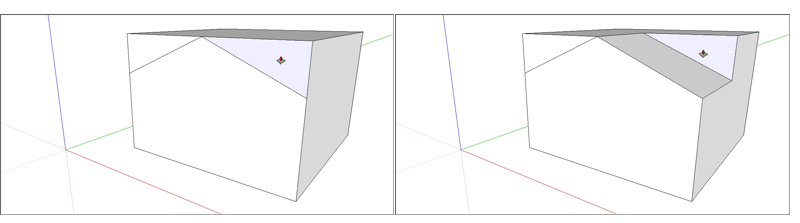
Empujar y tirar de formas a 3D
Con la herramienta Empujar/Tirar (  ) puedes crear una forma 3D a partir de una cara o cortar una forma 3D de tu modelo. Puedes empujar/tirar de cualquier tipo de cara: circular, rectangular o abstracta.
En el video se muestran todos los trucos que puedes hacer con la herramienta Empujar/Tirar.
Tirar de una forma 3D a partir de una cara
Para tirar de una cara y añadir volumen al modelo, sigue estos pasos:
Selecciona la herramienta Empujar/Tirar (
) o pulsa la tecla P .Con el cursor de Push/Pull (Empujar/Tirar), haz clic en la cara que quieras expandir. La cara seleccionada quedará sombreada.
Tip: If you need to push/pull a face that’s difficult to select, try preselecting the face with the Select tool and then push/pulling the face. If you need to start over, press Esc .
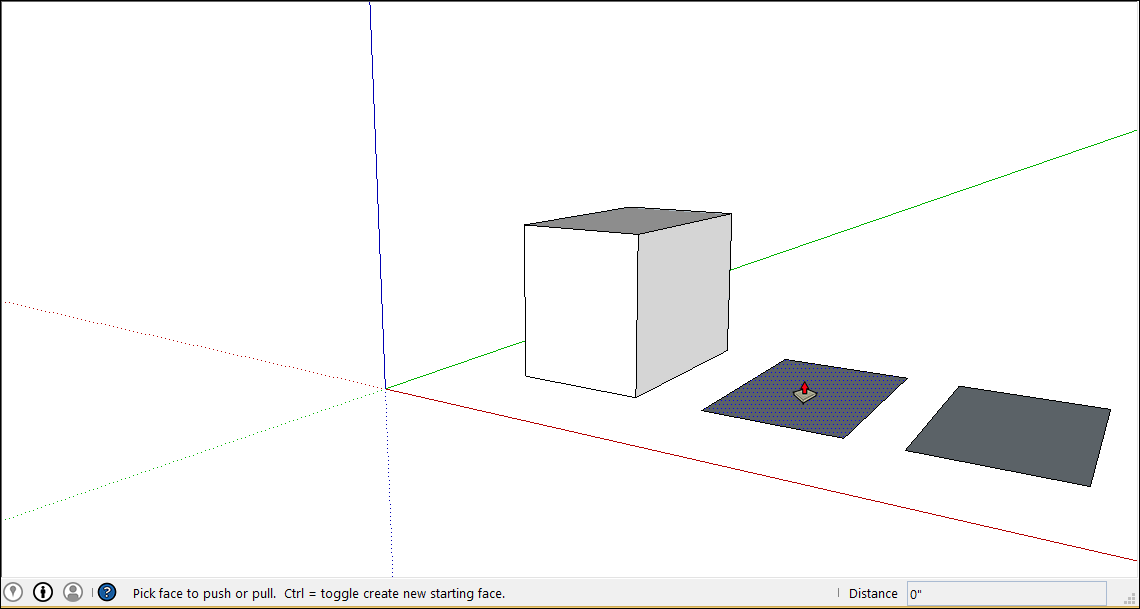
Mueve el cursor de forma que se amplíe la selección. El cuadro Measurements (Medidas) muestra la profundidad de la cara expandida (denominada también extrusión).
Tip: If you need to pull a face so that it’s parallel with another face, let the SketchUp inference engine help. Before you pull the face, hover the Push/Pull cursor over the other face, and the inference engine tells you when the two faces are parallel.
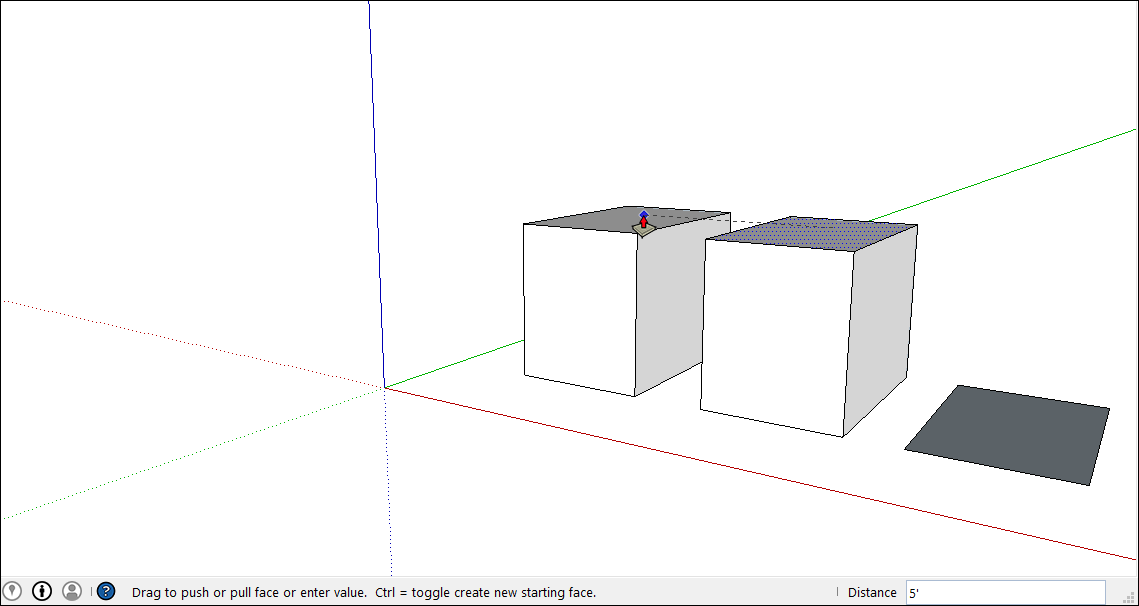
Si vuelves a hacer clic, se establecerá el tamaño de la extrusión. Mientras no selecciones otra cosa, puedes introducir una distancia exacta en el cuadro Measurements (Medidas). Escribe un número y un valor y pulsa Intro .
Debido a las limitaciones de renderizado, si tiras muy poco de una entidad (menos de 1 pulgada o 2,54 cm aproximadamente), las aristas son visibles a través de la entidad. La entidad debe tener un grosor de más de 2,54 cm para que el efecto desaparezca. Si el hecho de que las aristas se muestren representa un problema, selecciona la arista, abre el menú contextual y elige Hide (Ocultar).
Después de empujar/tirar para añadir volumen al modelo, puedes duplicar el tamaño de la extrusión o crear una extrusión independiente, pero idéntica:
Para duplicar la extrusión en una cara distinta, haz doble clic en otra cara.
Para apilar una extrusión idéntica sobre la existente , pulsa Ctrl (Microsoft Windows) u Opción (macOS) y haz doble clic en la cara.
Nota: Cuando la operación de empujar/tirar crea una cara curvada, se crea una entidad de superficie, o una superficie que parece lisa pero que en realidad está hecha de muchas caras más pequeñas. Para más detalles sobre las entidades de superficie, consulta Suavizar, alisar y ocultar geometrías .
Cortar una forma 3D de tu modelo
También puedes utilizar la herramienta Push/Pull (Empujar/Tirar) para recortar partes del modelo. Esta acción resulta útil en todo tipo de casos, como diseñar un portal, crear un tejado en ángulo o recortar una hendidura para un encaje.
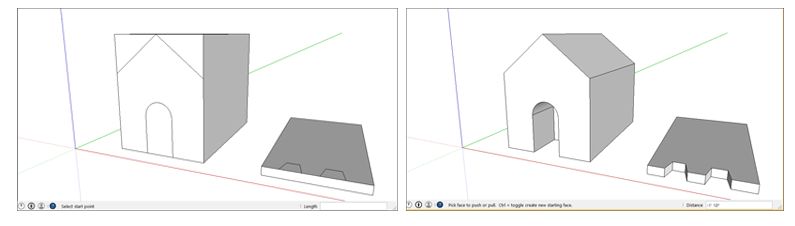
Sigue estos pasos para quitar volumen con la herramienta Empujar/Tirar:
Selecciona la herramienta Empujar/Tirar (
) o pulsa la tecla P .Haz clic en la cara que quieres empujar.
Mueve el cursor en la dirección que quieras empujar. Puedes empujar parcialmente hacia el modelo para quitar solo una parte. Para eliminar por completo el contenido, arrastra hasta que veas un mensaje que indica que el desplazamiento está limitado.
Tip: To completely remove the content, the pushed face must be parallel with the face on the opposite side of your model. If any lines divide the opposite face, you need to erase those lines before you can cut a hole through your model.
Vuelve a hacer clic para finalizar la operación. En el cuadro Measurements (Medidas), escribe un número y un valor y pulsa Intro para definir una distancia precisa.