
Crear un PDF
Cuando exportas un PDF de un documento, LayOut crea un único archivo PDF que contiene las páginas del documento. Para exportar el documento como PDF, sigue estos pasos:
Selecciona "File" > "Export" (Archivo > Exportar). Se mostrará el cuadro de diálogo "Export PDF" (Exportar PDF), con el formato PDF ya seleccionado en la lista desplegable "Save As Type" (Tipo de archivo).
Ve a la ubicación en la que quieras guardar el PDF y escribe un nombre para el archivo.
Haz clic en el botón "Save" (Guardar). Se mostrará el cuadro de diálogo "PDF Export Options" (Opciones de exportación en PDF).
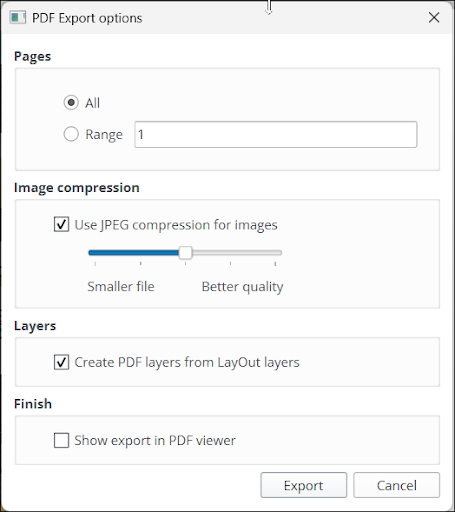
Nota: En MacOS, hay un botón "Options" (Opciones) en el cuadro de diálogo "Export" (Exportar). Haz clic en "Options" (Opciones) si quieres cambiar alguno de los ajustes antes de exportar el documento. Después de cambiar las opciones que desees, haz clic en "OK" (Aceptar) y volverás al cuadro de diálogo "Export" (Exportar)
De forma predeterminada, LayOut incluye todas las páginas del documento en el PDF. Si deseas incluir solo un rango de páginas, selecciona "Range" (Rango) y escribe el rango de páginas que desees.
Una excelente manera de reducir el tamaño del archivo PDF generado es comprimir las imágenes en el documento de LayOut. Selecciona "Use JPEG Compression for Images" (Usar compresión JPEG para imágenes) y mueve el control deslizante a "Smaller File" (Archivo más pequeño) para reducir la calidad de las imágenes y el tamaño del archivo. Para obtener una imagen de mayor calidad, mueve el control deslizante de calidad a "Better Quality" (Mejor calidad).
De forma predeterminada, LayOut crea una capa en el archivo PDF por cada capa de tu documento. Si no quieres que LayOut cree estas capas, desmarca la casilla "Create PDF Layers from LayOut Layers" (Crear capas de PDF a partir de las capas de LayOut).
LayOut muestra el archivo PDF exportado en el visor de PDF de tu sistema inmediatamente después de exportarlo. Si no quieres que LayOut abra el archivo, desmarca la casilla "Show Export in PDF Viewer" (Mostrar archivo exportado en visor de PDF).
Haz clic en "Export" (Exportar).