
Gestión y organización de materiales
El panel Materials (Materiales) ofrece opciones para encontrar y organizar materiales.
Nota : El panel Colors (Colores) de MacOS ofrece las mismas opciones que se indican aquí. Para obtener más información sobre cómo navegar por el panel Colors (Colores), consulta Navegación por el panel Materiales.
El menú desplegable de la pestaña Select (Seleccionar) (Texture Palettes [Paletas de texturas] en MacOS) contiene diversos materiales predeterminados. Para ayudarte a encontrar el tipo de material que mejor se adapte a tu diseño, estos materiales se agrupan en colecciones. Todos los materiales predeterminados pueden usar mapas de textura fotorrealistas.
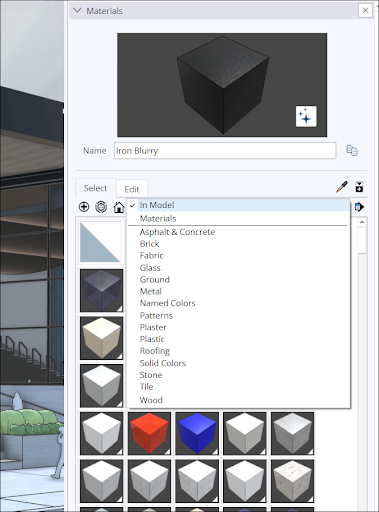
Si deseas ver los materiales utilizados en el modelo actual, selecciona In Model (En modelo) en la lista o haz clic en Home (Inicio) (  ).
).
Puedes crear una colección para un proyecto específico, materiales personalizados creados por ti, una combinación de colores específica, temas y más. En la pestaña Select (Seleccionar), haz clic en la flecha Details (Detalles) (  )
)
Consejo : ¿Necesitas desplazar un material de una colección a otra? Haz clic en  en la pestaña de edición para abrir un panel de selección secundario.
Para agregar una colección de uso frecuente a tus favoritos, ve a la pestaña Select (Seleccionar) y haz clic en Details (Detalles) ( )
También puedes eliminar materiales de tu modelo o de una colección. La eliminación de los materiales no utilizados puede ayudar a mejorar el rendimiento. Existen varias opciones para eliminar materiales:
Un material : abre el menú contextual, haz clic en el material que deseas eliminar y selecciona Delete (Eliminar).
Materiales no utilizados : selecciona In Model (En modelo) en la lista de colecciones y haz clic en Details (Detalles) (
). En las opciones disponibles, selecciona Purge Unused (Purgar no usados).Todos los materiales : selecciona In Model (En modelo) en la lista de colecciones y haz clic en Details (Detalles) (
). En las opciones disponibles, selecciona Delete All (Eliminar todo).