
Insertar imágenes
Las imágenes pueden mejorar tus documentos de LayOut de muchas maneras, desde una representación fotorrealista de un diseño propuesto hasta un pequeño elemento de marca como un logotipo.
En la tabla siguiente, se describen los formatos de archivo compatibles con LayOut. Puedes insertar en el documento un archivo de imágenes en cualquiera de estos formatos.
Consejo: Si tu archivo de imágenes tiene un formato que no aparece en la tabla siguiente, un programa de edición de imágenes (como Photoshop) te permite guardar el archivo en uno de los formatos admitidos. Para la mayoría de las imágenes, el formato .jpeg o .png funcionan bien. Ambos formatos emplean compresión para que el tamaño del archivo de imágenes sea pequeño y, por lo tanto, también el archivo de LayOut. Si tu archivo de imágenes es grande o tu presentación incluye muchas imágenes complejas, intenta usar un programa de edición de imágenes para reducir la resolución o comprimir el archivo un poco.
¿Todo listo para importar una imagen a tu documento de LayOut? Sigue estos pasos:
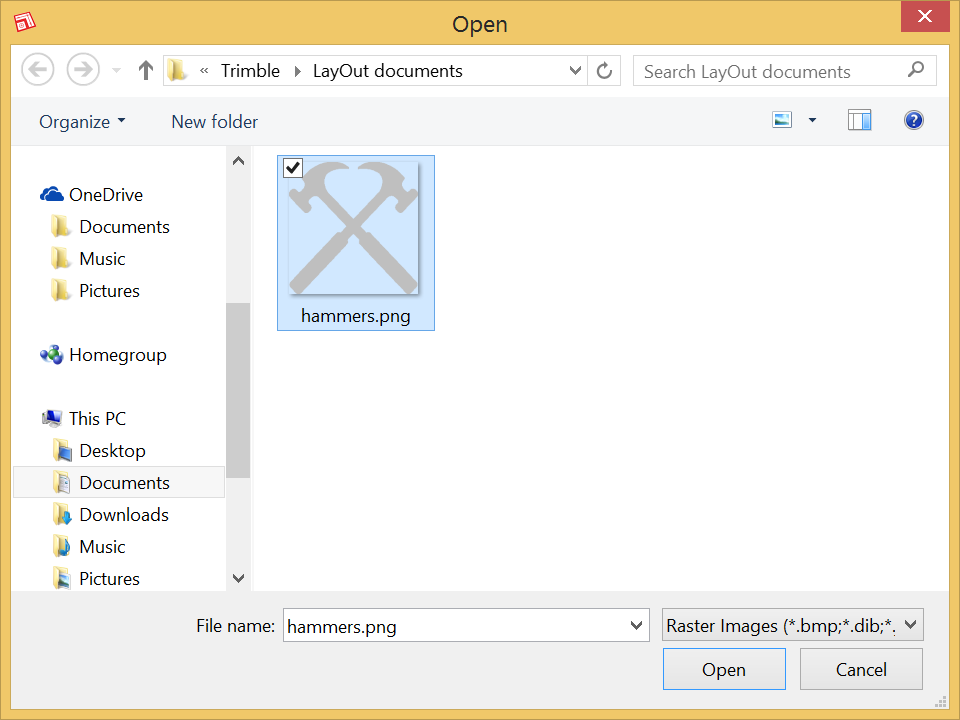
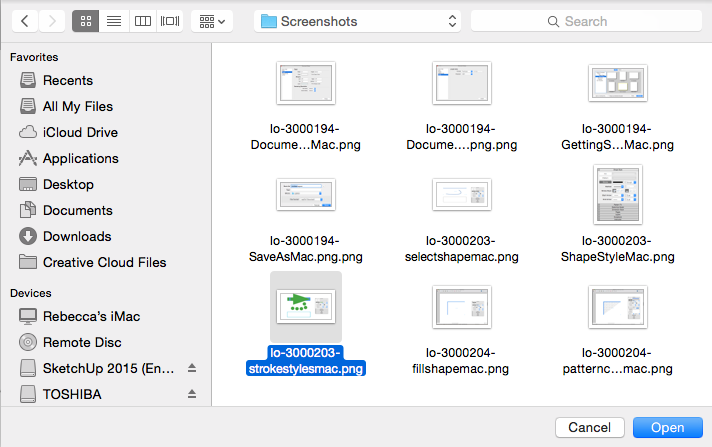
Selecciona File > Insert (Archivo > Insertar). Aparece el cuadro de diálogo Open (Abrir).
Dirígete al archivo de imágenes de tu disco duro.
Tip: On Microsoft Windows, to see only supported image files, select Raster Images from the drop-down list that's to the right of the File Name box. On Mac OS X, if a file isn't a supported image file, the file is grayed out in the dialog box.
Selecciona el archivo que deseas insertar, como se muestra en la figura siguiente, y haz clic en Open (Abrir). La imagen aparece en el área de dibujo, donde la puedes mover, rotar o escalar haciendo clic y arrastrando los controles del cuadro delimitador con la herramienta Seleccionar.
Consejo: También puedes arrastrar y soltar una imagen desde el Explorador de archivos de Windows o el Finder de Mac OS X en el área de dibujo de LayOut.
Consejo: Después de insertar un archivo de imágenes, LayOut realiza un seguimiento de las referencias del archivo de imágenes. La verificación y actualización de las referencias de archivos de imágenes y de las referencias de entidades de modelos de SketchUp se llevan a cabo de la misma manera. Consulta Gestionar cambios y actualizaciones en archivos SketchUp dentro de LayOut para obtener más detalles.