
Agregar un entorno a un modelo
Los entornos te permiten agregar a los modelos de SketchUp fondos panorámicos de 360° y condiciones de iluminación basadas en imágenes. El panel Environments (Entornos) es donde puedes agregar y manipular entornos, o importar archivos de imagen de alto rango dinámico (HDRI) o archivos OpenEXR para crear un nuevo entorno.
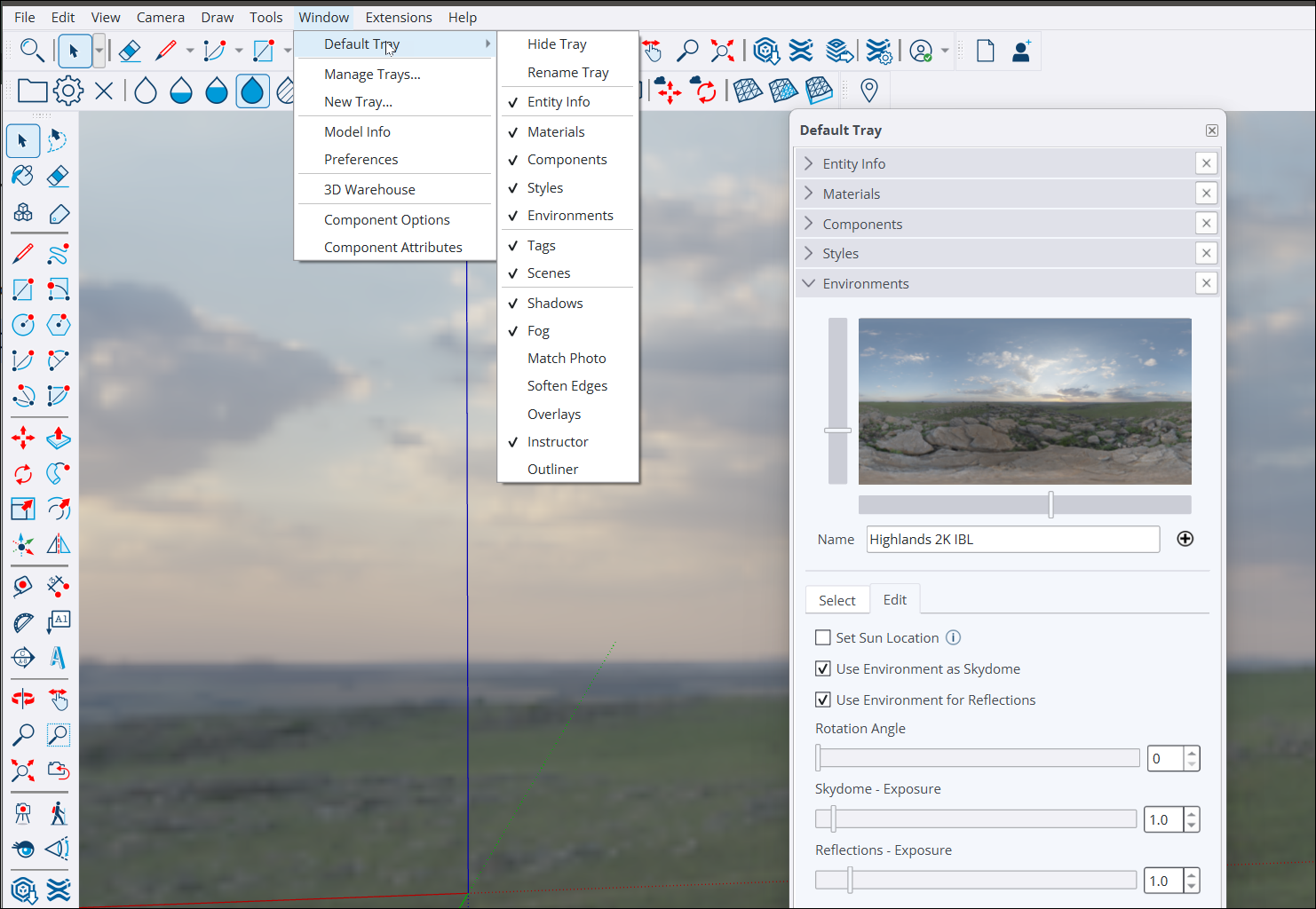
Los entornos, basados en archivos HDRI y OpenEXR, ofrecen una vista de 360° de una ubicación desde un único punto de vista y almacenan los valores del mundo real para la iluminación y los reflejos de esa ubicación. Los efectos dinámicos de los materiales fotorrealistas de SketchUp se derivan de la interacción con las propiedades del entorno. Juntos, los entornos y los materiales pueden utilizarse para generar más matices, dinamismo y realismo en las escenas de SketchUp.
Agregar un entorno
En la pestaña Select (Seleccionar), SketchUp ofrece una biblioteca predeterminada de entornos entre los que puedes elegir. Cada selección predeterminada ofrece diferentes efectos de iluminación y provocará reacciones únicas en tus materiales fotorrealistas. Algunos ambientes ofrecen un tipo diferente de luz exterior. Otros silencian la luz desde arriba para favorecer el uso en interiores.
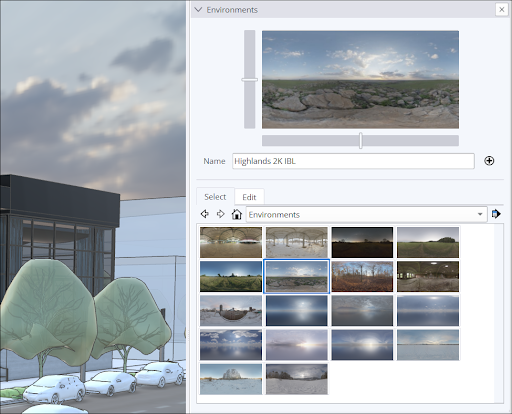
Al hacer clic en una miniatura, se agrega ese entorno al modelo. El nombre y una vista completa de ese entorno aparecerán en la sección superior del panel.
Con las opciones de navegación de la pestaña Select (Seleccionar), puedes hacer lo siguiente:
Inspeccionar los entornos que agregaste a tu modelo.
Desactivar un entorno o eliminar entornos del modelo.
Administrar entornos en colecciones personalizadas.
Ajustar el tamaño de las miniaturas que ves y cambiarlas a la vista de lista.
Actualizar tu lista de entornos.
Para agregar tu propio archivo HDRI u OpenEXR, haz clic en Add Environment (Agregar entorno) (  ). Luego puedes navegar por el dispositivo y agregar tu archivo. El entorno se agregará al modelo y se mostrará una miniatura representativa de ese entorno en la categoría In Model (En modelo) de la pestaña Select (Seleccionar).
Editar un entorno
La pestaña Edit (Editar) es donde se ajusta la forma en que un entorno interactúa con el modelo.
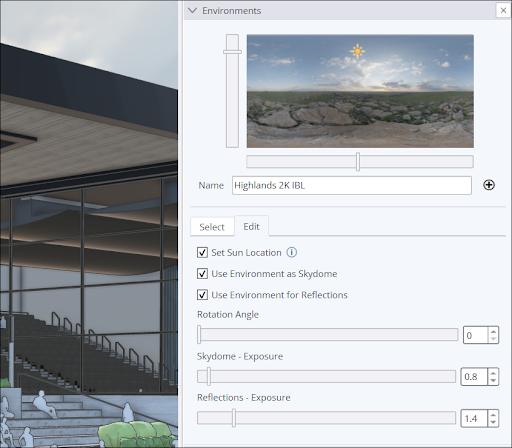
Puedes controlar el aspecto del entorno y su iluminación con las siguientes opciones:
Set Sun Location (Establecer ubicación del sol): cuando se selecciona esta opción, las sombras se activan en el modelo y aparece un ícono de sol en la miniatura del entorno. Este ícono de sol indica la fuente de sol dentro del entorno. Puedes controlar la ubicación del sol (la fuente de las sombras) manualmente haciendo clic y arrastrando el ícono en la miniatura o mediante los controles deslizantes de la miniatura. Esta configuración anula la configuración del panel Shadows (Sombras) derivada de la geolocalización y la hora del día/año.
Use Environment as Skydome (Usar el entorno como cúpula): cuando se selecciona esta opción, SketchUp usa el entorno seleccionado como una cúpula celeste esférica de 360 grados. Desmarca esta opción para desactivar la cúpula. Los efectos de iluminación del entorno seguirán aplicándose a tu modelo.
Use Environment for Reflections (Usar el entorno para reflejos): cuando se selecciona esta opción, los materiales fotorrealistas utilizarán el entorno para reflejar la luz de forma dinámica.
Rotation Angle (Ángulo de rotación): al mover este control deslizante, el entorno gira alrededor de su punto central y se cambiará su iluminación.
Skydome-Exposure (Exposición de la cúpula): al mover este control deslizante, se ajusta el brillo de la cúpula celeste del entorno.
Reflections-Exposure (Exposición de reflejos): al mover este control deslizante, se ajusta el brillo de la luz reflejada en tu modelo.
Nota : No todos los estilos usan materiales y entornos fotorrealistas. Asegúrate de que el estilo seleccionado use el estilo de cara Display Photoreal Materials (Mostrar materiales fotorrealistas). Para obtener más información, consulta Crear y editar un estilo y Ajustes de cara .
Editing an environment
The Edit tab is where you adjust how an environment interacts with your model.
You can control how the environment appears and its lighting with the following options:
Set Sun Location – When selected, shadows activate in the model, and a sun icon appears in the environment thumbnail. This sun icon indicates the source of sun within the environment. You can control the location of the sun -- the source of shadows -- manually by click-dragging the icon in the thumbnail, or by using the sliders adjacent to the thumbnail. This setting overrides the settings in the Shadows panel derived from geolocation and time of day/year.
Use Environment as Skydome – When selected, SketchUp will use your selected environment as a spherical 360-degree skydome. Uncheck to deactivate the skydome. Lighting effects of the environment will still apply to your model.
Use Environment for Reflections – When selected, photoreal materials will use the environment to dynamically reflect light.
Rotation Angle – Moving this slider rotates the environment around its center point and will change its lighting.
Skydome-Exposure – Moving this slider adjusts the brightness of the environment's skydome.
Reflections-Exposure – Moving this slider adjusts the brightness of reflected light on your model.
Note : Not all Styles utilize photoreal materials and environments. Make sure your selected Style uses the Display Photoreal Materials face style. For more information see Creating and Editing a Style and Face Styles .