Mover entidades
Al dibujar un modelo en SketchUp, mover la totalidad o parte del modelo puede ser difícil, en particular cuando mueves la geometría por un espacio tridimensional. Esta es tu guía para mover cosas en el modelo en 3D: desde una simple operación de hacer clic y arrastrar hasta moverte con la precisión de las coordenadas 3D.
Para mover algo de manera sencilla, sigue estos pasos:
Con la herramienta Select (Seleccionar) (
 ) o la herramienta Lasso (Lazo) (
  ), selecciona los elementos que quieres mover.
Selecciona la herramienta Move (Mover) (
 ) o pulsa la tecla M.
Selecciona el elemento que quieras mover.
Haz clic en un punto del modelo como referencia para que se alinee con otra geometría.
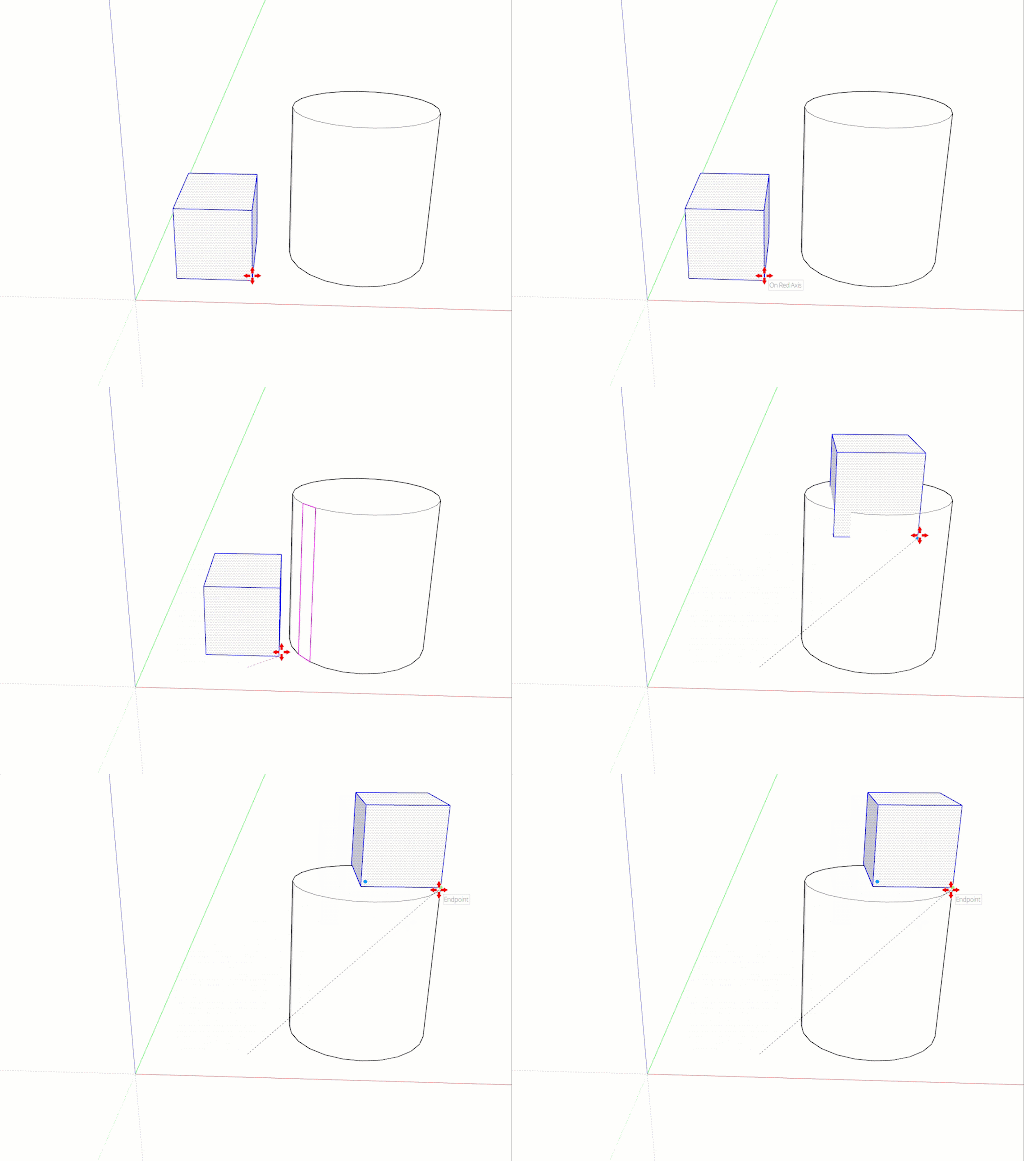
Mueve el mouse para mover la selección. A medida que muevas la selección, cambiarán los puntos de inferencia y los valores del cuadro Measurements (Medidas).
Consejo: Para bloquear una inferencia a un eje mientras te mueves, mantén pulsada la tecla Mayús cuando la línea de movimiento se vuelva del color del eje deseado. De ser necesario, usa las flechas del teclado para bloquear el movimiento manualmente a un eje.
Haz clic en el punto de destino para finalizar el movimiento.
(Opcional) Para mover el elemento una distancia precisa, puedes escribir cualquiera de las siguientes opciones durante el movimiento o inmediatamente después:
Distance (Distancia): El número que escribas puede ser positivo o negativo, como 20' o -35 mm. Si especificas una unidad de medida, esa unidad anula las unidades predeterminadas de la plantilla. Por ejemplo, puedes escribir 3' 6", incluso si utilizas el sistema métrico como sistema predeterminado.
Coordinates (Coordenadas): El cuadro Measurements (Medidas) acepta coordenadas globales o relativas. Para introducir coordenadas globales, utiliza corchetes, como [3', 4', 5'] a fin de designar coordenadas a partir del origen del modelo. Para establecer coordenadas relativas (desde el punto de inicio de la operación de desplazamiento), utiliza corchetes angulares, como <3', 4', 5'>.
Para ver estos pasos en acción, junto con algunos consejos adicionales para el desplazamiento, puedes ver el siguiente video.
Marcadores de inferencia de esquinas
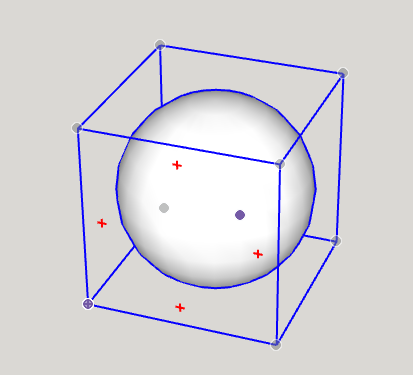
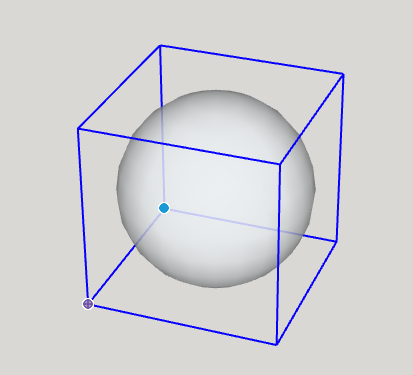
Al seleccionar o pasar el cursor sobre un componente o grupo, verás que hay íconos de inferencia en las esquinas del cuadro de delimitación del componente o grupo. Estos puntos de inferencia te ayudan a mover el componente o grupo.
Consejo: Cuando un componente o grupo están seleccionados y no pasas el cursor por encima del marcador de una esquina, puedes presionar la tecla Comando (macOS) o Alt (Windows) para recorrer los marcadores visibles, lo que te permite cambiar entre esquinas de un grupo, puntos medios de un grupo, centros laterales de un grupo o el centro de un grupo.