
Proyectar sombras del mundo real
Con la función Shadows (Sombras) de SketchUp, puedes hacer que tu modelo proyecte una sombra básica o ver cómo el sol proyecta sombras sobre o alrededor de un modelo geolocalizado. Con Shadows (Sombras), puedes obtener una idea general de cómo se verán el sol o las sombras en una localización específica a una hora dada de un día.
Nota: Tienes que geolocalizar el modelo antes de usar la función Shadows (Sombras). Para saber cómo geolocalizar un modelo, consulta Geolocalización y terreno.
Cuando proyectas sombras del mundo real, los cálculos de SketchUp se basan en lo siguiente:
La latitud y longitud del modelo.
La orientación cardinal del modelo. Consulta Ajustar los ejes de dibujo para conocer los detalles sobre cómo los ejes de dibujo se alinean con las direcciones cardinales.
La zona horaria seleccionada.
Para cambiar la forma en que las sombras aparecen en el modelo, abre el panel Shadows (Sombras) y ajusta las opciones siguientes:
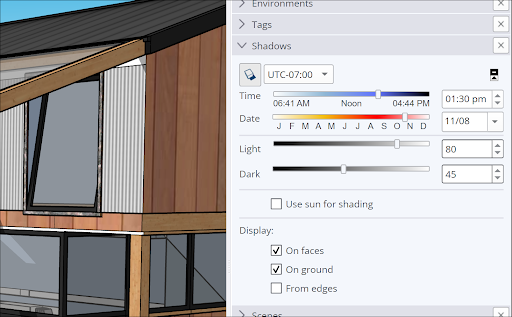
Show/Hide Shadows (Mostrar/Ocultar sombras): activa o desactiva las sombras.
Time - Date (Hora y Fecha): usa los controles deslizantes y menús desplegables para seleccionar la fecha y la hora que usará SketchUp para proyectar las sombras.
Light - Dark (Luz y Sombra): usa los controles deslizantes y menús desplegables para ajustar la intensidad de luz y sombra al proyectar las sombras.
Use Sun for Shading (Usar sol para sombras): cuando esta opción está seleccionada, el sol simulado de SketchUp sombrea partes del modelo, incluso si las sombras están desactivadas.
On Faces (En caras): las caras del modelo proyectarán sombras en otras caras. Si desmarcas esta opción, el rendimiento puede mejorar.
On Ground (En suelo): la geometría proyecta sombras en el plano del suelo.