
Rellenar formas con colores y patrones
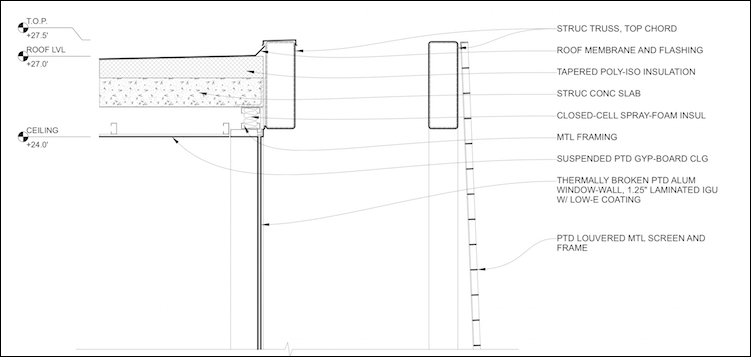
¿Tus formas parecen un poco vacías por dentro? Para que tus ideas destaquen en la pantalla, usa las funciones de Fill (Relleno) de LayOut para agregar un toque de color y usa las funciones de Pattern (Patrón) para crear sombreados, que simbolizan materiales en dibujos arquitectónicos, como se muestra en la figura siguiente.
Consejo: Para agregar un color o patrón, necesitas dos lados o un arco como mínimo, para que se pueda rellenar un área. El área no tiene que ser una forma cerrada. La figura siguiente ilustra algunos ejemplos básicos.
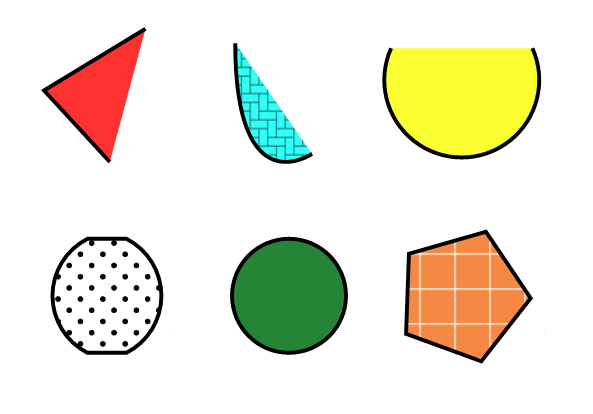
Para rellenar una forma con un color, usa la configuración de relleno en el panel de estilo de forma. Para agregar un patrón, comienza con la configuración de patrón en el panel de estilo de forma y luego usa el panel Pattern Fill (Relleno de patrón) para personalizar el patrón. LayOut incluye una selección de patrones, pero también puedes importar un archivo de imagen a LayOut como patrón. Cada uno de los pasos se explicará en las secciones siguientes.
Nota: Las configuraciones de Relleno y Patrón también influyen en las partes transparentes de una imagen PNG y el fondo de una entidad de modelo de SketchUp (si la casilla Background (Fondo) no está seleccionada en la ficha de estilo del panel Modelo de SketchUp).
Consejo: Para aplicar rápida y fácilmente la configuración de relleno y trazo de una entidad a otra entidad, usa la herramienta Style (Estilo) (  ). Consulta Aplicar estilos para obtener más detalles.
Índice
Rellenar una forma con un color
Cualquiera que sea la forma que quieras rellenar, simplemente dibuja la forma y luego sigue estos pasos:
Con la herramienta Select (Seleccionar) (
 ), selecciona la forma en el área de dibujo.
Abre el panel Shape Style (Estilo de forma) haciendo clic en la barra de título. (Si no ves el panel en pantalla, selecciona Window > Shape Style (Ventana > Estilo de forma) en la barra de menú).
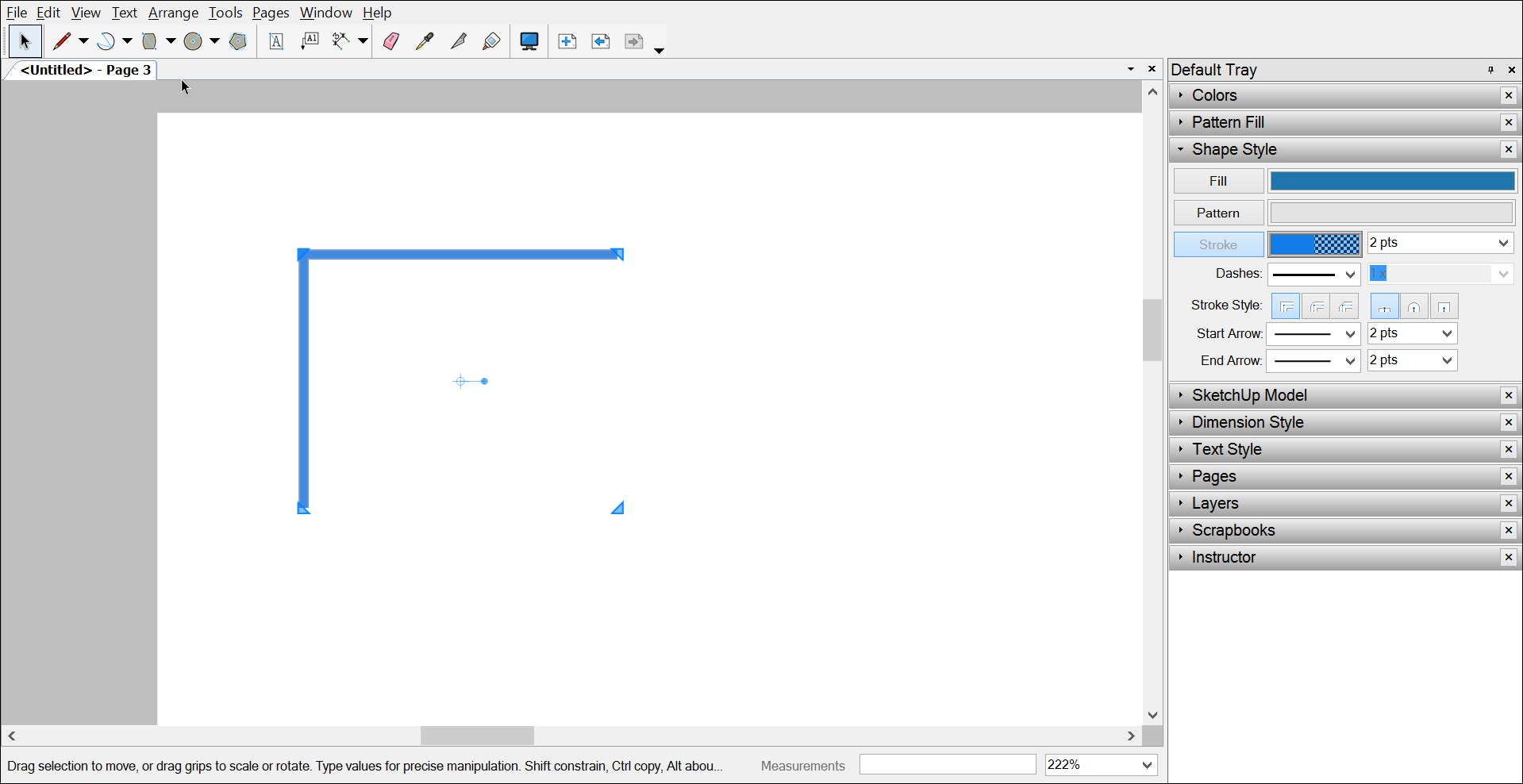
Haz clic en la opción Fill (Rellenar), que queda resaltada, como se muestra en la figura siguiente. Al hacer clic en la opción Rellenar, LayOut entiende que deseas aplicar la configuración de relleno a la selección.
[FIGURE: {"caption":"Interfaz de MacOS"}]
>
Haz clic en el cuadro de color junto a la opción Fill (Rellenar).
En el panel Colors (Colores) que aparece, selecciona un color de relleno para tu forma. Consulta Elegir colores para saber cómo navegar por las opciones en el panel Colores.
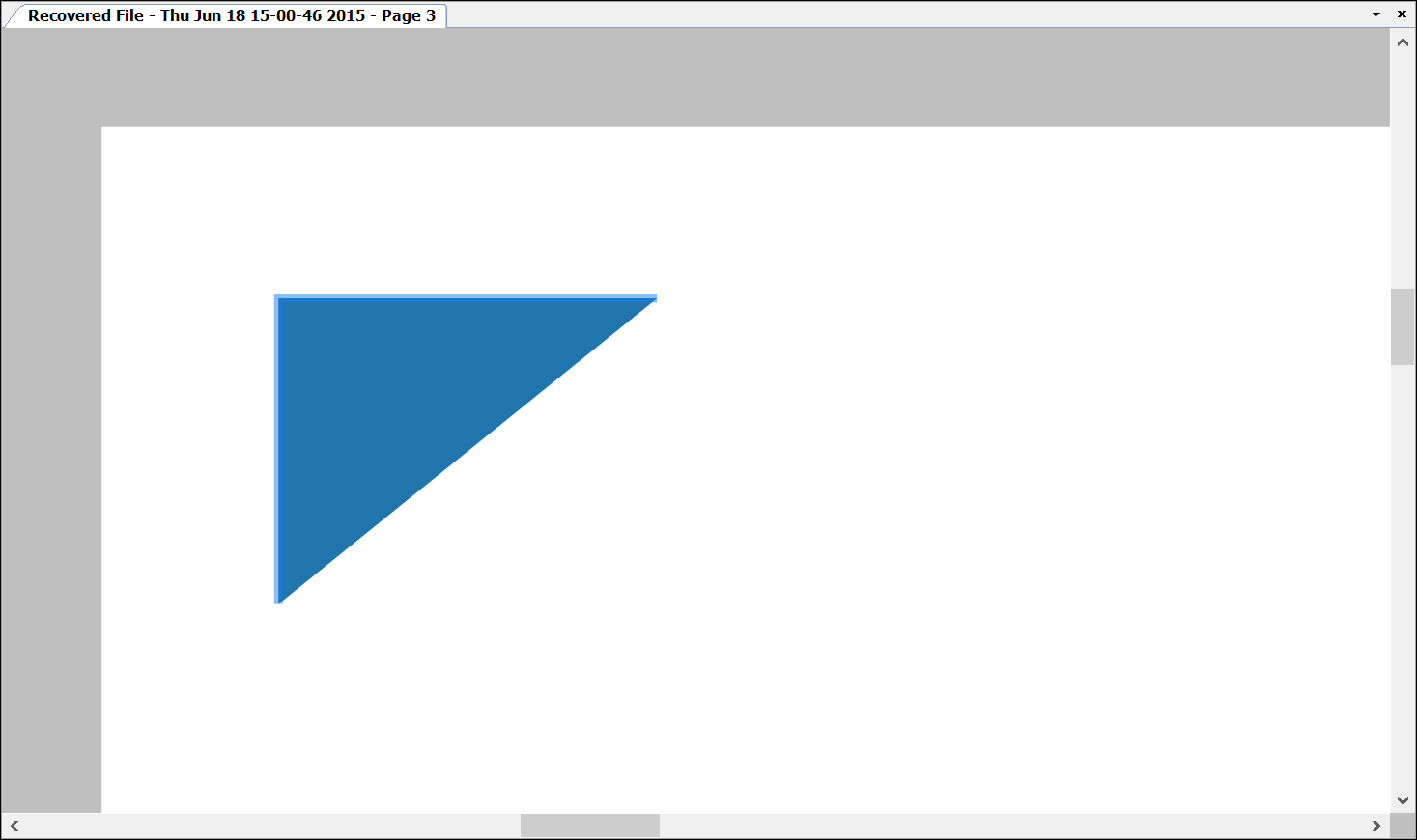
Para ver el resultado, haz clic en un lugar en blanco en el área de dibujo para anular la selección de tu forma. En la figura siguiente, verás que las dos líneas están rellenas de azul oscuro, para agregar un poco de color al documento.
[FIGURE: {"caption":"Interfaz de MacOS"}]
Consejo: ¿Quieres eliminar el contorno alrededor de la forma? Puedes cambiar el color de la línea para que coincida con el color de relleno; o después de agregar el color de relleno, anula la selección de la opción Stroke (Trazo) para que solo sea visible el color de relleno. Mientras tu forma esté seleccionada, podrás continuar modificando cualquiera de sus configuraciones en el panel Shape Style (Estilo de forma).
Nota: Para establecer la configuración de relleno predeterminada, activa una herramienta y selecciona la configuración que desees. Al activar la herramienta Select, Line, Arc, Rectangle, Circle o Polygon (Seleccionar, Línea, Arco, Rectángulo, Círculo o Polígono), se establece el valor predeterminado para todas esas herramientas. Al activar la herramienta Text, Label o una herramienta Dimension (Texto, Etiqueta o Acotación), se establece la configuración del estilo de forma solo para la herramienta activa.
Agregar un patrón
Para rellenar una forma con un patrón, sigue estos pasos:
Con la herramienta Select (Seleccionar) (
), selecciona la forma que quieras rellenar con un patrón.Abre el panel Shape Style (Estilo de forma) haciendo clic en la barra de título. (Si no ves el panel en pantalla, selecciona Window > Shape Style (Ventana > Estilo de forma) en la barra de menú).
Haz clic en la opción Pattern (Patrón), que queda resaltada. Al hacer clic en la opción Patrón, LayOut entiende que deseas rellenar la forma seleccionada con un patrón. La forma se rellena con un patrón predeterminado y se abre el panel Pattern Fill (Relleno de patrón), como se muestra en la figura siguiente.
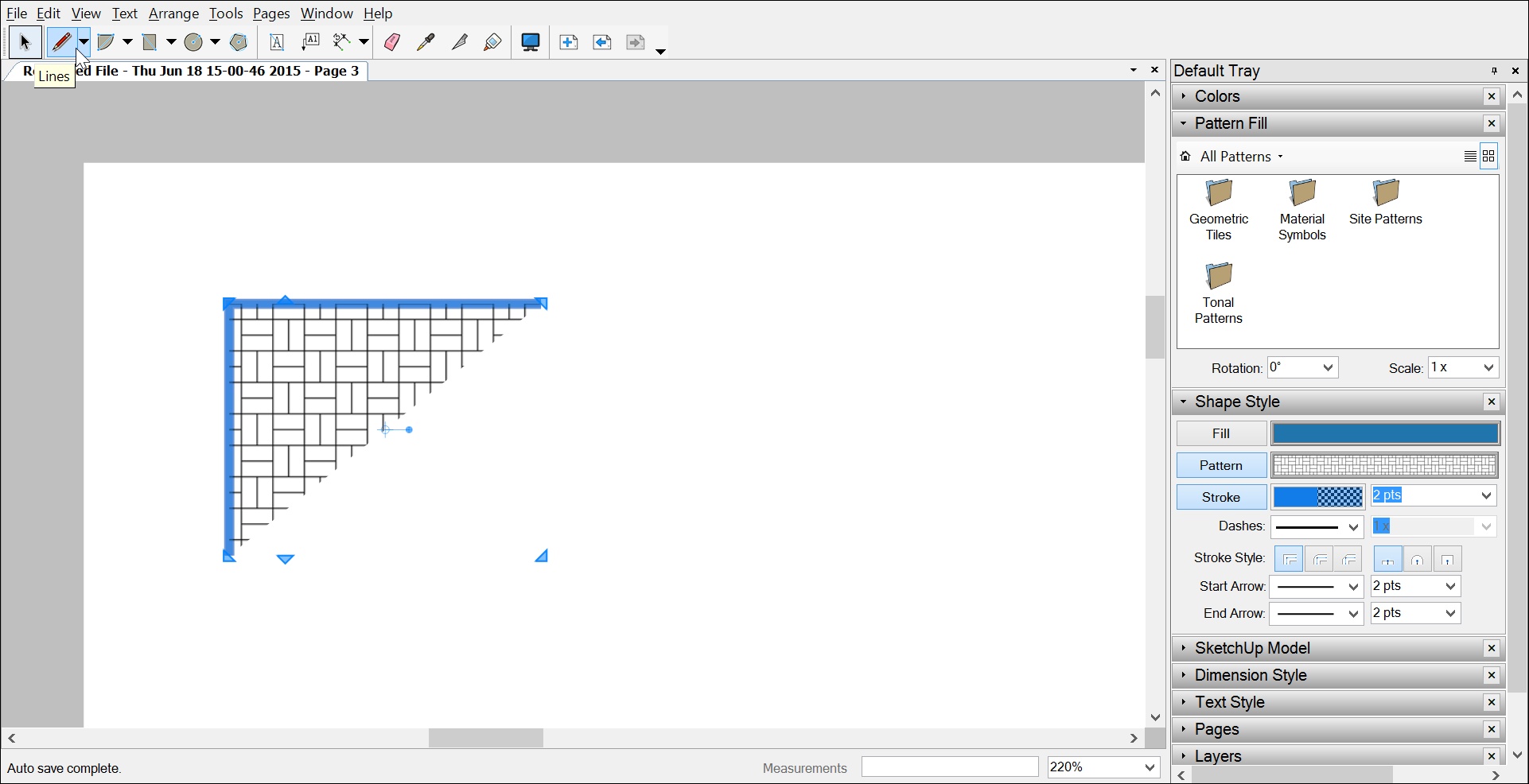
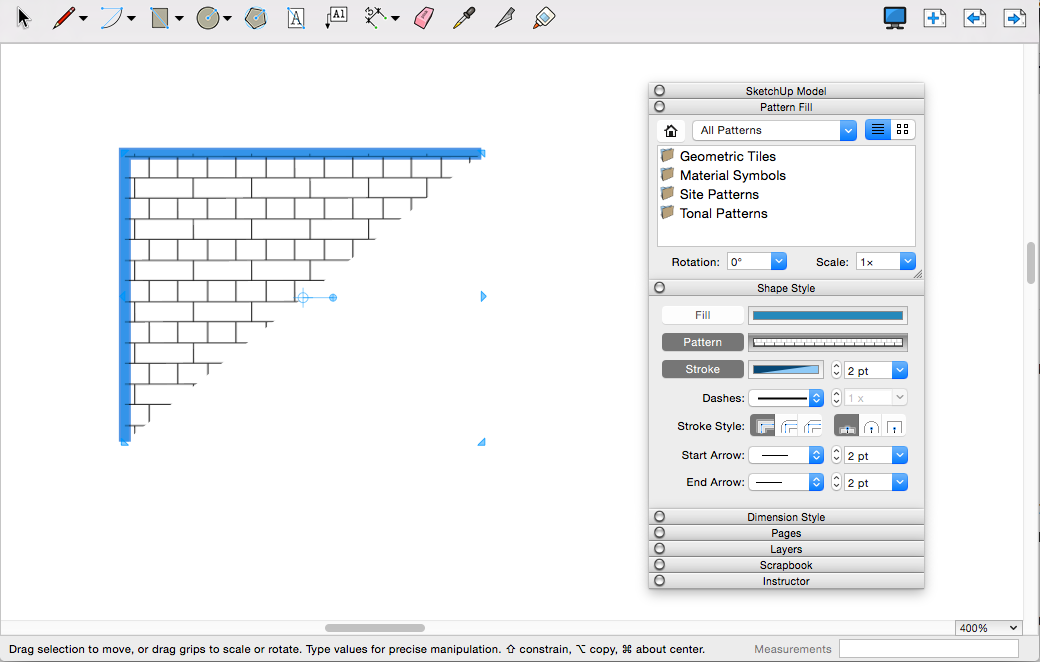
En el panel Relleno de patrón, asegúrate de que la opción All Patterns (Todos los patrones) esté seleccionada en la lista desplegable de la parte superior del panel.
Selecciona una carpeta de las opciones disponibles para elegir uno de los patrones preestablecidos de LayOut. Si deseas usar un patrón personalizado, primero debes importar la imagen del patrón, como se explica en la sección siguiente, Importar un patrón personalizado . En la figura siguiente, verás el patrón Black Pen 1 (Bolígrafo negro 1), que puedes encontrar si seleccionas la subcarpeta Tonal Patterns > Sketchy Pen Lines (Patrones tonales > Líneas de bolígrafo de boceto) en el panel Pattern Fill (Relleno de patrón).
Tip: In the upper right of the Pattern Fill panel, you can choose to see the available patterns in Thumbnail View or List View. If you want to choose a pattern that you've applied elsewhere in your document, click the Home icon in the upper left, and a list of all the patterns in your LayOut document appears.
(Opcional) Para rotar el patrón, selecciona una opción en el menú desplegable Rotate (Rotar). O escribe un valor de rotación en grados y pulsa Intro .
(Opcional) Para aumentar o reducir el tamaño del patrón, selecciona una opción preestablecida en el menú desplegable Scale (Escala). O escribe un valor en el cuadro Escala (como 5x ) y pulsa Intro . Sin embargo, debido a que los patrones se basan en imágenes rasterizadas, recuerda que cuanto mayor sea el factor de escala, más pixelada puede aparecer la imagen.
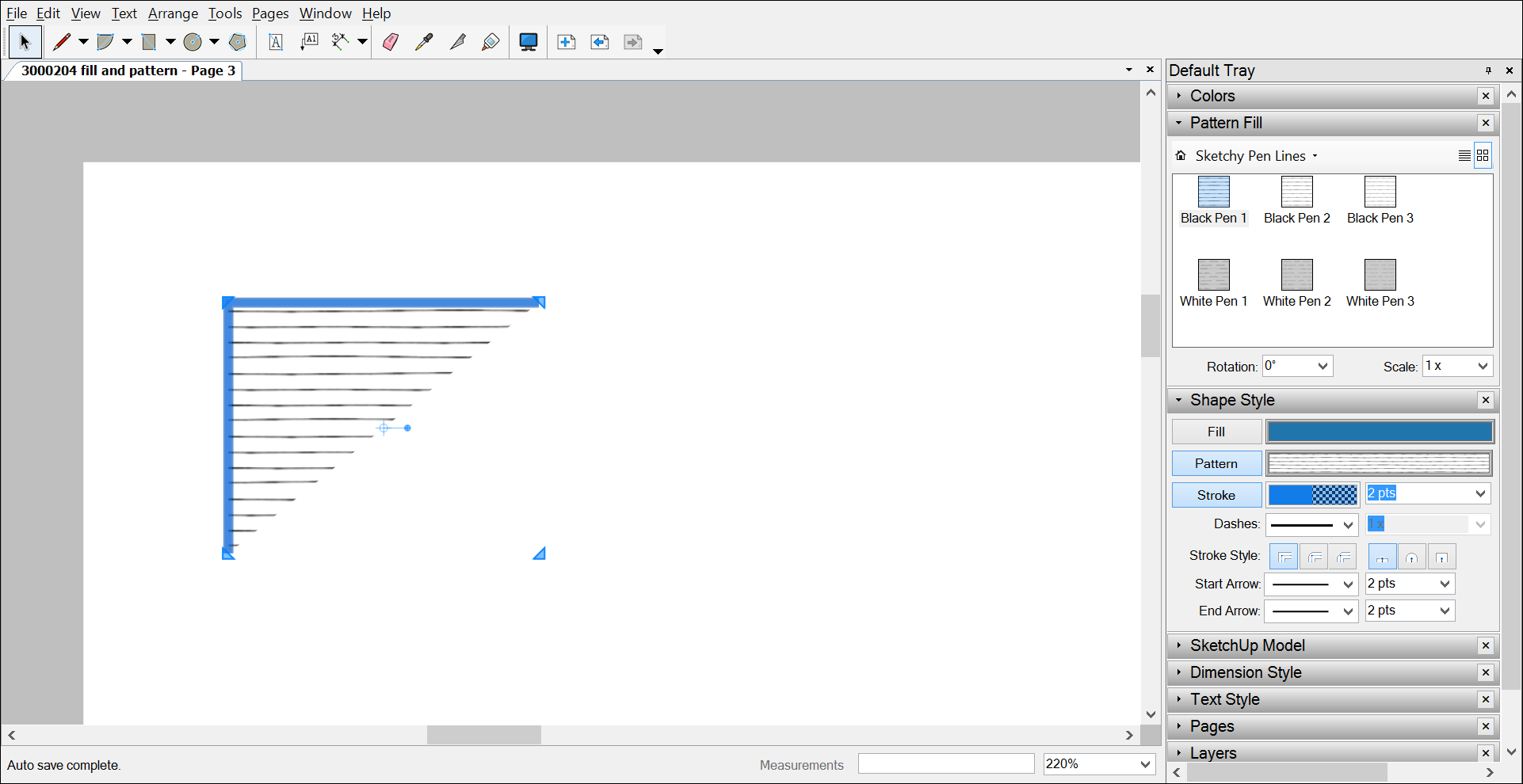
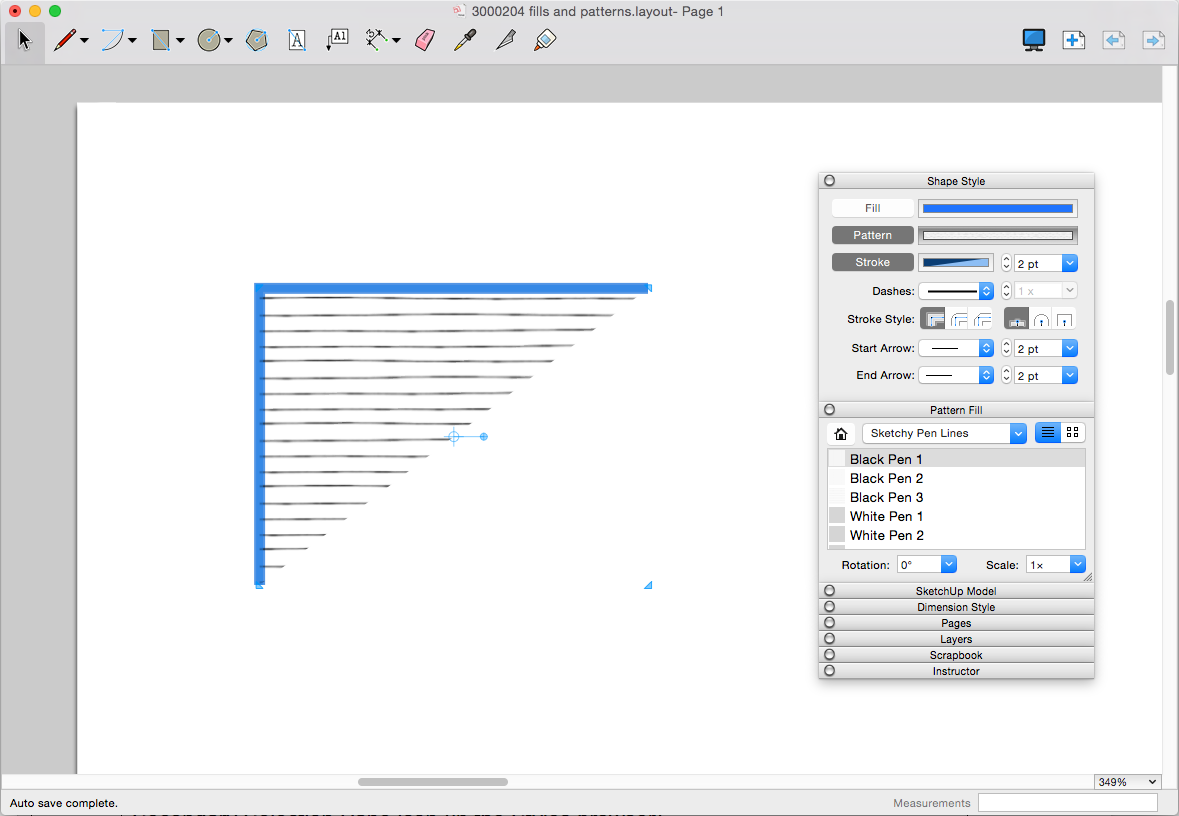
Consejo: Cuando creas una forma que está rellena con un patrón, el origen del patrón es el primer punto en el que haces clic. Mientras el patrón aún está activo en el panel Shape Style (Estilo de forma), cada forma que dibujas comparte el mismo punto de origen del patrón. Para alinear patrones en formas que ya existen, selecciona la herramienta Style (Estilo) ( ), haz clic en la forma cuyo punto de origen deseas muestrear y luego haz clic en la forma cuyo patrón deseas alinear con el primero.
Importar un patrón personalizado
Si tienes un archivo de gráficos que deseas usar como patrón, puedes importar el archivo a LayOut, que admite los siguientes formatos de archivos de imágenes rasterizadas: .bmp , .dib , .jpg o .jpeg , .jpe , .jfif , .gif , .png , .tif o .tiff
.bmp
.dib
.jpg
.jpeg
.jpe
.jfif
.gif
.png
.tif
.tiff
Después de guardar el archivo en el disco duro, sigue estos pasos:
En tu documento de LayOut, abre el panel Pattern Fill (Relleno de patrón) mediante un clic en su barra de título. Si el panel no está visible en la pantalla, selecciona Window > Pattern Fill (Ventana > Relleno de patrón).
En la lista desplegable en la parte superior del panel, selecciona Import Custom Pattern (Importar patrón personalizado).
En el cuadro de diálogo Open (Abrir), navega hasta el archivo, selecciónalo y haz clic en Abrir . El archivo aparece en el área In-Document Patterns (Patrones en el documento) del panel Pattern Fill (Relleno de patrón). Ahora puedes seguir los pasos de la sección anterior, Agregar un patrón , para usar la imagen como patrón en tu documento de LayOut.
Consejo: LayOut te permite organizar patrones personalizados en colecciones. En la lista desplegable en la parte superior del panel Pattern Fill (Relleno de patrón), selecciona Add Custom Collection (Agregar colección personalizada). En el cuadro de diálogo de preferencias de LayOut que aparece, puedes agregar carpetas que contengan patrones personalizados.
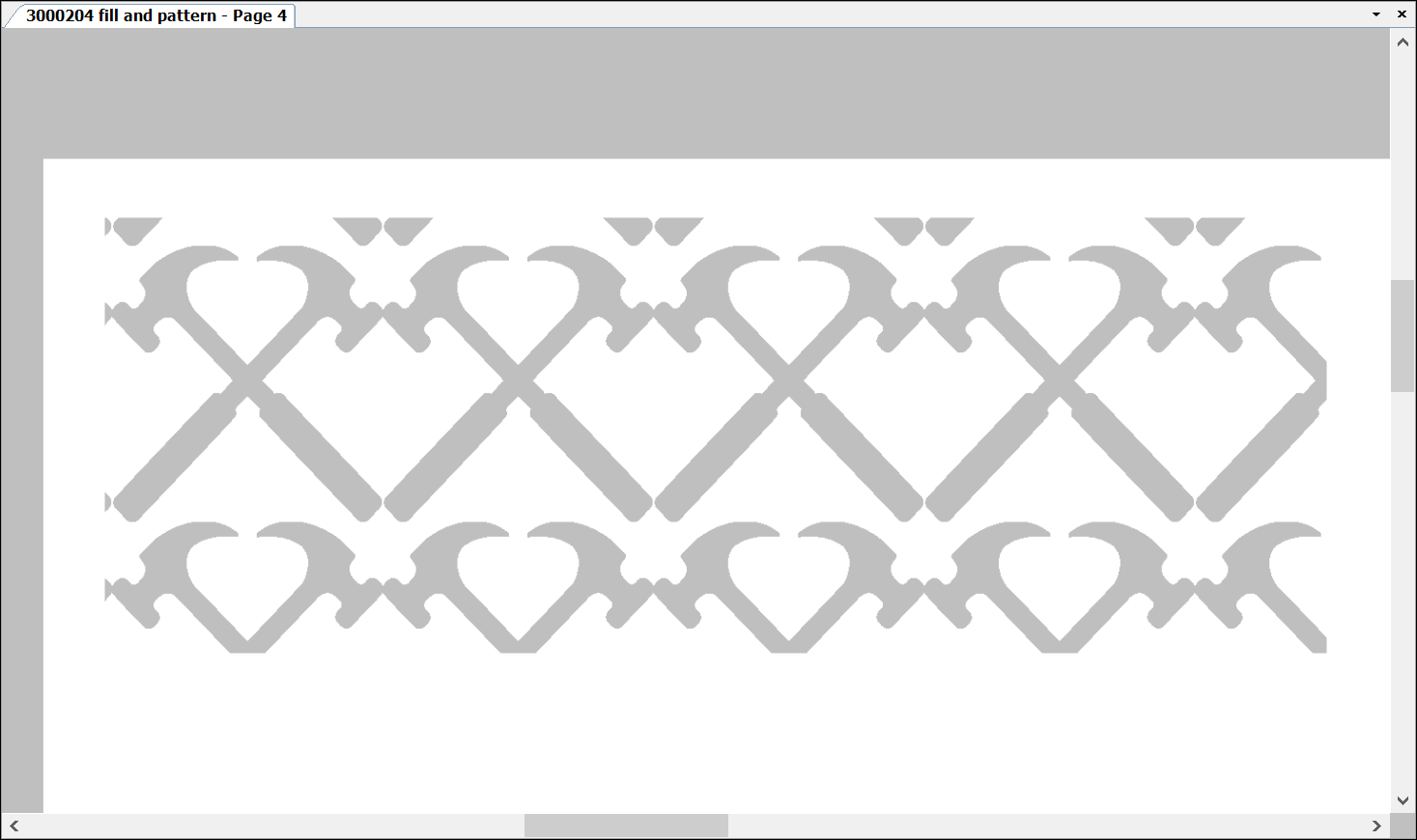
En la figura siguiente, verás un gráfico de martillo personalizado que se importó a LayOut y se usó para rellenar un rectángulo.
Consejo: Para ver más detalladamente cómo crear un patrón personalizado, incluidos consejos para editar la imagen de tu patrón en Photoshop, consulta el blog de SketchUpdate Crear patrones personalizados para LayOut .Para insertar una única instancia de una imagen, como un logotipo de una empresa o de un cliente, consulta Insertar imágenes .