
Adaptar una foto a un modelo (o un modelo a una foto)
La función Adaptar fotografía de SketchUp resulta de gran utilidad, porque permite:
Aplicar una foto a un modelo existente: Supongamos que tienes el modelo de una estructura existente y quieres que el modelo se vea realista. Aplicar una foto con Adaptar fotografía es mucho más fácil que dibujar ese detalle y aplicar materiales a elementos individuales.
Crear un modelo a partir de una foto: Cuando quieras modelar una estructura existente, Adaptar fotografía te permite usar una foto como punto de partida. Básicamente, puedes trazar la foto para dibujar el modelo.
Puede que, al principio, con la opción de Adaptar fotografía no veas más que un montón de rayas de colores sin sentido en tu modelo. Adaptar fotografía es un poco confusa al principio, pero en este artículo verás los consejos y pasos que necesitas para usar esta función con la magia que imaginaron sus desarrolladores. Cuando empieces a usar Adaptar fotografía, oriéntate con las herramientas codificadas por colores que la función muestra en la pantalla y comprueba qué fotos funcionan bien con Adaptar fotografía. Luego intenta adaptar una fotografía mediante los pasos detallados en las secciones siguientes.
Consejo: En este video de YouTube puedes ver Adaptar fotografía en acción. Aunque en la demostración se usa una versión anterior de SketchUp, el proceso es similar en las versiones actuales de SketchUp.
Índice
Presentación de las herramientas codificadas por colores de Adaptar fotografía
Para comenzar a usar Adaptar fotografía, selecciona Cámara > Adaptar nueva fotografía . Selecciona la fotografía que quieras usar; tu pantalla se parecerá a la figura siguiente, en la que se muestra una imagen capturada de Google Street View. La lista siguiente identifica todas las herramientas que aparecen en la pantalla:
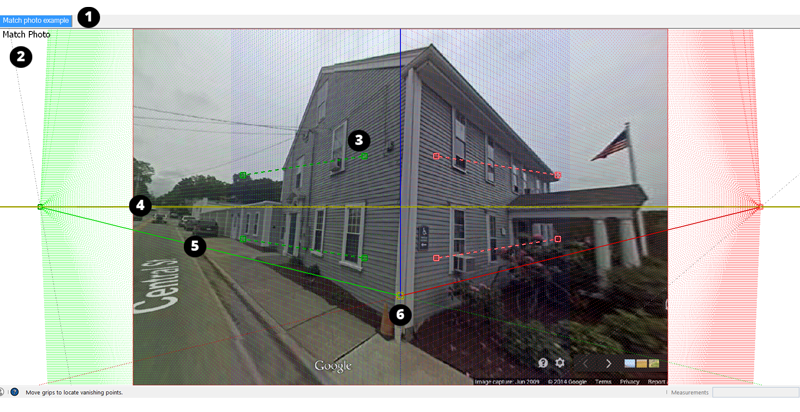
Pestaña Escena: Una escena es una vista de cámara guardada de tu modelo que está asociada con una pestaña. Si te alejas de esta vista en particular, desaparece la foto adaptada. Pero puedes hacer clic en la pestaña de la escena Adaptar fotografía para volver a la vista con la fotografía.
Vista Adaptar fotografía: Cuando la cámara esté en la vista Adaptar fotografía, verás Adaptar fotografía en la parte superior izquierda de la ventana de dibujo.
Barra de punto de fuga: Verás dos barras verdes y dos barras rojas con líneas discontinuas y un asa cuadrada en cada extremo. Haz clic en las asas y arrástralas para alinear estas barras con los elementos de tu fotografía.
Línea Horizonte: Esta línea amarilla se alinea con el horizonte de tu modelo. Normalmente, si configuras las barras de puntos de fuga, la línea del horizonte se soluciona sola.
Barras de eje: Las líneas continuas verde, roja y azul representan cada eje. A medida que ajustes las barras de puntos de fuga, las barras de eje también se moverán, por lo que normalmente no es necesario ajustarlas manualmente. Puedes hacer clic en la barra del eje azul y arrastrarla hacia arriba y hacia abajo para escalar tu fotografía de forma aproximada.
Origen del eje: El origen es donde se unen los tres ejes. Si comienzas con una imagen compatible con Adaptar fotografía, la función Adaptar fotografía puede localizar el origen, pero es posible que debas ajustarlo un poco. En el ejemplo, el origen debe moverse un poco hacia abajo para que el origen del eje esté en la esquina donde se unen las paredes y el suelo. (Si se trata de la fotografía aérea de un edificio, prueba con una esquina donde se encuentren el techo y las paredes). En el caso de una foto tomada en interiores, coloca el origen donde las paredes y el techo, o las paredes y el piso, se unan en una esquina.