
Selezione della geometria
Lo strumento Seleziona (  ) specifica le entità da modificare con gli altri strumenti o comandi di SketchUp. Per modificare la lunghezza di una linea o le dimensioni di una casella, per prima cosa devi selezionarle. Se invece desideri spostare una linea e una casella, inizia selezionando entrambe le entità per creare un set di selezione.
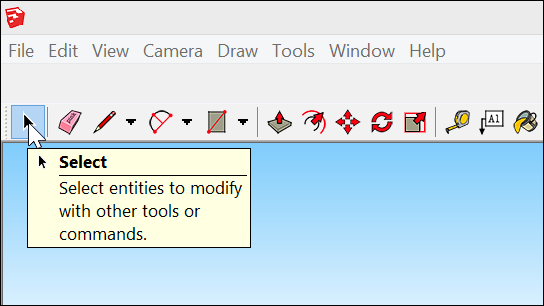
Ecco dove puoi trovare lo strumento Seleziona in SketchUp:
Nella barra Operazioni preliminari (mostrata qui), nella barra degli strumenti Set grandi strumenti e nella barra degli strumenti Principale (Microsoft Windows)
Nella tavolozza Strumenti (macOS)
Nel menu Strumenti
Suggerimento: lo strumento Seleziona è così importante per la modellazione 3D in SketchUp da avere anche una semplice scorciatoia da tastiera: per attivarlo, basta premere la barra spaziatrice.
Sommario
Selezione di una sola entità
Per selezionare una sola entità:
Attiva lo strumento Seleziona ( ). Il cursore diventa una freccia.
Fai clic su un'entità. Qualsiasi cosa tu scelga (ad esempio un bordo, una faccia o un componente) viene evidenziata, come il cuscino del divano mostrato qui.
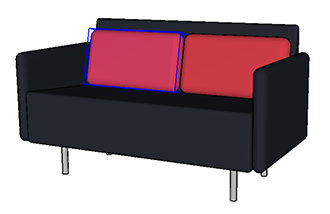
Se non selezioni l'entità giusta la prima volta, riprova. Se non desideri selezionare alcuna entità, fai clic su un'area vuota nella finestra di disegno.
Selezione di entità multiple
Quando è necessario selezionare più di un'entità, SketchUp offre diverse opzioni di selezione. Guarda il video per capirne il funzionamento e impara alcuni trucchi per eseguire in modo rapido e semplice selezioni in apparenza complicate. In alternativa, prosegui la lettura e scopri come selezionare più entità.
Suggerimento: indipendentemente dallo strumento attivo, puoi selezionare Modifica > Seleziona tutto dalla barra dei menu oppure premere Ctrl+A (Microsoft Windows) o Comando+A (macOS) per selezionare tutti gli elementi del modello.
Per accertarti che non sia selezionato nulla, seleziona Modifica > Deseleziona tutto , premi Ctrl+T (Microsoft Windows) o Maiusc+Comando+A (macOS) oppure fai clic su uno spazio vuoto nell'area di disegno.