Spostare elementi
Quando disegni un modello in SketchUp, non è sempre facile spostare un intero modello o solo una parte, soprattutto se ti muovi in uno spazio tridimensionale. Di seguito viene spiegato come spostare gli elementi in un modello 3D, semplicemente trascinandoli con il mouse o specificando esattamente le coordinate 3D.
Per eseguire una semplice operazione di spostamento, procedi come segue:
Utilizzando lo strumento Select (Seleziona) (
 ) o Lasso (Lazo) (
  ), seleziona uno o più elementi da spostare.
Seleziona lo strumento Move (Sposta) (
 ) o premi il tasto M.
Seleziona l'elemento da spostare.
Fai clic su un punto del modello, da utilizzare come riferimento per l'allineamento con le altre forme geometriche.
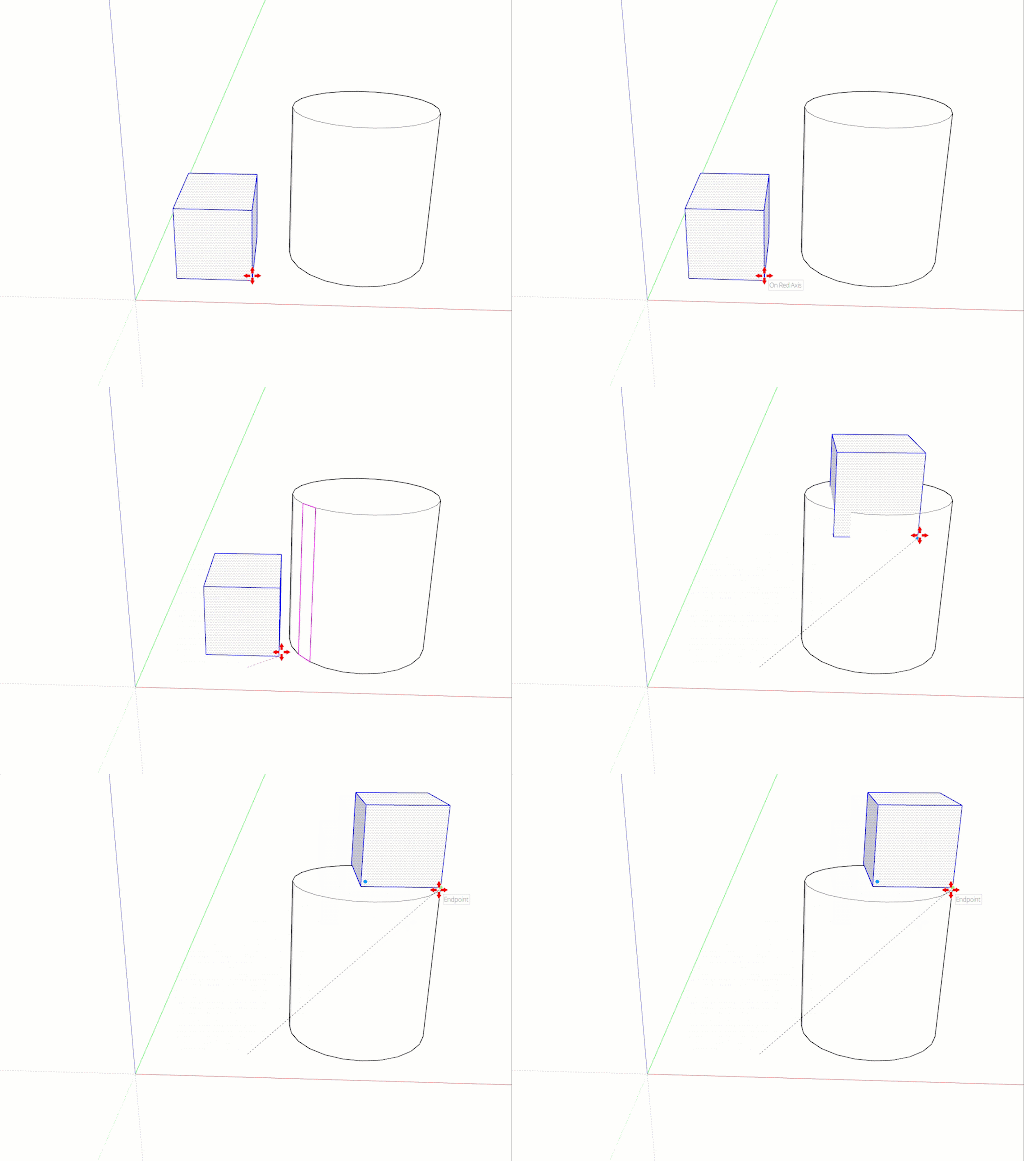
Muovi il mouse per spostare l'elemento selezionato. Mentre sposti gli elementi selezionati, i punti di inferenza e i valori nella casella Measurements (Misure) cambiano.
Suggerimento : per bloccare un'inferenza su un asse durante lo spostamento, quando la linea assume lo stesso colore dell'asse desiderato tieni premuto il tasto Maiusc e, se necessario, usa i tasti freccia per bloccare manualmente un asse.
Fare clic sul punto di destinazione per completare lo spostamento.
(Facoltativo) Per spostare un elemento a una distanza precisa, puoi digitare una delle informazioni seguenti durante o dopo lo spostamento:
Distance (Distanza): il numero digitato può essere positivo o negativo, come 20' o -35 mm. Se specifichi un'unità di misura, la nuova unità sostituisce quella predefinita del template. Ad esempio, è possibile digitare 3' 6" anche se per impostazione predefinita si usa il sistema metrico.
Coordinates (Coordinate): la casella Measurements (Misure) accetta sia le coordinate globali che quelle relative. Per inserire coordinate globali, usa le parentesi quadrate, ad esempio [3', 4', 5'], e indica le coordinate rispetto all'origine del modello. Per inserire coordinate relative (dal punto di partenza dell'operazione di spostamento), usa le parentesi angolari, ad esempio <3', 4', 5'>.
Per vedere questi passaggi in atto, con alcuni suggerimenti aggiuntivi sullo spostamento degli oggetti, guarda il video che segue.
Cursori d'inferenza d'angolo
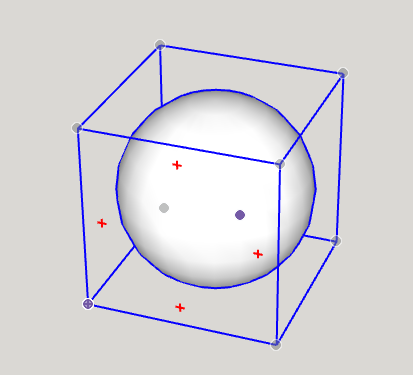
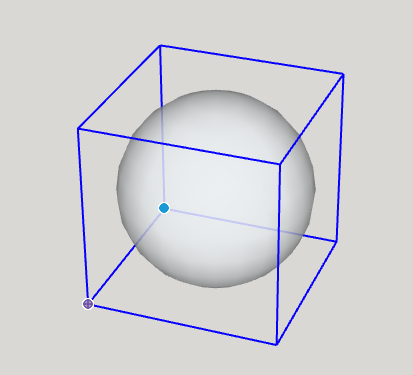
Quando selezioni o sposti il mouse sopra un componente/gruppo, puoi notare le icone di inferenza negli angoli del riquadro di selezione del gruppo/componente, che ne facilitano lo spostamento.
Suggerimento: se hai selezionato un componente/gruppo ma non sposti il mouse sopra una maniglia d'angolo, puoi selezionare ciclicamente le maniglie visibili continuando a premere il tasto CMD (MacOS) o ALT (Windows 10), per alternare fra gli angoli del gruppo, i punti medi del gruppo, i centri dei lati e il centro del gruppo.