
Passkey
Trimble consiglia di impostare una passkey come metodo di autenticazione a più fattori (MFA, Multi-Factor Authentication) preferenziale per l'account Trimble. Le passkey sono chiavi digitali crittografate che vengono generate dal dispositivo a partire da un'impronta digitale, un ID facciale o un PIN, offrendo un'alternativa più pratica e sicura alle password e alla tradizionale autenticazione a due fattori.
Suggerimento : è possibile impostare più di una passkey. La creazione di varie passkey garantisce la possibilità di accedere all'account anche se perdi l'accesso a una di esse. Se disponi di una sola passkey, SketchUp consiglia di impostare anche un altro metodo MFA.
Impostazione di una passkey
Durante la creazione iniziale dell'ID Trimble ti viene richiesto di impostare una passkey. Se salti questi passaggio, puoi sempre crearne una in seguito all'indirizzo myprofile.trimble.com . Per creare una passkey, procedi come segue:
Durante la creazione dell'account, o dalla pagina del tuo profilo, fai clic su Create a Passkey (Crea passkey).
Inserisci la tua password. Viene visualizzata la pagina Passkey.
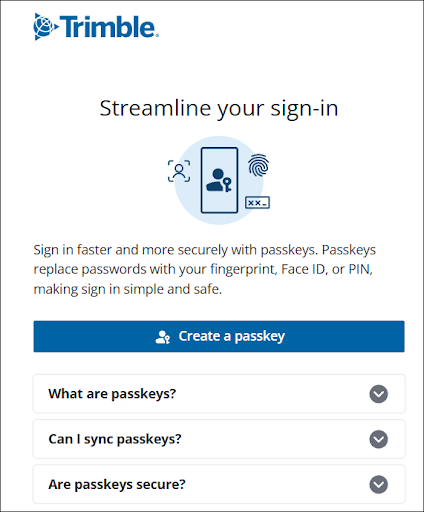
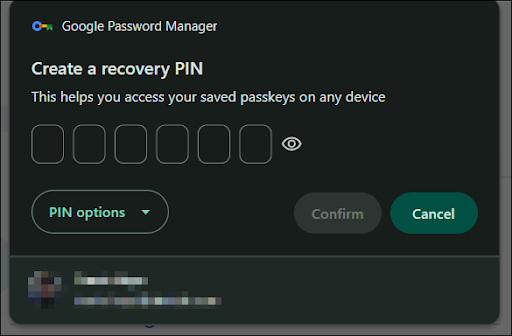
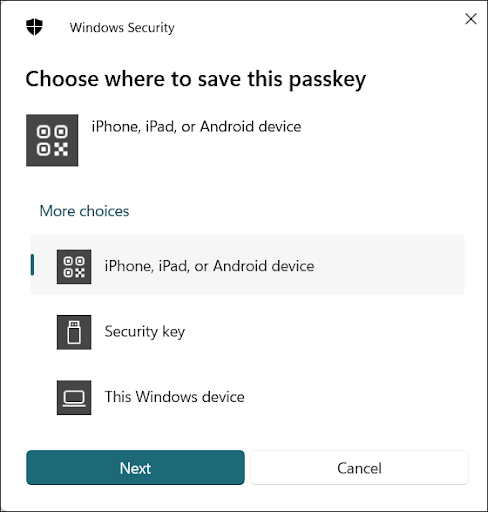
Scegli una delle opzioni disponibili, in base al dispositivo o al browser che utilizzi. Ad esempio, potresti vedere una schermata come questa:
Google
Windows
MacOS
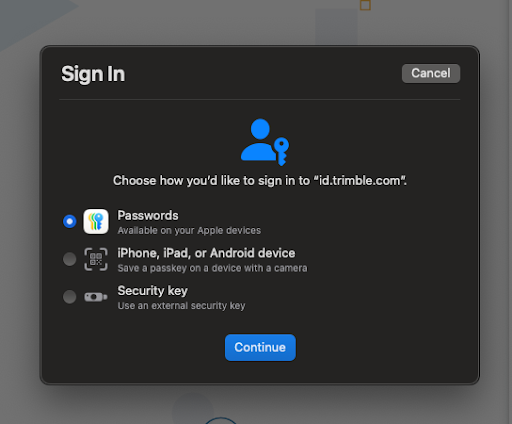
Segui le istruzioni visualizzate dal browser o dal dispositivo per creare e salvare la passkey.
Inserisci un nome per la passkey e seleziona Continue (Continua).
Seleziona Done (Fine).
Per modificare il nome della passkey, seleziona Edit (Modifica)
 accanto alla passkey, inserisci il nuovo nome, quindi fai clic su Save (Salva).
Per rimuovere una passkey, fai clic sulla X a destra della passkey, inserisci la tua password e la tua passkey attuali, quindi seleziona Remove (Rimuovi).
Login tramite passkey
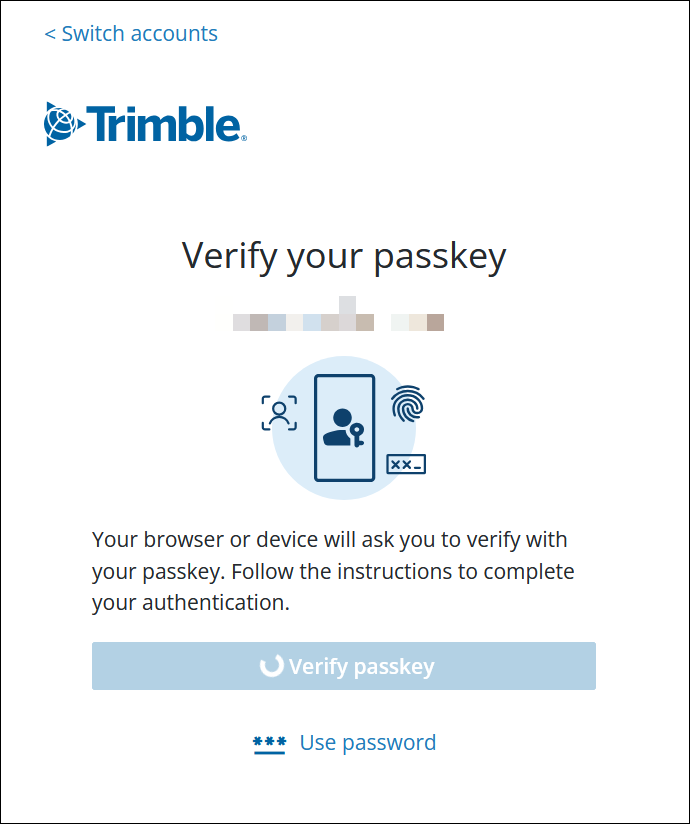
Dopo aver creato una passkey puoi selezionare Use a Passkey (Usa passkey) nella schermata di login per accedere al tuo account Trimble. Viene visualizzato un messaggi che ti chiede di inserire la passkey.
Nota: se non hai ancora creato una passkey, non selezionare Use a Passkey (Usa passkey) nella finestra di login. Le passkey possono essere impostate solo durante la creazione dell'account o dalla pagina del profilo.
Per modificare il tuo metodo MFA, apri My Profile (Il mio profilo) e accedi alla sezione Multi-Factor Authentication (Autenticazione a più fattori). Per ulteriori informazioni, vedi Attivazione e disattivazione dell'autenticazione a più fattori .