
Modellazione di forme in 3D complesse con gli Strumenti solidi
Grazie all'opzione Strumenti solidi di SketchUp, puoi creare nuove forme combinandole tra loro o tagliandone una con un'altra, per una facile modellazione di strutture esterne o prodotti di falegnameria.
Nota: l'opzione Solid Tools (Strumenti solidi) è inclusa nell'abbonamento Go di SketchUp per il Web. Per ulteriori informazioni sulle caratteristiche dell'abbonamento Go, vedi Abbonamenti SketchUp .
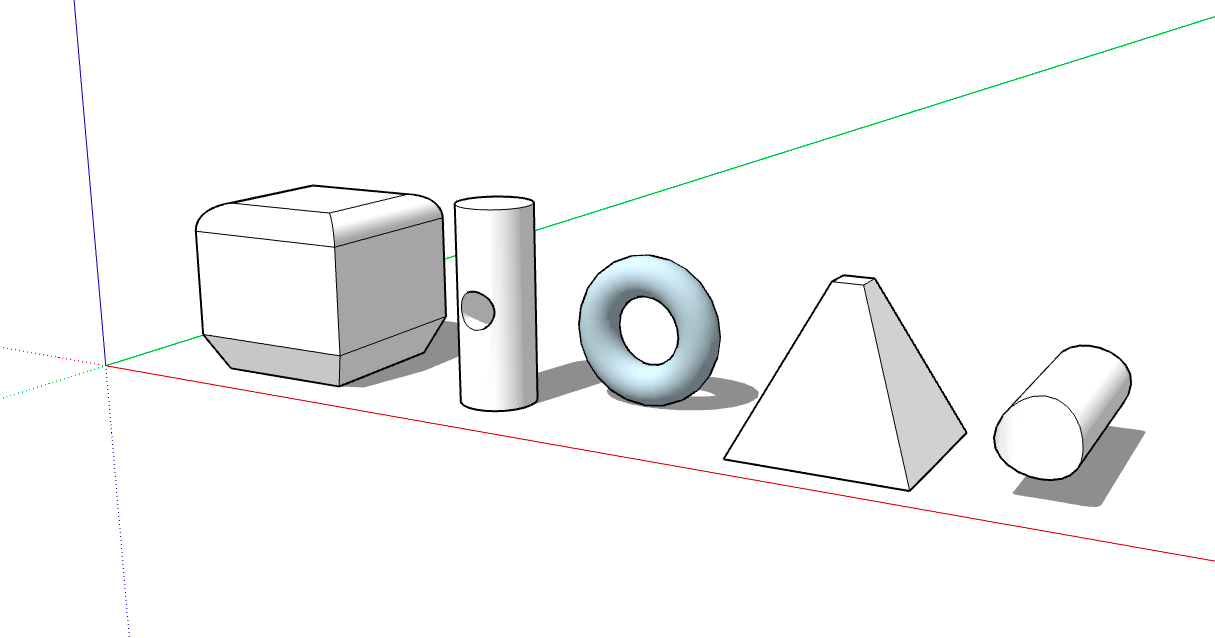
In SketchUp, con solido si intende qualsiasi modello 3D (singolo componente o gruppo) che dispone di un volume finito e chiuso. In un solido di SketchUp non devono esserci falle (superfici mancanti o che non si uniscono a formare un bordo). L'immagine seguente contiene diversi solidi.
Suggerimento: per verificare se un gruppo o un componente è un solido, fai clic su di esso con il pulsante destro e scegli Entity Info (Informazioni entità). Nell'angolo superiore sinistro della finestra di dialogo Entity Info (Informazioni entità) è indicato se l'elemento selezionato è un solido o meno, come mostrato nella figura. Se non riesci a individuare i problemi che impediscono l'identificazione del modello come entità solida, prova a cercare in Extensions Warehouse un plug-in di terze parti espressamente concepito per queste situazioni o a utilizzare Solid Inspector (un'utilità disponibile negli abbonamenti a pagamento) per individuare e risolvere i problemi di modellazione dei solidi.
Per una rapida introduzione alle funzioni dell'opzione Strumenti solidi e per sapere se è disponibile su SketchUp Free, vedi la seguente tabella.
Per trovare l'opzione Strumenti solidi, controlla i seguenti punti dell'interfaccia di SketchUp:
SketchUp Pro
Barra degli strumenti Solidi
Menu degli strumenti (seleziona Strumenti > Struttura esterna o Strumenti > Strumenti solidi e seleziona i diversi strumenti dal menu secondario)
Tavolozza strumenti (macOS)
SketchUp per il Web
Barra degli strumenti Solidi sulla sinistra
Utility Solid Inspector nel pannello di destra
Il video seguente mostra alcuni esempi di applicazione dell'opzione Strumenti solidi. Le sezioni successive di questo articolo illustrano i diversi passaggi e i dettagli relativi all'uso di ciascuno strumento. Nota: non è più possibile inserire i modelli di SketchUp su Google Earth.
Sommario
Sottrarre un solido da un altro (o utilizzare Interseca facce con modello)
SketchUp per il Web: correzione dei modelli con Solid Inspector
Creare una struttura esterna
Lo strumento Struttura esterna (  ) rimuove le geometrie interne di gruppi o componenti sovrapposti, mantenendo soltanto le facce esterne.
Suggerimento: poiché una struttura esterna riduce il numero di geometrie contenute in un modello, crearne una può aiutare ad aumentare le prestazioni di SketchUp.
Per esempio, supponiamo di avere due modelli: uno dettagliato dell'interno e dell'esterno di un edificio, mentre l'altro dell'edificio inserito in un contesto urbano in cui vengono mostrati palazzi, strade e paesaggi circostanti. Puoi importare il modello dettagliato all'interno della vista stradale, ma la presenza di geometrie complesse potrebbe rallentare la visualizzazione del modello nel contesto urbano. Creando invece una struttura esterna dell'edificio nel contesto urbano, puoi eliminare tutte le geometrie interne inutili, così che il modello risulti più leggero e riesca a rispondere più rapidamente mentre ci lavori sopra.
Per creare una struttura esterna partendo da gruppi o componenti sovrapposti, segui questi passaggi:
SketchUp Pro
Con lo strumento Seleziona (
 ), seleziona tutti i gruppi o i componenti che si intersecano e che vuoi includere nella struttura esterna.
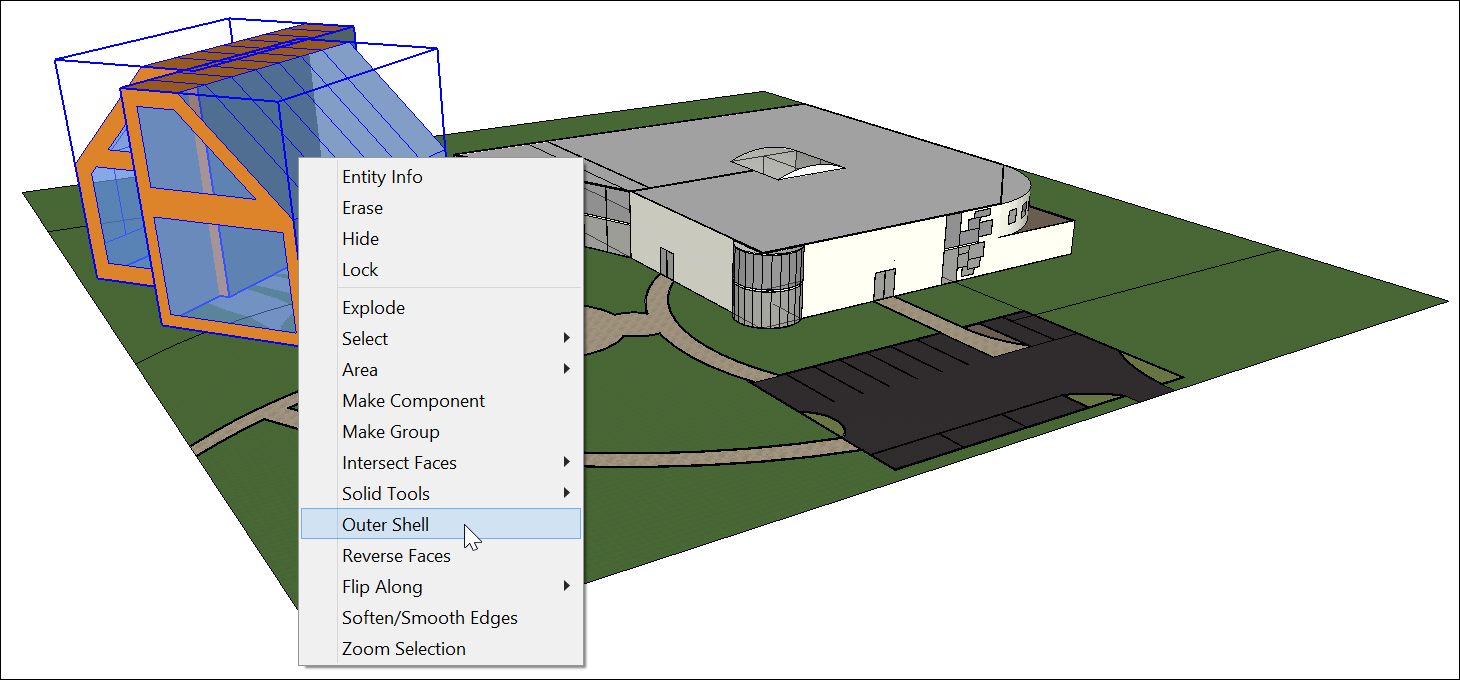
Fai clic con il tasto destro sulla selezione e scegli Struttura esterna dal menu contestuale, come mostrato in figura. Rimangono solo le facce esterne.
Oppure è possibile creare una struttura esterna come segue:
Seleziona lo strumento Struttura esterna (
).Tip: Until you hover over a solid group or component, you see an arrow cursor with a circle and a slash. When your cursor hovers over a solid group or component, the red circle and slash change to a black 1 inside a circle, and you see a Solid Group or Solid Component ScreenTip.
Fai clic per selezionare il primo gruppo o componente della struttura esterna.
Fai clic sul secondo gruppo o componente. SketchUp unisce le selezioni in una struttura unica in modo tale da lasciare soltanto le facce esterne.
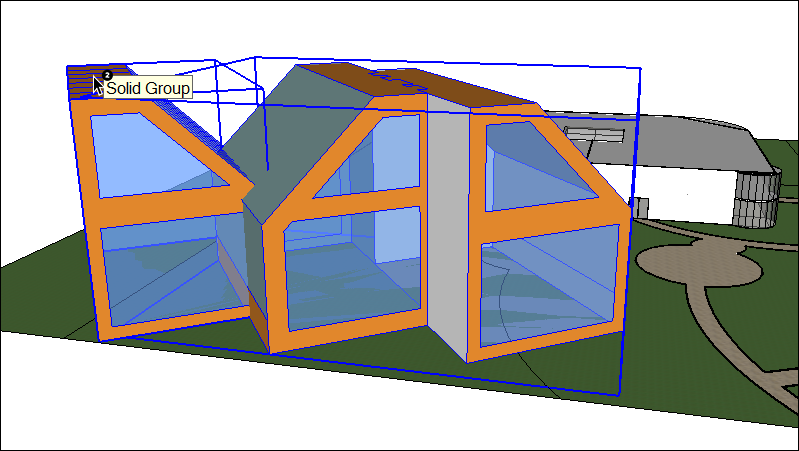
(Facoltativo) Continua a fare clic su altri gruppi o componenti per aggiungerli alla struttura esterna, come mostrato in figura.
SketchUp per il Web
Seleziona lo strumento Struttura esterna (
) dalla barra degli strumenti di sinistra.Tip: Until you hover over a solid group or component, you see an arrow cursor with a circle and a slash. When your cursor hovers over a solid group or component, the red circle and slash change to a black 1 inside a circle, and you see a Solid Group or Solid Component ScreenTip.
Fai clic per selezionare il primo gruppo o componente della struttura esterna.
Fai clic sul secondo gruppo o componente. SketchUp unisce le selezioni in una struttura unica in modo tale da lasciare soltanto le facce esterne.
(Facoltativo) Continua a fare clic su altri gruppi o componenti per aggiungerli alla struttura esterna, come mostrato in figura.
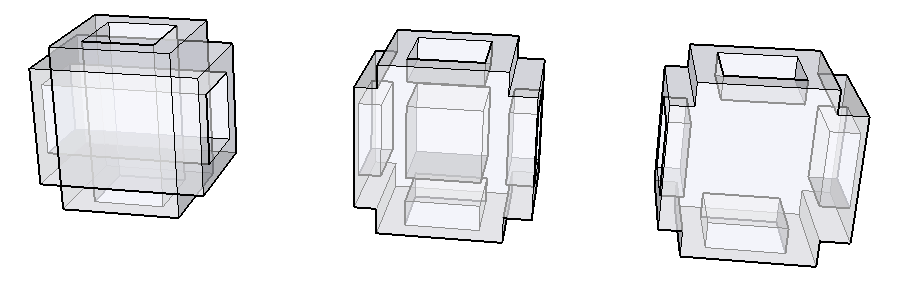
Nota: il risultato di una struttura esterna è simile a quello di un'unione. Tuttavia, la prima contiene solo facce esterne, mentre la seconda può contenere anche geometrie interne. La figura seguente mostra due parallelepipedi cavi sulla sinistra, un'unione dei due parallelepipedi al centro e la loro struttura esterna sulla destra.
Unire più solidi in un'unica forma
L' unione combina due o più solidi in un'unica forma.
Il risultato di un'unione è simile a quello di una struttura esterna. Tuttavia, la prima può contenere anche geometrie interne, mentre la seconda contiene solo le facce esterne (guarda l'immagine precedente per un esempio).
Ecco come utilizzare lo strumento Unione per combinare dei solidi tra loro:
Seleziona lo strumento Unione (
 ).
).Tip: Until you hover over a solid group or component, you see an arrow cursor with a circle and a slash. When your cursor hovers over a solid group or component, the red circle and slash change to a black 1 inside a circle, and you see a Solid Group or Solid Component ScreenTip.
Fai clic per selezionare il primo gruppo o componente dell'unione.
Fai clic sul secondo gruppo o componente. Rimane l'unione risultante delle geometrie.
(Facoltativo) Continua a fare clic su ulteriori gruppi o componenti per aggiungerli all'unione, come mostrato in figura (dove viene utilizzata la modalità a Raggi X per mostrare le geometrie all'interno di ciascun solido).
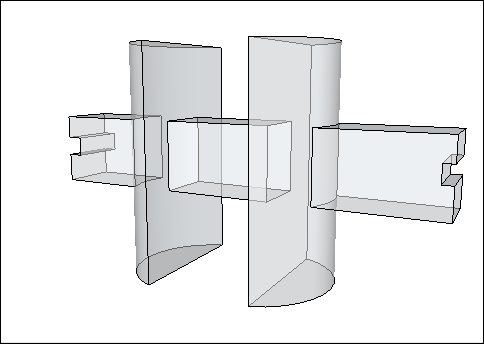
Suggerimento: invece di seguire la procedura precedente, puoi preselezionare gruppi o componenti con lo strumento Seleziona, fare clic con il tasto destro sulla selezione e scegliere Strumenti Solidi > Unione dal menu contestuale.
Sottrarre un solido da un altro (o utilizzare Interseca facce con modello)
Con lo strumento Sottrai, puoi utilizzare un solido per tagliare un altro solido. Il solido originale viene quindi sottratto dal modello. Perché la sottrazione funzioni, i due solidi devono sovrapporsi.
Suggerimento: quando utilizzi lo strumento Sottrai, fai attenzione all'ordine in cui selezioni ciascun solido. Per ricordare quale solido hai selezionato per primo, devi solo pensare: “Uso questo per tagliare quest'altro”. In altre parole, il primo solido selezionato diventa lo strumento di taglio. Il secondo è invece l'elemento che viene tagliato.
Per eseguire una sottrazione, segui questi passaggi:
Seleziona lo strumento Sottrai (
 ).
).Tip: Until you hover over a solid group or component, you see an arrow cursor with a circle and a slash. When your cursor hovers over a solid group or component, the red circle and slash change to a black 1 inside a circle, and you see a Solid Group or Solid Component ScreenTip.
Fai clic per selezionare il componente o il gruppo di taglio. Nell'esempio mostrato qui, seleziona prima il piolo per praticare un foro nel ripiano. Dopo aver effettuato una selezione, il numero 1 accanto al cursore diventa un 2.
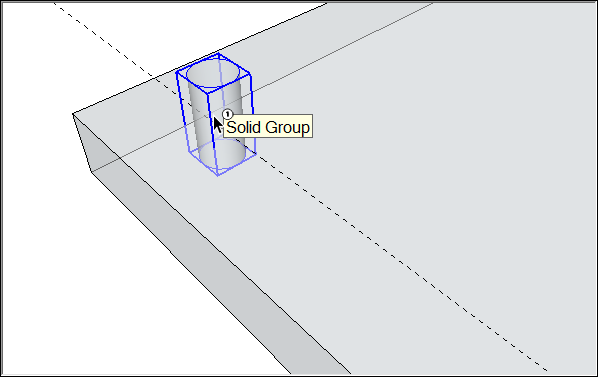
Fai clic sul gruppo o sul componente che desideri intagliare. Il gruppo di taglio viene rimosso, praticando un foro nel secondo elemento selezionato. In questo esempio, puoi vedere che nella tavola è presente un foro con le dimensioni di un piolo.
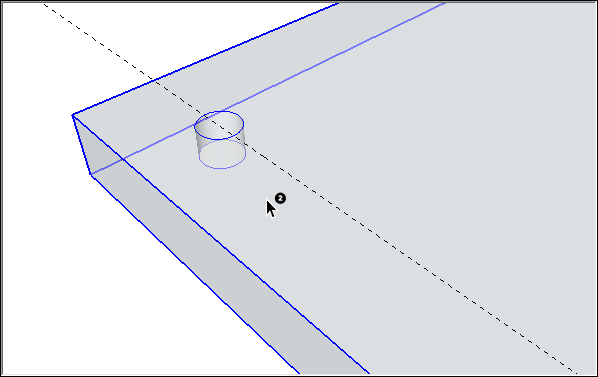
Suggerimento: invece di seguire la procedura precedente, puoi preselezionare i solidi, fare clic con il tasto destro sulla selezione e scegliere Strumenti solidi > Sottrai dal menu contestuale. SketchUp utilizza l'ordine di selezione di ciascun solido per determinare quale dei due effettua il taglio e quale invece viene tagliato.
Se utilizzi SKetchUp Free, per ottenere un risultato come quello della sottrazione puoi utilizzare il comando Intersect with Model (Interseca con modello). Questo comando non deve essere utilizzato con le entità solide, perché sulle forme solide produce un effetto diverso, come spiegato più avanti in questa sezione. Tuttavia, la procedura di sottrazione con il comando Intersect with Model (Interseca con modello) richiede qualche passaggio in più, rispetto allo strumento Subtract (Sottrai) di SketchUp Pro.
Ecco come creare una sottrazione con il comando Interseca con modello:
Crea due volumi diversi come una scatola e un cilindro (fai riferimento a Disegno di forme base e Spingere e tirare le forme in 3D ).
Con lo strumento Select (Seleziona) (
), fai triplo clic sul primo volume, che è l'oggetto di taglio. In questo esempio, l'oggetto di taglio è il cilindro, come mostrato nella figura. 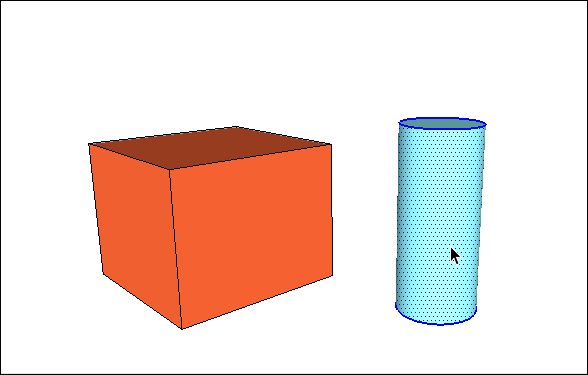
Muovi e ruota la forma di taglio in modo che si intersechi con la forma da tagliare (per ulteriori informazioni, vedi Spostare elementi e Capovolgi e ruota ). Mantieni selezionata la forma di taglio, come mostrato nella figura.
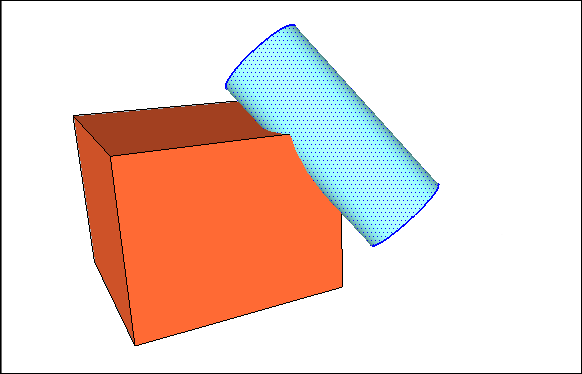
Fai clic con il tasto destro sulla forma di taglio e scegli Interseca facce > Con modello dal menu contestuale. Il comando indica a SketchUp di creare dei bordi nei punti di intersezione delle due forme.
Con lo strumento Gomma (
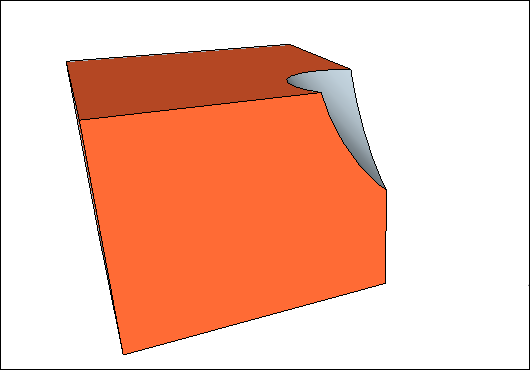
 ), cancella o sposta le geometrie che non vuoi mantenere. Nelle figura seguente, puoi vedere in che modo è cambiata la figura della scatola dopo che il cilindro è stato cancellato.
Tip: Remember you can hold down the scroll wheel on your mouse to temporarily switch to the Orbit tool, so you can orbit around and find all the geometry you want do delete. (See Erasing and Undoing for details about the Eraser tool.)
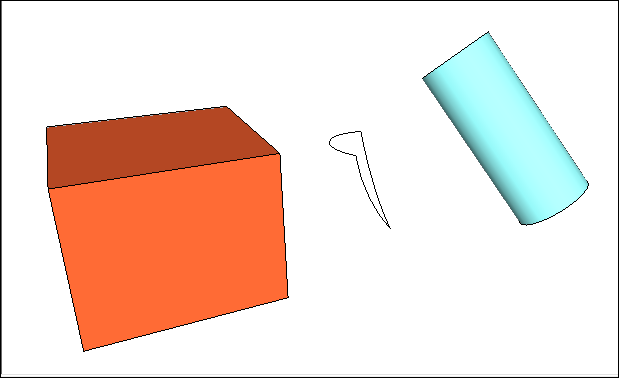
Il comando Interseca con modello crea dei bordi nel contesto corrente. Se le forme sono gruppi o componenti, puoi creare le linee di intersezione all'interno o all'esterno del gruppo. Quando crei linee di intersezione al di fuori del contesto del gruppo, puoi facilmente separare le forme originali dai bordi creati da SketchUp, come mostrato nella figura seguente. Vedi Organizzazione dei modelli per dettagli in merito ai gruppi e Aggiungere componenti predefiniti e dinamici per un'introduzione a gruppi e componenti, rispettivamente.
Rifinire un solido con un altro
Con lo strumento Finitura, puoi tagliare un solido con un altro, proprio come in una sottrazione. Tuttavia, in questo caso il solido di taglio rimane all'interno del modello. Quindi, se utilizzi un piolo per rifinire un ripiano, un volta tagliato il ripiano, il piolo rimarrà disponibile. Come tutti gli altri strumenti per i solidi, lo strumento Finitura funziona solo se i due solidi sono sovrapposti.
Suggerimento: quando utilizzi lo strumento Finitura, fai attenzione all'ordine in cui selezioni ciascun solido. Per ricordare quale solido hai selezionato per primo, devi solo pensare: “Uso questo per tagliare quest'altro”. In altre parole, il primo solido selezionato diventa lo strumento di taglio. Il secondo è invece l'elemento che viene tagliato.
Per eseguire una finitura, segui questi passaggi:
Seleziona lo strumento Finitura (
 ).
).Tip: Until you hover over a solid group or component, you see an arrow cursor with a circle and a slash. When your cursor hovers over a solid group or component, the red circle and slash change to a black 1 inside a circle, and you see a Solid Group or Solid Component ScreenTip.
Fai clic per selezionare il componente o il gruppo di taglio. Nell'esempio mostrato qui, seleziona prima il piolo per praticare un foro nel ripiano. Dopo aver effettuato una selezione, il numero 1 accanto al cursore diventa un 2.
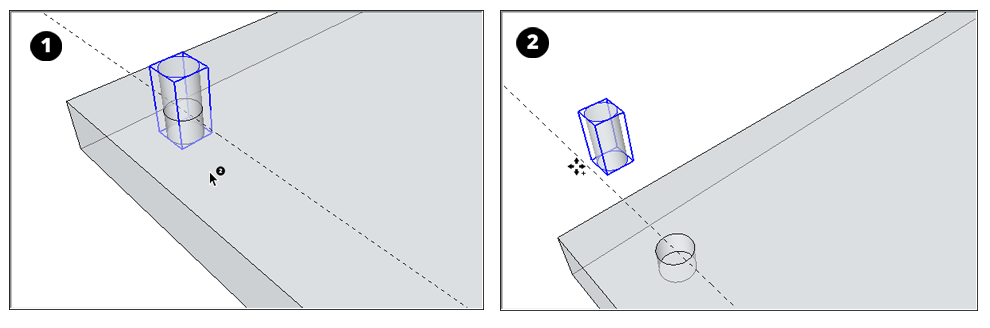
Fai clic sul gruppo o componente che desideri tagliare. Il gruppo di taglio non viene rimosso, ma pratica un foro nel secondo elemento selezionato. Inizialmente non è facile vedere il risultato (fai riferimento al callout 1). Tuttavia, basta rimuovere il piolo dal foro, come mostrato nel Callout 2 per vedere il buco praticato nel ripiano.
Mantenere solo il risultato dell'intersezione tra solidi
Con lo strumento Interseca di SketchUp Pro (  ), selezioni due o più solidi sovrapposti e viene mantenuto soltanto il risultato dell'intersezione tra i due.
Per eseguire un'intersezione, segui questi passaggi:
Seleziona lo strumento Interseca (
).Tip: Until you hover over a solid group or component, you see an arrow cursor with a circle and a slash. When your cursor hovers over a solid group or component, the red circle and slash change to a black 1 inside a circle, and you see a Solid Group or Solid Component ScreenTip.
Seleziona un solido da intersecare.
Aggiungi uno o più solidi aggiuntivi in sovrapposizione alla selezione iniziale. L'intersezione risultante non viene eliminata. In questo esempio, dall'intersezione della scatola con la sfera (callout 1) viene creata una punta dalla base ricurva (callout 2).
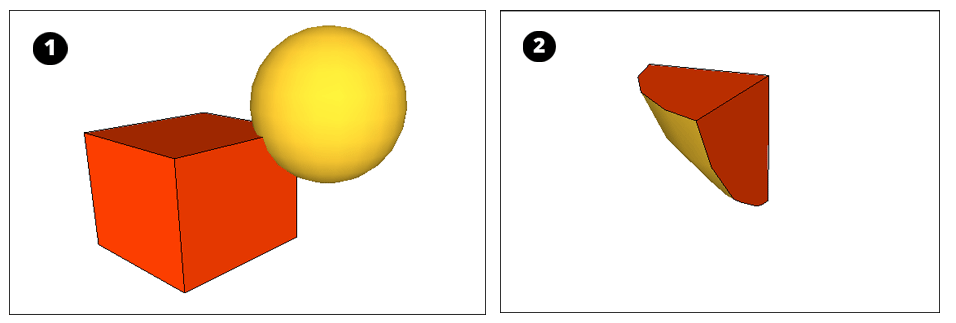
Suggerimento: in alternativa, puoi preselezionare i solidi che vuoi intersecare. Quindi, fai clic con il tasto destro e scegli Strumenti solidi > Interseca dal menu contestuale.
Dividere i solidi
Con lo strumento Dividi (  ), puoi dividere solidi sovrapposti lungo i bordi di intersezione. Per eseguire una divisione, segui questi passaggi:
Seleziona lo strumento Dividi (
).Tip: Until you hover over a solid group or component, you see an arrow cursor with a circle and a slash. When your cursor hovers over a solid group or component, the red circle and slash change to a black 1 inside a circle, and you see a Solid Group or Solid Component ScreenTip.
Fai clic su un solido.
Fai clic su un altro solido da intersecare con il primo. SketchUp divide tutte le geometrie lungo i bordi di intersezione dei solidi selezionati. Per esempio, i due gruppi mostrati nella figura di sinistra vengono divisi nei tre gruppi mostrati in quella di destra.
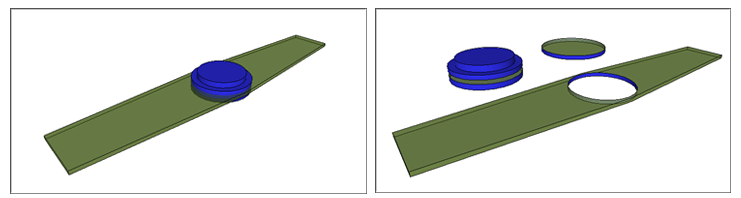
Correzione di modelli con Solid Inspector in SketchUp per il Web
Man mano che le geometrie si fanno più complesse, piccoli errori possono impedire ai modelli di assumere più forme. L'utility Solid Inspector di SketchUp for web ti consente di preparare i modelli per la stampa 3D attraverso il rilevamento e la risoluzione dei problemi che impediscono a SketchUp di classificare il modello come un solido. L'ispezione è utile anche per correggere i modelli in 3D al fine di utilizzare gli strumenti per i solidi.
Nota: Solid Inspector è disponibile per gli abbonati a pagamento. In SketchUp Pro, l'estensione Solid Inspector svolge una funzione simile.
Attivazione di Solid Inspector
Trova l'utility Solid Inspector nella parte inferiore del menu del pannello di sinistra di SketcHup for Web. Una volta attivata, ti verrà richiesto di selezionare un gruppo o un componente. Dopo aver selezionato un oggetto, fai clic su Avvia ispezione per procedere. Quando viene rilevato un errore, fai clic sul nome dell'errore per ulteriori informazioni. Usa le icone a freccia per spostare la vista di SketchUp sul singolo problema all'interno del modello.
Nota: le geometrie che non fanno parte di un gruppo non possono essere ispezionate.
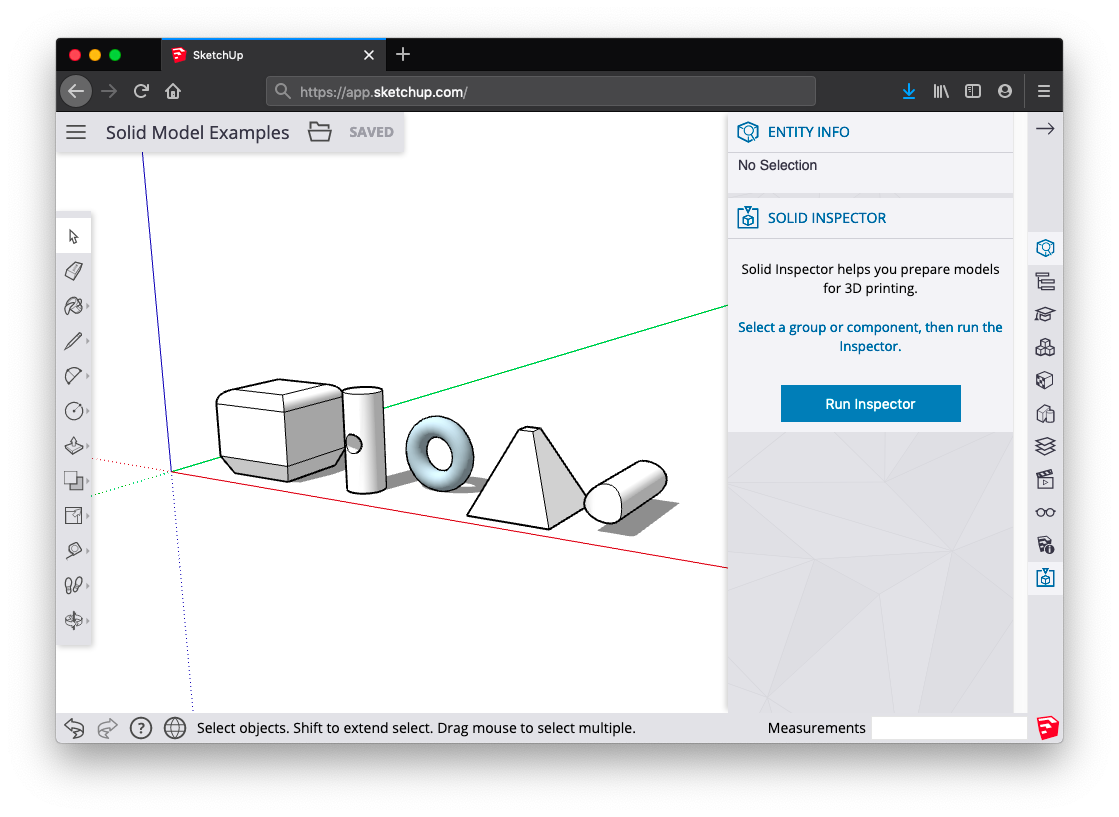
Errori a risoluzione automatica
Diversi errori rilevati da Solid Inspector possono essere risolti automaticamente. Le geometrie in cui sono presenti errori vengono evidenziate in rosso, in modo tale da poterle controllare da vicino prima di avviare la risoluzione automatica degli errori. Gli errori a risoluzione automatica comprendono:
Facce capovolte: Solid Inspector è anche uno strumento utile per verificare che le normali delle facce siano rivolte verso l'esterno.
Bordi in eccesso: bordi aggiuntivi che non delimitano alcuna faccia.
Facce interne ed esterne: geometrie in eccesso all'interno o all'esterno del modello.
Buchi nelle facce: buchi nelle facce esterne. Solid Inspector risolve facilmente il problema.
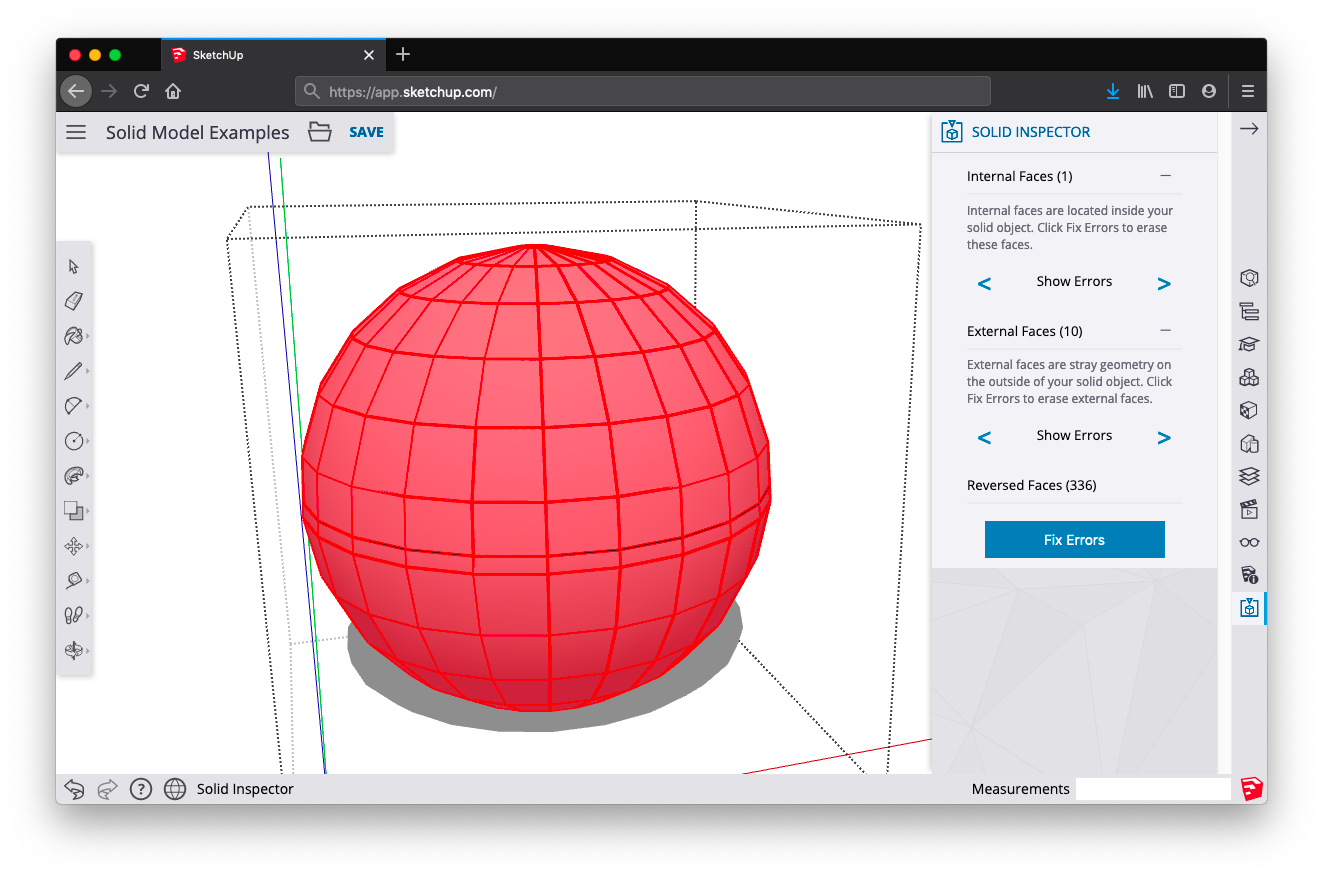
Errori risolvibili manualmente
Alcuni errori non possono essere risolti automaticamente da Solid Inspector e devono essere corretti manualmente utilizzando gli strumenti di disegno (o la gomma) di SketchUp. Dopo aver corretto manualmente qualche errore, consigliamo di eseguire una nuova scansione con Solid Inspector per verificare se il modello è stato ripulito a sufficienza da consentire la correzione automatica degli altri. Gli errori a correzione manuale comprendono:
Buchi sui bordi: questi buchi condividono almeno un bordo con la superficie di un solido. Questi errori possono essere corretti manualmente cancellando la geometria evidenziata o disegnandovi sopra. Durante la correzione, prova a eseguire nuovamente la verifica con Solid Inspector per vedere se hai risolto abbastanza problemi da consentire una correzione automatica del resto del modello.
Gruppi/componenti nidificati: gli oggetti nidificati all'interno di un gruppo o di un componente possono causare confusione durante l'esportazione in formato STL per le stampanti 3D. Solid Inspector non riesce a correggere automaticamente questi errori, ma puoi utilizzarlo per esaminare ogni singola nidificazione e decidere se eliminarla o esplodere la geometria nel modello.
Immagini: le immagini importate su SketchUp non possono essere esportate in formato STL e impediscono l'utilizzo degli Strumenti solidi. Solid Inspector ti presenterà questi errori, ma dovrai correggerli manualmente. Considera la possibilità di inserire le immagini all'interno dei componenti. Così facendo, puoi eliminarle temporaneamente dal modello. Inoltre, l'applicazione di un'immagine sotto forma di texture non influisce sulla classificazione di un oggetto come solido.
Bordi brevi: geometrie molto piccole possono causare problemi durante la stampa in 3D o la lavorazione dei solidi. Poiché questi problemi sono imprevedibili, e dal momento che su SketchUp i bordi brevi non impediscono a un oggetto di essere classificato come solido, Solid Inspector non corregge automaticamente questo tipo di errori. Tuttavia, Solid Inspector è un ottimo strumento per trovare e analizzare le aree che presentano problemi.
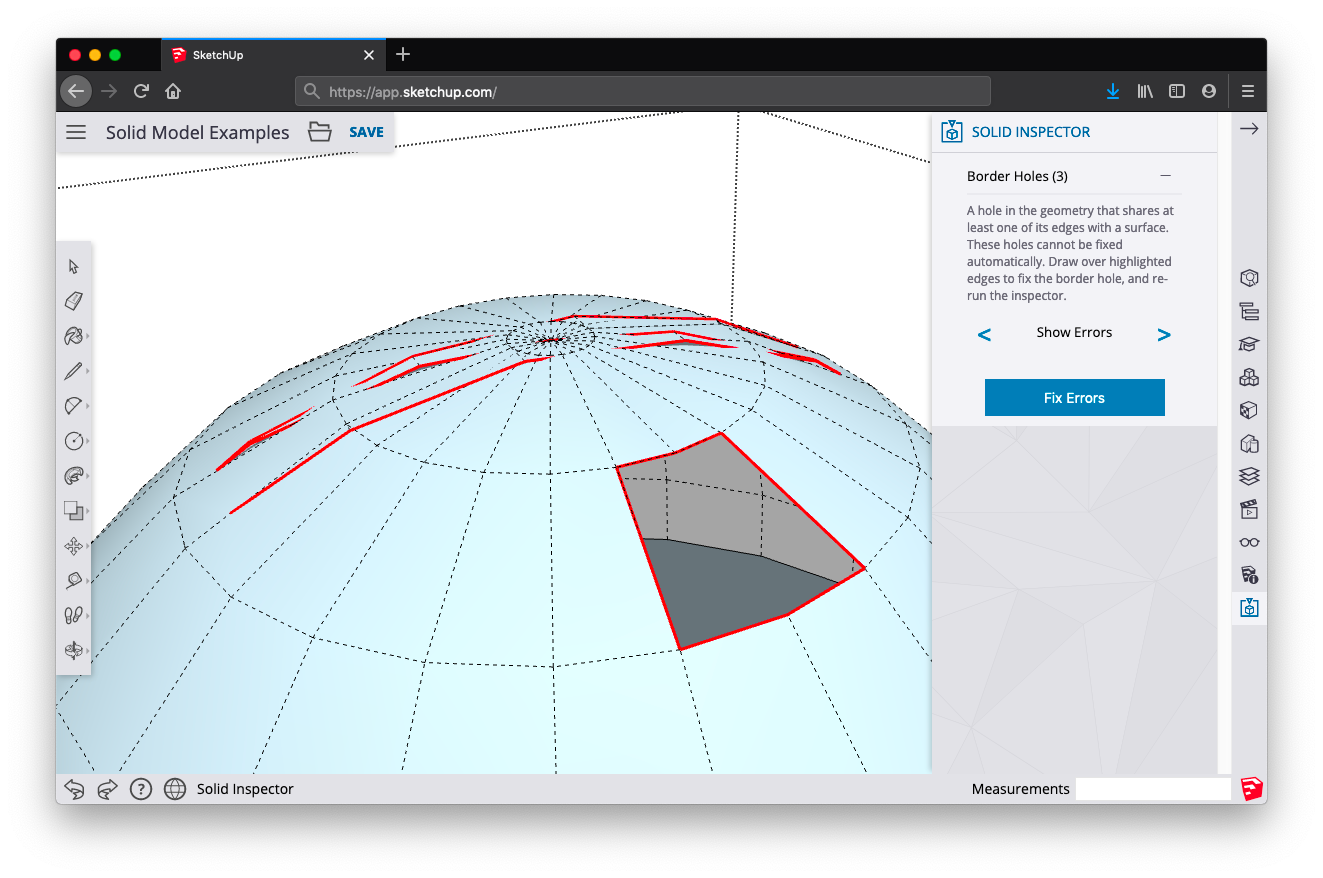
Mostrare gli errori
In presenza di più errori che non è possibile correggere automaticamente, usa il comando “Mostra errori” per scorrere tra i singoli problemi da correggere manualmente. Utilizza le frecce destra e sinistra per passare in rassegna tutti gli errori di un certo tipo identificati da Solid Inspector; la vista di SkechUp eseguirà lo zoom sull'area dove è presente il problema.
Suggerimento: mentre lavori, può esserti utile modificare le opzioni di Stile e Visualizzazione. Passa allo stile a raggi X o attiva l'opzione Geometrie nascoste per aiutarti nella correzione del modello.