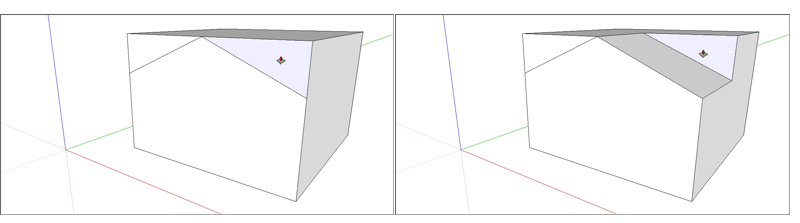
Spingere e tirare le forme in 3D
Lo strumento Spingi/tira (  ) ti consente di creare una forma 3D da una faccia o rimuovere una forma 3D da un modello. Puoi usarlo per modificare qualsiasi tipo di faccia, incluse quelle circolari, rettangolari e con forme astratte.
Guarda il video per scoprire tutte le funzioni dello strumento Spingi/tira.
Creare una forma 3D da una faccia
Per espandere una faccia e aggiungere un volume al modello, procedi come segue:
Seleziona lo strumento Spingi/tira (
) o premi P .Utilizzando lo strumento Push/Pull (Spingi/tira), fai clic sulla faccia da espandere. La faccia selezionata viene ombreggiata.
Tip: If you need to push/pull a face that’s difficult to select, try preselecting the face with the Select tool and then push/pulling the face. If you need to start over, press Esc .
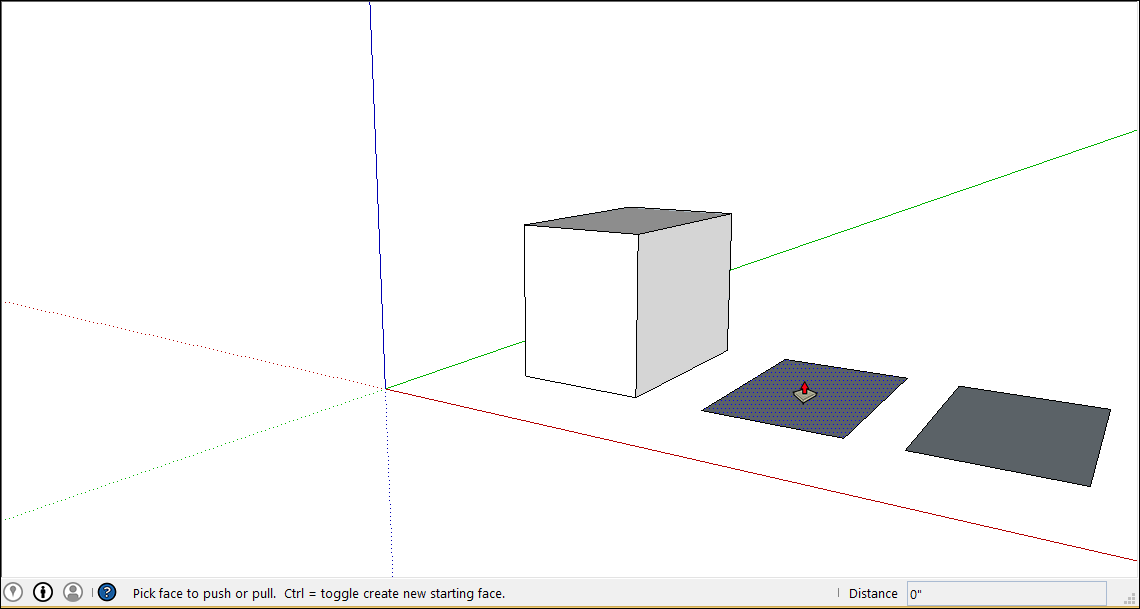
Sposta il puntatore per espandere gli elementi selezionati. Nella casella Measurements (Misure) viene visualizzata la profondità della faccia espansa, o estrusione.
Tip: If you need to pull a face so that it’s parallel with another face, let the SketchUp inference engine help. Before you pull the face, hover the Push/Pull cursor over the other face, and the inference engine tells you when the two faces are parallel.
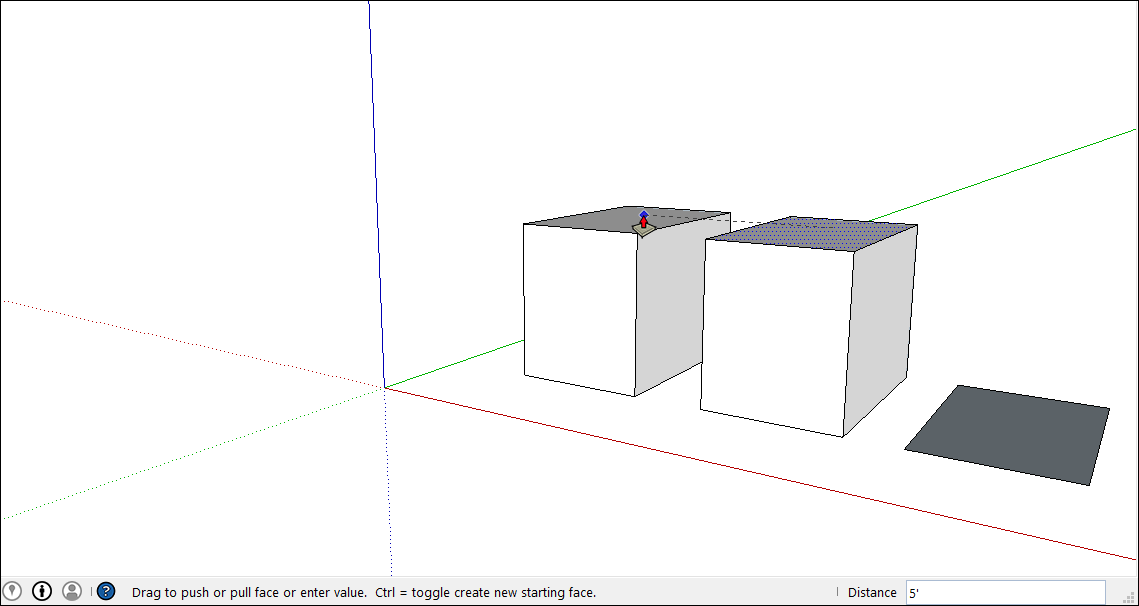
Fai di nuovo clic per impostare le dimensioni dell'estrusione. Fino a quando non selezioni un altro elemento, puoi specificare una distanza precisa nella casella Measurements (Misure). Digita un numero e un valore, quindi premi Invio .
A causa delle limitazioni di rendering, se tiri un'entità per un tratto inferiore a 2,54 cm (1 pollice), i bordi risultano visibili attraverso l'entità. Per evitare questo effetto, è necessario che la tua entità abbia uno spessore di almeno 2,54 cm (1 pollice). Se la visualizzazione del bordo costituisce un problema, seleziona il bordo, fai clic con il pulsante destro del mouse e scegli Hide (Nascondi).
Dopo aver spinto o tirato una faccia per aggiungere un volume al modello, puoi raddoppiare le dimensioni dell'estrusione o creare un'estrusione identica ma separata:
Per duplicare l'estrusione su una faccia diversa, fai doppio clic su un'altra faccia.
Per impilare un'estrusione identica sopra quella esistente, tocca Ctrl , in Microsoft Windows, oppure Opzione , in MacOS, quindi fai doppio clic sulla faccia.
Nota: se il risultato delle modifiche apportate con lo strumento Spingi/tira è una faccia curva, questa è un'entità di superficie, ovvero una superficie che sembra liscia ma è in realtà costituita da molte facce più piccole. Per maggiori dettagli sulle entità di superficie, consulta Ammorbidire, uniformare e nascondere la geometria .
Rimuovere una forma 3D dal modello
Puoi utilizzare lo strumento Push/Pull (Spingi/tira) anche per rimuovere alcune parti dal modello. Questa azione è utile in vari casi, ad esempio per creare il vano di un porta o un tetto spiovente, oppure per aggiungere tacche a un fermaglio.
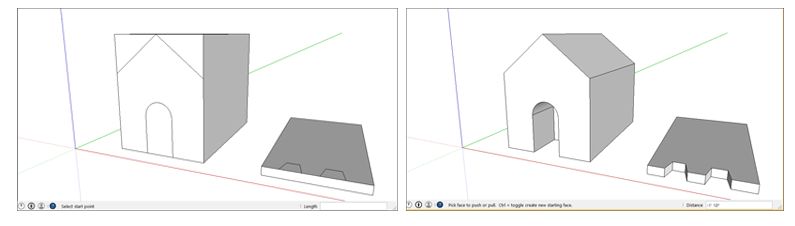
Per togliere volume con lo strumento Spingi/tira, procedi come segue:
Seleziona lo strumento Spingi/tira (
) o premi P .Fai clic sulla faccia che vuoi spingere.
Sposta il puntatore nella direzione di spinta. Per rimuovere solo parte del volume, puoi spingere la faccia parzialmente verso l'interno del modello. Per rimuovere completamente il volume interno, continua a trascinare fino a quando non viene visualizzato un messaggio per indicare che l'offset è limitato.
Tip: To completely remove the content, the pushed face must be parallel with the face on the opposite side of your model. If any lines divide the opposite face, you need to erase those lines before you can cut a hole through your model.
Fai di nuovo clic per completare l'operazione. Per impostare una distanza precisa, digita un numero nella casella Measurements (Misure) e premi Invio .