
Välj geometri
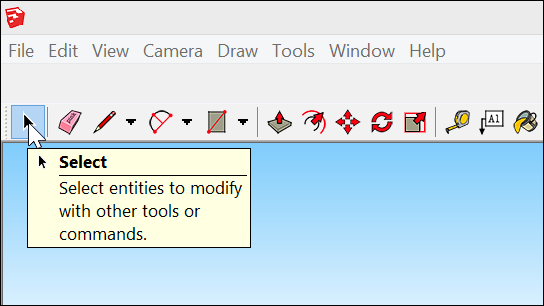
Väljverktyget (  ) anger vilka objekt du vill ändra med hjälp av SketchUps andra verktyg eller kommandon. Om du vill ändra längden på en linje, börja med att välja linjen. Om du vill skala upp eller ner en box, börja med att välja boxen. Om du vill flytta en linje och en box, börja med att välja båda delarna. Detta kallas för ett set.
Här hittar du väljverktyget i SketchUp:
Verktygsfältet för att komma igång (visas här), verktygsfältet med stora verktyg och det huvudsakliga verktygsfältet (Microsoft Windows)
Verktygspaletten (macOS)
Verktygsmenyn
Tips: Väljverktyget är så viktigt för 3D-modellering i SketchUp att det har ett enkelt kortkommando: tryck helt enkelt på mellanslag så aktiveras verktyget.
Innehållsförteckning
Välj ett objekt
För att välja ett objekt:
Aktivera väljverktyget ( ). Markören ändras till en pil.
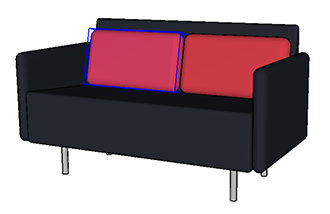
Klicka på ett objekt. Vad du än väljer (kant, yta eller komponent till exempel) markeras, såsom soffkudden som visas här.
Om du inte väljer rätt objekt första gången, försök helt enkelt igen. Om du inte vill välja något, klicka på en tom plats i ritfönstret.
Välj flera objekt
När du behöver välja flera objekt har SketchUp ett par olika alternativ. Titta på videon för att se hur alternativen fungerar och lär dig tips och tricks för att snabbt och enkelt göra komplexa val. Eller läs vidare för information om hur du väljer flera objekt.
Tips: Oberoende av vilket verktyg som är aktivt kan du välja Redigera (Edit) > Välj alla (Select All) i menyn eller trycka på Ctrl + A (Microsoft Windows) eller Command + A (macOS) för att välja allt i modellen.
För att se till att inget är valt, använd Redigera (Edit) > Avmarkera alla (Deselect All) , tryck Ctrl + T (Microsoft Windows) eller Shift + Command (macOS). Du kan även klicka på ett tomt utrymme i ritytan.