
Skapa och redigera dina modeller
Att skapa och redigera modeller i SketchUp för webben är ungefär som att skapa modeller i SketchUp för skrivbordet. Det finns dock några saker som SketchUp för webben gör som är lite annorlunda än dess motsvarighet för skrivbordet.
Obs! Även om SketchUp för webben är tillgängligt utan prenumeration, behöver du fortfarande ett Trimble-ID för att använda det. Se Trimble-ID för mer information om att skapa eller logga in på ditt Trimble-ID . För att komma åt alla funktioner som diskuteras här kan du behöva en SketchUp Go-, Pro- eller Studio-prenumeration.
Skapa en ny modell
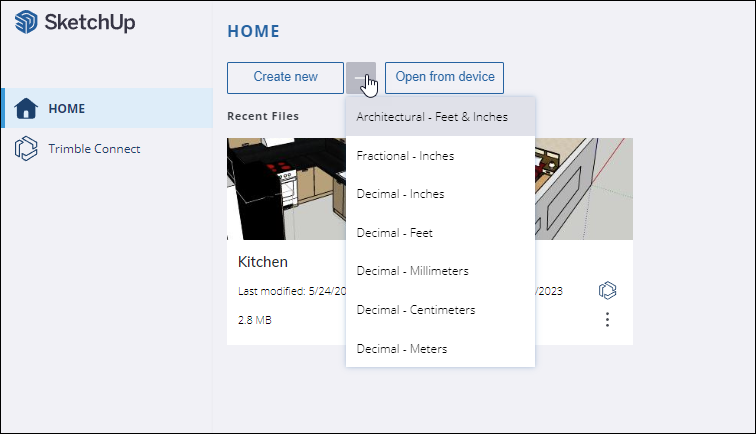
När du först öppnar SketchUp för webben kommer du att se din startsida. För att skapa en ny modell kan du klicka på Skapa ny eller använda rullgardinsmenyn för att välja önskad måttenhet.
Ändra måttenhet
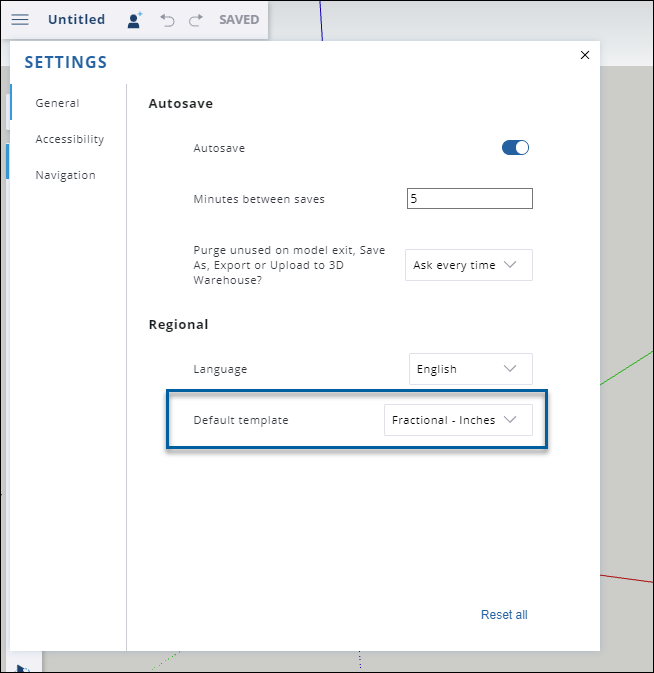
Du kan när som helst ändra måttenheten som används i din modell i appinställningarna. Från huvudmenyn, väljer du Appinställningar och letar upp avsnittet Standardmall på fliken Allmänt.
Importera filer och bilder
Med SketchUp för webben kan du importera filer direkt till din modell. Du kan importera filer sparade i följande format:
3DS
DAE
DEM
DWG
DXF
KMZ
STL
JPG
PNG
Så här importerar du en fil:
Välj Importera från huvudmenyn.
Välj var din fil finns, antingen My Device (min enhet) eller Trimble Connect.
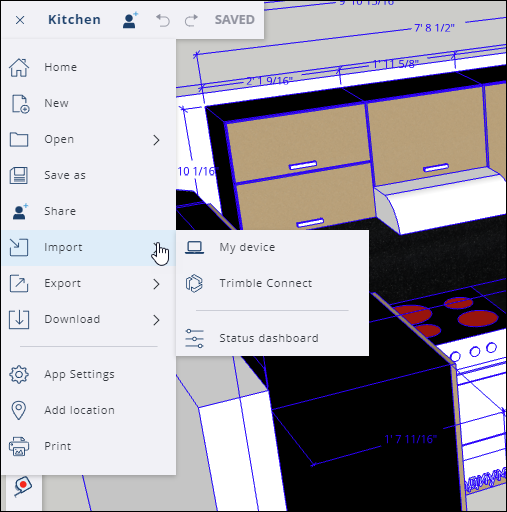
Om du importerar från din enhet, dra och släpp filen i fönstret som visas, eller använd länken som tillhandahålls för att bläddra efter bilden.
Om du importerar från Trimble Connect, leta reda på och välj filen du vill importera från dina sparade projekt.
Bildfiler som importeras till din modell blir antingen en bild eller ett material. Om du importerar en CAD-fil blir den en komponent. För mer information om hur du använder importerade filer i dina modeller, se avsnittet som är kopplat till den typ av fil du importerar under Använda SketchUp-data med andra modelleringsprogram eller -verktyg .
SketchUp för webbens paneler
SketchUp för webbens paneler visas på höger sida av gränssnittet. Varje panel har en specifik uppsättning funktioner för att ta din modell till nästa nivå.