
Logga in i SketchUp
Med ditt Trimble-ID får tillgång till fördelarna med din SketchUp-prenumeration. När du öppnar SketchUp på en ny enhet följer du dessa riktlinjer:
En användarlicens för en person eller prenumerationsplats kan endast användas av den användare som är registrerad eller tilldelad platsen.
Användare kan aktivera en licens eller logga in på upp till två enheter samtidigt.
Du måste vara online.
Tips : Mer information om hur du konfigurerar ett Trimble-ID och de olika inloggningsalternativen som finns tillgängliga finns i våra Trimble ID-artiklar .
Stationär och webb
När du startar SketchUp för skrivbordet för första gången visas ett fönster som uppmanar dig att logga in.
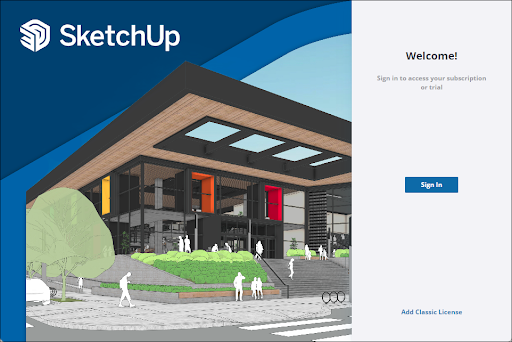
Om du klickar på Sign In (logga in) öppnas inloggningssidan i en ny flik i din föredragna webbläsare. Samma inloggningsskärm visas när du först öppnar SketchUp för webben.
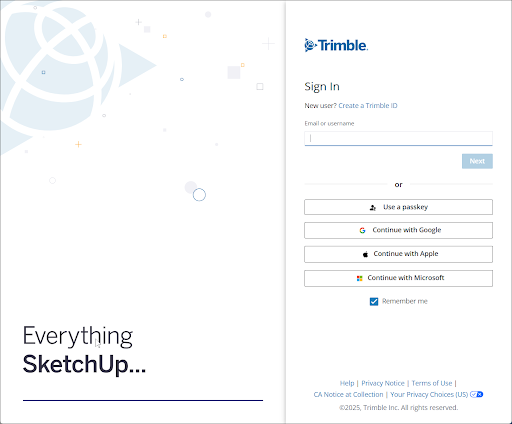
Samma inloggningsskärm visas även när du först öppnar SketchUp för webben .
iPad
SketchUp för iPad ser lite annorlunda ut. När du startar SketchUp för iPad för första gången trycker du på Get Started (komma igång). Ett inloggningsfönster för Trimble-ID kommer att visas.
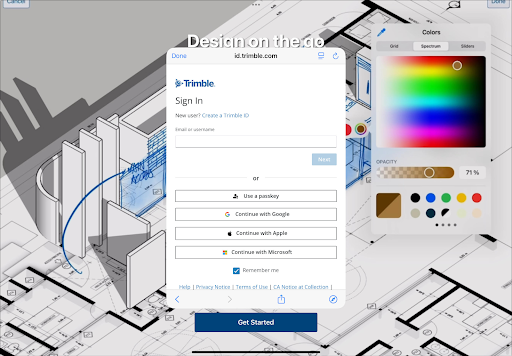
Logga in
Logga in genom att ange din Trimble ID-e-postadress eller ditt användarnamn på vilken plattform som helst. eller välja din föredragna inloggningsmetod.
Tips : För mer information om de olika sätten att logga in, se Using 3rd Party Sign-In Options with Trimble Accounts (använda inloggningsalternativ från tredje part med Trimble-konton) . Alternativ för flerfaktorsautentisering (MFA) kan hjälpa till att skydda ditt konto. Mer information om hur du konfigurerar dem finns i Multi-Factor Authentication (multifaktorautentisering) . Om du redan har konfigurerat MFA kan du läsa Logging In with MFA (logga in med MFA) .
När du har loggat in visas ett bekräftelsemeddelande som meddelar att du är inloggad på allt som rör SketchUp.

Om du använder SketchUp för skrivbordet eller SketchUp för webben kan du stänga webbläsarfönstret och återgå till programmet. På SketchUp för iPad ser du välkomstfönstret och kan börja modellera därifrån.
Du är nu redo att börja modellera! Om du fortfarande har problem med att logga in kan du läsa Troubleshooting Trimble Identity (felsökning av Trimble-identitet) eller kontakta vårt supportteam .